
Cómo usar las acciones inteligentes de WhatsApp paso a paso (2026): teléfonos, fechas, direcciones y correos sin copiar nada


Respuesta directa
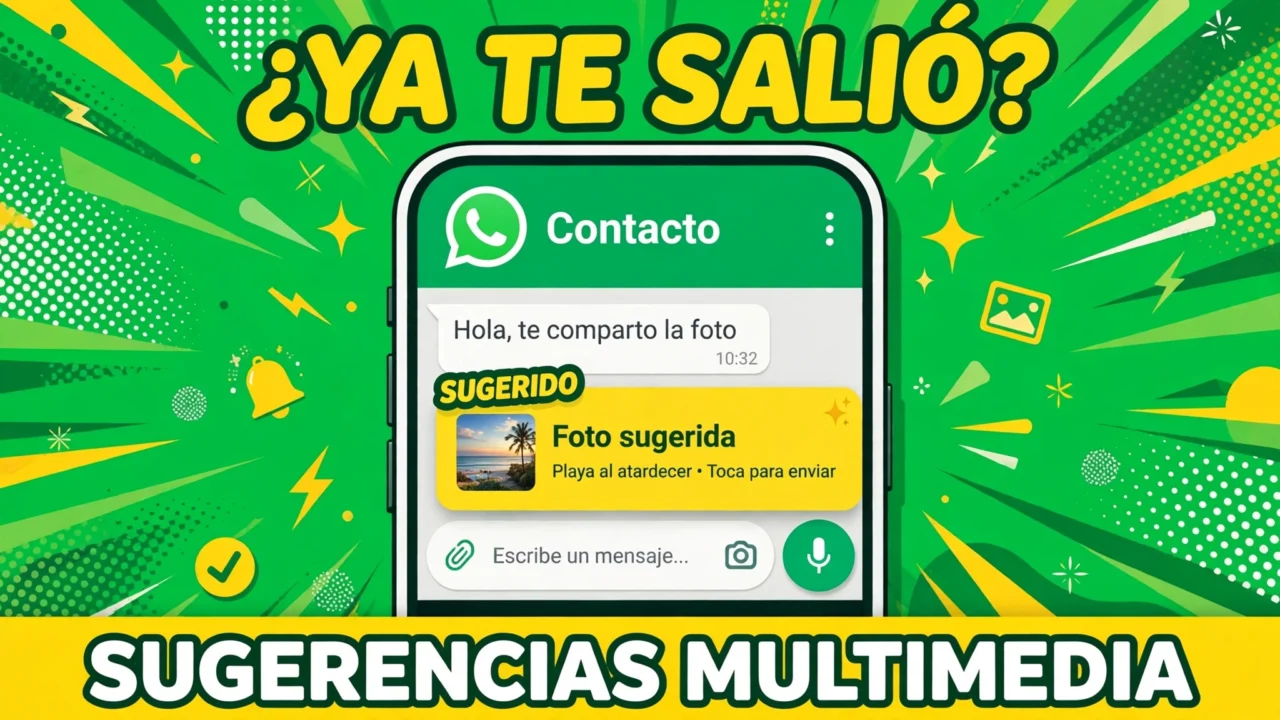
Cómo usar las acciones inteligentes de WhatsApp es muy simple: cuando un mensaje trae un número de teléfono, una fecha, una dirección o un correo, WhatsApp lo subraya con una línea de puntos. Toca ese texto subrayado y se abre una ventana con accesos directos para actuar sin copiar nada a mano: guardar el contacto, llamar, crear un evento en el calendario, abrir la dirección en el mapa o escribir el correo en tu app de email.
La función, conocida en inglés como Message Text Actions, empezó a llegar a usuarios de Android y iPhone en noviembre de 2026, según la cobertura de WABetaInfo recogida el 2 y 3 de noviembre de 2026. El despliegue es gradual, así que puede tardar días en aparecerte aunque ya tengas la app actualizada, y no hay un procedimiento confirmado para forzar su activación. Si todavía no la ves, no es que estés haciendo algo mal: es que tu cuenta aún no la recibió.
▷ Acá encontrarás lo siguiente
- Cómo usar las acciones inteligentes de WhatsApp: qué vas a ver en el chat
- Cómo usar las acciones inteligentes de WhatsApp con un número de teléfono
- Cómo usar las acciones inteligentes de WhatsApp con una fecha o una hora
- Cómo usar las acciones inteligentes de WhatsApp con una dirección
- Cómo usar las acciones inteligentes de WhatsApp con un correo electrónico
- Qué hace cada tipo de dato: tabla rápida
- Cómo saber si ya tienes las acciones inteligentes de WhatsApp
- Errores comunes con las acciones inteligentes de WhatsApp y cómo solucionarlos
- Qué NO debes hacer con esta función
- Preguntas frecuentes sobre cómo usar las acciones inteligentes de WhatsApp
- Enlaces útiles
Cómo usar las acciones inteligentes de WhatsApp: qué vas a ver en el chat
Para aprender cómo usar las acciones inteligentes de WhatsApp, lo primero es reconocer la señal. No hay un botón nuevo ni un menú escondido: la señal está dentro del propio mensaje.
Cuando WhatsApp detecta uno de estos datos, lo marca con una línea de puntos debajo del texto. Esa línea es la pista de que hay una acción disponible. Al tocar el texto subrayado, en la parte superior de la ventana emergente aparece lo que WhatsApp detectó, para que confirmes que identificó el dato correcto antes de actuar. Si no quieres usar el acceso directo, simplemente lo ignoras y sigues en el chat como siempre.
Ojo con un matiz importante que aclara la fuente: algunas de estas acciones ya existían antes de forma dispersa. Lo nuevo es que WhatsApp ahora las muestra juntas, de forma visible y gestionable, justo donde aparece el dato, en vez de obligarte a copiarlo y pegarlo en otra app.
Cómo usar las acciones inteligentes de WhatsApp con un número de teléfono
Si alguien te pasa un número en un chat, así es cómo usar las acciones inteligentes de WhatsApp con ese dato:
- Abre el chat donde aparece el número.
- Busca el número subrayado con línea de puntos.
- Tócalo para abrir la ventana de acciones.
- Elige lo que necesitas: añadirlo a tus contactos, llamarlo o ver la información asociada a ese número.
Este es el uso más práctico para no perder números que llegan en medio de una conversación de grupo, un mensaje reenviado o un chat de trabajo. En vez de copiar el número, salir de WhatsApp, abrir Contactos y pegarlo, lo guardas desde el mismo mensaje.
Cómo usar las acciones inteligentes de WhatsApp con una fecha o una hora
Cuando un mensaje dice, por ejemplo, «nos vemos el viernes a las 6», así es cómo usar las acciones inteligentes de WhatsApp con esa fecha:
- Toca la fecha o la hora subrayada con línea de puntos.
- Revisa en la parte superior de la ventana que WhatsApp detectó la fecha correcta.
- Elige agregarla a tu calendario o crear un evento desde WhatsApp.
- Completa los datos del evento, como el título o la ubicación, si hace falta.
Esta acción conecta con la función de creación de eventos de WhatsApp: en vez de anotar la fecha en otra app y volver al chat a buscar la dirección o el enlace de la llamada, partes del propio mensaje. Es especialmente útil en grupos de familia, de trabajo o de la escuela, donde las fechas se pierden entre decenas de mensajes.
Cómo usar las acciones inteligentes de WhatsApp con una dirección
Si te comparten una dirección en un chat, así es cómo usar las acciones inteligentes de WhatsApp con ese dato:
- Toca la dirección subrayada con línea de puntos.
- Elige copiarla, si solo quieres guardarla, o abrirla en el mapa.
- Si la abres en el mapa, revisa que el punto marcado sea el correcto antes de iniciar la ruta.
No necesitas copiar la dirección, abrir Maps por separado y pegarla: el acceso directo te lleva del chat al mapa. Eso sí, verifica siempre el punto en el mapa, sobre todo con direcciones parecidas o con nombres de calles repetidos en otra ciudad.
Cómo usar las acciones inteligentes de WhatsApp con un correo electrónico
Cuando un mensaje trae un correo, así es cómo usar las acciones inteligentes de WhatsApp con ese dato:
- Toca el correo subrayado con línea de puntos.
- Se abrirá tu aplicación de email predeterminada.
- Revisa el destinatario antes de enviar, sobre todo si el correo venía en un mensaje reenviado.
Es un atajo pequeño, pero evita el error más común: copiar mal un correo largo, con puntos, guiones o números, y que el mensaje rebote.
Qué hace cada tipo de dato: tabla rápida
| Dato detectado | Qué puedes hacer al tocarlo |
|---|---|
| Número de teléfono | Añadirlo a contactos, llamar o ver su información |
| Fecha u hora | Agregarla al calendario o crear un evento desde WhatsApp |
| Dirección | Copiarla o abrirla en el mapa |
| Correo electrónico | Abrir tu app de email para escribirle a esa dirección |
Si aprendes cómo usar las acciones inteligentes de WhatsApp con esta tabla en mente, no tienes que memorizar menús: el propio texto te dice qué acción ofrece, según lo que WhatsApp detectó.
Cómo saber si ya tienes las acciones inteligentes de WhatsApp
Para comprobar cómo usar las acciones inteligentes de WhatsApp en tu teléfono, haz esta prueba rápida:
- Actualiza WhatsApp a la versión más reciente en Google Play o en App Store.
- Abre un chat donde alguien te haya enviado un número, una fecha, una dirección o un correo.
- Fíjate si ese texto aparece subrayado con una línea de puntos.
- Tócalo: si se abre la ventana de accesos directos, ya tienes la función.
Si no aparece la línea de puntos, ten en cuenta tres cosas que repiten las coberturas de noviembre de 2026. Primero, el despliegue es gradual y alcanza primero a determinados usuarios de las versiones recientes de Android y iOS. Segundo, no es exclusiva de la beta: también puede llegar a usuarios de la versión normal de la app. Tercero, actualizar no garantiza que aparezca de inmediato, y no se anunció una fecha general para que llegue a todas las cuentas. En ese caso, lo único que queda es esperar a la siguiente actualización y volver a probar con un mensaje que tenga un dato claro, como un número completo o una fecha con hora.
Errores comunes con las acciones inteligentes de WhatsApp y cómo solucionarlos
No ves la línea de puntos: actualiza la app y prueba con un mensaje nuevo que traiga un dato completo y bien escrito; un número incompleto o una fecha ambigua puede no detectarse. Además, recuerda que el despliegue es gradual y que no hay forma confirmada de forzarlo.
WhatsApp detectó el dato equivocado: no aceptes la acción sin revisar. La ventana muestra arriba lo detectado justamente para que lo confirmes; si no es correcto, ignora el acceso directo y hazlo a mano.
El evento quedó con la fecha o la hora mal: revisa el evento en tu calendario antes de darlo por hecho, sobre todo si el mensaje decía «el viernes» sin fecha o usaba un formato distinto al habitual.
La dirección abre en el lugar equivocado: comprueba el punto en el mapa antes de salir; las direcciones parecidas son la causa más común de este error.
El correo se abre en la app equivocada: revisa cuál es tu app de email predeterminada en los ajustes del teléfono, porque WhatsApp abre esa app, no una que elijas en el momento.
Qué NO debes hacer con esta función
No aceptes una acción sin mirar qué detectó WhatsApp: un número o una fecha mal detectada puede terminar en un contacto guardado mal o en un evento en el día equivocado. No compartas capturas del chat para «probar» la función si el mensaje trae datos personales de otra persona. Y no instales apps externas que prometan activar las acciones inteligentes de WhatsApp antes que a nadie: no hay un procedimiento confirmado para forzar la activación, y esas apps son un riesgo para tu cuenta y tus datos.
Preguntas frecuentes sobre cómo usar las acciones inteligentes de WhatsApp
¿Qué son las acciones inteligentes de WhatsApp? Son accesos directos que aparecen al tocar un número de teléfono, una fecha, una dirección o un correo detectado en un mensaje, marcado con una línea de puntos debajo del texto.
¿Hay que activar algo para usar las acciones inteligentes de WhatsApp? No hay un interruptor que activar: cuando tu cuenta recibe la función, el texto detectable aparece subrayado con puntos y al tocarlo se abre la ventana de acciones.
¿Funciona en Android y en iPhone? Sí, según la cobertura de WABetaInfo de noviembre de 2026, el despliegue abarca las versiones recientes de WhatsApp para Android y iOS, de forma gradual.
¿Puedo crear un evento desde un mensaje de WhatsApp? Sí, si el mensaje trae una fecha u hora detectable, al tocarla puedes agregarla al calendario o crear un evento desde WhatsApp.
¿Por qué no me aparece si ya actualicé WhatsApp? Porque el despliegue es gradual y no depende solo de tener la última versión. WhatsApp no anunció una fecha general para todas las cuentas, y no existe un procedimiento confirmado para forzar la activación.
¿Las acciones inteligentes reemplazan a copiar y pegar? En los casos que detecta, sí: te ahorran copiar el dato y abrir otra app. Pero si el dato no se detecta o se detecta mal, copiar y pegar a mano sigue siendo la opción segura.
Enlaces útiles
- Categoría WhatsApp de TecnoApps
- Cómo programar mensajes en WhatsApp paso a paso
- Nuevas funciones de WhatsApp para grupos paso a paso
Si quieres conocer otros artículos parecidos a Cómo usar las acciones inteligentes de WhatsApp paso a paso (2026): teléfonos, fechas, direcciones y correos sin copiar nada puedes visitar la categoría WhatsApp.

Contenido Relacionado