
Cómo crear videos con Gemini Omni 1.2 Flash paso a paso (2026): 3 videos gratis al mes en Google Vids

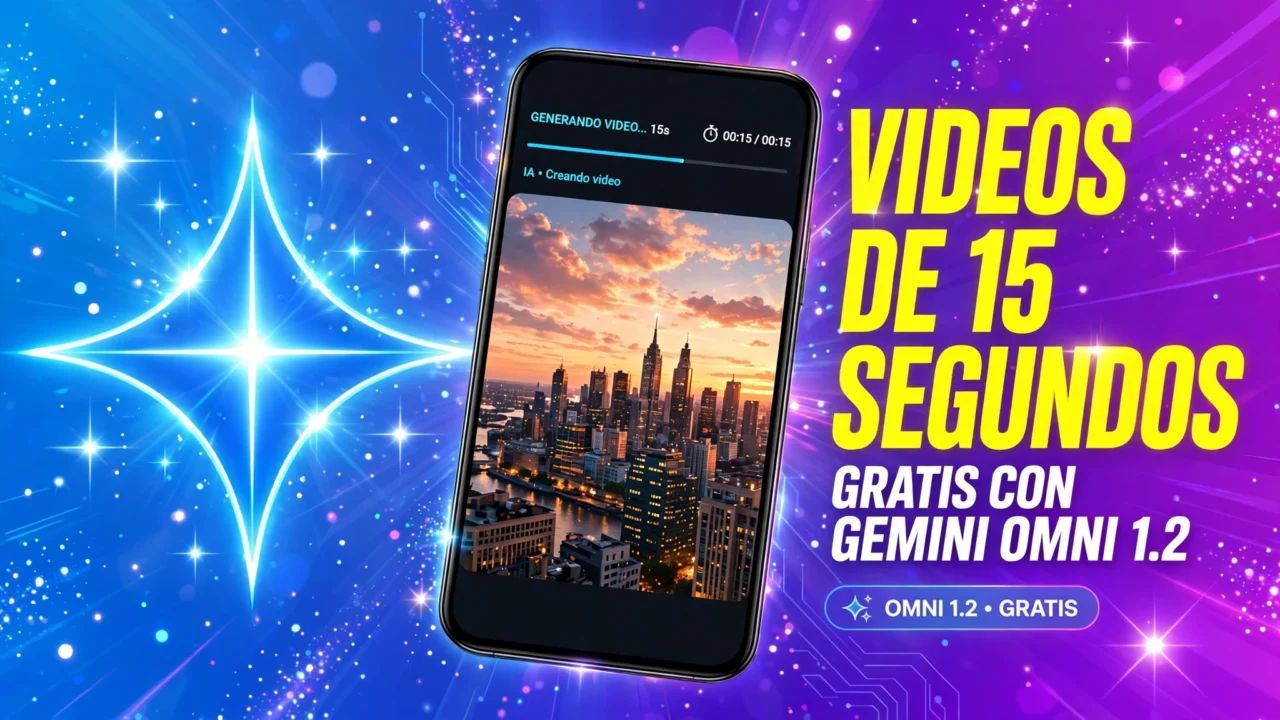
Cómo crear videos con Gemini Omni 1.2 Flash es más fácil de lo que parece: Google lanzó el modelo el 5 de noviembre de 2026 y cualquier cuenta de Google puede generar hasta 3 videos de 15 segundos al mes gratis en Google Vids, sin suscripción. En esta guía te explico paso a paso cómo hacerlo, qué prompts funcionan mejor, cómo corregir un video conversando con la IA y cuáles son los límites reales de la versión gratuita.
▷ Acá encontrarás lo siguiente
- Qué es Gemini Omni 1.2 Flash
- Qué necesitas antes de empezar
- Cómo crear videos con Gemini Omni 1.2 Flash gratis en Google Vids
- Paso 1: entra a Google Vids
- Paso 2: crea un proyecto nuevo y elige "Create AI videos"
- Paso 3: escribe tu prompt con escena, acción y estilo
- Paso 4: ajusta la duración entre 3 y 15 segundos
- Paso 5: sube imágenes de referencia si las tienes
- Paso 6: genera el video y espera
- Paso 7: corrige el video conversando, sin empezar de cero
- Paso 8: descarga o comparte tu video
- Gemini Omni 1.2 Flash vs Veo 3.1: qué cambió
- Cuánto cuesta y qué es gratis
- 3 prompts listos para copiar y probar
- Errores comunes y cómo solucionarlos
- Preguntas frecuentes
- Conclusión
- Enlaces útiles
Qué es Gemini Omni 1.2 Flash
Gemini Omni 1.2 Flash es el modelo de Google para crear y editar videos con sonido a partir de texto, fotos o clips cortos. Es la evolución del modelo de video que antes conocías como Veo: ahora genera clips de hasta 15 segundos (antes eran 10), mantiene mejor la cara, la ropa y los colores de marca de principio a fin, y permite editar el mismo clip pidiendo cambios en conversación, sin generarlo de nuevo desde cero. Si te preguntas cómo crear videos con Gemini Omni 1.2 Flash, la respuesta corta es Google Vids, y más abajo tienes el paso a paso completo.
Lo más importante para ti: no necesitas pagar para probarlo. Google Vids, el editor de video de Google, incluye 3 videos de 15 segundos al mes gratis con cualquier cuenta de Google o de Google Workspace. Si quieres más volumen, las otras vías son de pago: la app de Gemini (los clips de 15 segundos llegan primero a los suscriptores de Google AI Ultra), Google Flow (funciona con créditos de tu plan) y la API de Gemini (0,07 dólares por segundo de video en 720p, un 30 % menos que la versión anterior).
Qué necesitas antes de empezar
- Una cuenta de Google (personal o de Workspace).
- Un navegador en computadora: entra a vids.new, que es el acceso directo a Google Vids.
- Una idea clara del video: escena, acción y mensaje. Con solo 3 videos gratis al mes, conviene escribir el prompt antes de gastar un intento.
- Opcional: una foto de referencia del producto, la persona o el estilo que quieres mantener. Omni 1.2 Flash acepta imágenes de referencia, clips de movimiento de hasta 3 segundos y referencias de audio.
Cómo crear videos con Gemini Omni 1.2 Flash gratis en Google Vids
Paso 1: entra a Google Vids
Abre vids.new en tu navegador e inicia sesión con tu cuenta de Google. Si es la primera vez, Google Vids te pedirá aceptar los términos del editor. El despliegue para cuentas de Workspace empezó el 5 de noviembre de 2026 y puede tardar de 1 a 3 días en aparecerte; si no ves la opción, vuelve a intentarlo al día siguiente. Este es el primer paso para aprender cómo crear videos con Gemini Omni 1.2 Flash sin pagar nada.
Paso 2: crea un proyecto nuevo y elige "Create AI videos"
Dentro de Google Vids, crea un proyecto en blanco y busca la opción "Create AI videos" (crear videos con IA). Es la puerta de entrada a Gemini Omni 1.2 Flash dentro del editor. Ahí verás el cuadro para escribir tu prompt y el control de duración.
Paso 3: escribe tu prompt con escena, acción y estilo
Un buen prompt para video con IA tiene cuatro partes: qué se ve, qué pasa, cómo se mueve la cámara y cómo suena. Dominar el prompt es la mitad de cómo crear videos con Gemini Omni 1.2 Flash que se vean profesionales. Ejemplo que funciona:
"Un café pequeño al atardecer en la Ciudad de México, una barista sirve un café con arte latte, la cámara se acerca despacio al vaso, luz cálida, estilo cinematográfico, diálogo en español: 'El mejor café de la ciudad se sirve aquí'."
Escribe el prompt en el idioma del diálogo que quieres escuchar: si pides el diálogo en español, el modelo genera voces y sincronización de labios en español.
Paso 4: ajusta la duración entre 3 y 15 segundos
Con el control deslizante elige cuánto dura tu clip: de 3 a 15 segundos, segundo a segundo. Para un anuncio o un video para redes, 15 segundos te dejan contar una escena completa sin cortes. Para probar un prompt, usa 5 o 6 segundos y guarda los intentos largos para cuando el prompt ya funcione.
Paso 5: sube imágenes de referencia si las tienes
Si tu video es de un producto, sube una foto del producto; si es de un personaje, sube su foto. Omni 1.2 Flash mantiene la cara, la ropa, la tipografía del empaque y los colores de marca consistentes durante todo el clip. Este es el salto grande frente a la versión anterior, que perdía detalles a mitad del video, y una de las razones por las que vale la pena aprender cómo crear videos con Gemini Omni 1.2 Flash con referencias.
Paso 6: genera el video y espera
Pulsa generar y espera unos minutos. El video se crea con sonido: diálogo, música y efectos según lo que pediste. Cuando termine, revísalo completo antes de usarlo: mira que las manos, el texto en pantalla y la sincronización de labios se vean bien. Esta revisión es parte de cómo crear videos con Gemini Omni 1.2 Flash sin publicar errores.
Paso 7: corrige el video conversando, sin empezar de cero
Si algo no te gusta, no generes otro video nuevo: pide el cambio en conversación. Por ejemplo: "cambia el fondo por una playa al amanecer", "haz la luz más cálida" o "cambia el encuadre a vertical para TikTok". La edición por turnos funciona sobre el mismo clip y mantiene la actuación, el encuadre y los personajes. Así no gastas tus 3 videos gratis en repetir lo mismo, y es el truco clave de cómo crear videos con Gemini Omni 1.2 Flash sin desperdiciar tu cuota mensual.
Paso 8: descarga o comparte tu video
Cuando el resultado te convenza, descárgalo desde Google Vids o compártelo directamente. Recuerda que los videos llevan una marca de agua imperceptible de Google (SynthID), que identifica que el contenido fue generado con IA.
Gemini Omni 1.2 Flash vs Veo 3.1: qué cambió
| Característica | Veo 3.1 (Omni 1.1) | Gemini Omni 1.2 Flash |
|---|---|---|
| Duración máxima del clip | 10 segundos | 15 segundos |
| Duración elegible | Fija | De 3 a 15 segundos, segundo a segundo |
| Edición en conversación | Limitada | Por turnos, sobre el mismo clip |
| Consistencia de referencias | Buena | Mejor: cara, ropa, empaque y colores |
| Diálogo y sincronización de labios | Buena | Más natural, varios personajes hablando |
| Precio en la API (720p) | 0,10 dólares por segundo | 0,07 dólares por segundo |
| Videos gratis al mes en Google Vids | No incluido | 3 videos de 15 segundos |
Si ya leíste nuestra guía para crear videos con Veo 3.1 desde Gemini, la lógica es la misma: escribes lo que quieres ver y la IA genera el clip. La diferencia es que con Omni 1.2 Flash tienes 5 segundos más por clip, corriges conversando y tienes una vía gratis mensual en Google Vids. Por eso, si ya sabes cómo crear videos con Gemini Omni 1.2 Flash en Vids, el cambio desde Veo 3.1 te tomará minutos.
Cuánto cuesta y qué es gratis
| Vía de acceso | Costo | Límite |
|---|---|---|
| Google Vids | Gratis con cuenta de Google | 3 videos de 15 segundos al mes |
| App de Gemini | Suscripción Google AI Ultra para clips de 15 segundos | Según tu plan |
| Google Flow | Créditos de tu plan de Google AI | Según tu plan |
| API de Gemini | 0,07 dólares por segundo en 720p | Sin nivel gratuito |
Tres videos al mes son 45 segundos de metraje: suficiente para experimentar, probar prompts y hacer un anuncio corto, pero no para mantener un canal entero. Si necesitas más, la API cobra por segundo: un clip completo de 15 segundos en 720p cuesta alrededor de 1,05 dólares. Antes de pagar, aprovecha la cuota gratis para dominar cómo crear videos con Gemini Omni 1.2 Flash y saber exactamente qué prompt te da el resultado que buscas.
3 prompts listos para copiar y probar
Estos prompts son un buen punto de partida para practicar cómo crear videos con Gemini Omni 1.2 Flash sin gastar tus intentos en pruebas a ciegas. Cópialos, ajústalos a tu tema y genera:
- Anuncio de producto: "Anuncio de 15 segundos de una botella de jugo natural sobre una mesa de madera, gotas de agua en el vidrio, la cámara gira despacio alrededor de la botella, luz de mañana, texto en pantalla: '100 % natural'. Sin diálogo, solo música alegre."
- Video para redes: "Un perrito corre por un parque al atardecer, salta para atrapar una pelota, cámara en seguimiento, colores cálidos, estilo video vertical para TikTok, diálogo en español: '¡Vamos, otra vez!'."
- Explicación de un concepto: "Animación sencilla que explica cómo funciona un panel solar: el sol brilla, los rayos llegan al panel y una casa se ilumina, cámara fija, estilo limpio y educativo, narración en español neutro."
Errores comunes y cómo solucionarlos
Estos son los tropiezos más frecuentes al aprender cómo crear videos con Gemini Omni 1.2 Flash, con su solución directa:
- El video no se ve como pediste: acorta el prompt a una sola escena y una sola acción. Los prompts con tres escenas en un clip salen incoherentes.
- El texto en pantalla sale mal escrito: pide poco texto en pantalla y con palabras cortas. Omni 1.2 Flash mejoró la tipografía, pero los textos largos siguen fallando.
- No te aparece la opción en Google Vids: el despliegue es gradual y puede tardar hasta 3 días en cuentas de Workspace. Revisa que entraste con la cuenta correcta y vuelve a intentarlo.
- Se te acabaron los 3 videos gratis: espera al mes siguiente o usa la app de Gemini o Google Flow si tienes plan de pago. No hay forma oficial de recargar solo la cuota gratuita.
- El diálogo suena raro o en otro idioma: escribe el diálogo exacto entre comillas y especifica el idioma, por ejemplo "diálogo en español mexicano".
- El video sale horizontal y lo quieres vertical: pídelo en el prompt ("encuadre vertical 9:16") o corrígelo con un turno de edición conversacional, sin generar de nuevo.
Preguntas frecuentes
¿Cómo crear videos con Gemini Omni 1.2 Flash gratis?
Entra a vids.new con tu cuenta de Google, crea un proyecto en Google Vids, elige "Create AI videos", escribe tu prompt, ajusta la duración de 3 a 15 segundos y genera. Tienes 3 videos gratis al mes, sin suscripción. Esa es toda la ruta para saber cómo crear videos con Gemini Omni 1.2 Flash sin pagar.
¿Cuánto dura un video de Gemini Omni 1.2 Flash?
Hasta 15 segundos, 5 más que la versión anterior. Puedes elegir la duración exacta segundo a segundo, de 3 a 15 segundos. Cuando aprendas cómo crear videos con Gemini Omni 1.2 Flash, empieza con clips cortos de 5 o 6 segundos para probar el prompt y usa los 15 segundos cuando el resultado ya te convenza.
¿Gemini Omni 1.2 Flash reemplaza a Veo 3.1?
Es el modelo nuevo de video de Google y el que ahora impulsa la generación en la app de Gemini, Google Vids, Flow y Google Ads. Veo 3.1 sigue existiendo como referencia de la generación anterior, pero las novedades y la vía gratis llegan con Omni 1.2 Flash.
¿Puedo usar los videos gratis para mi negocio?
Sí, puedes usar los 3 videos mensuales de Google Vids para promociones, redes sociales y explicaciones de tu negocio. Recuerda que llevan la marca SynthID de Google y que debes revisar el resultado antes de publicarlo, porque la IA puede cometer errores.
¿En qué países está disponible la versión gratis?
Google no publicó una lista completa de países para la cuota gratuita de Google Vids. Si entras a vids.new y ves la opción "Create AI videos", ya la tienes disponible en tu cuenta.
¿Qué no puede hacer Gemini Omni 1.2 Flash?
No es un editor de video largo: sirve para clips de hasta 15 segundos. Google reconoce que todavía le cuestan la acción deportiva rápida, los cambios de guion muy rápidos y la física compleja. Tampoco genera videos ilimitados gratis: son 3 al mes.
Conclusión
Ya sabes cómo crear videos con Gemini Omni 1.2 Flash: entra a Google Vids, escribe un prompt con escena, acción y estilo, elige la duración y corrige el resultado conversando. Con 3 videos gratis al mes tienes de sobra para probar, y si el formato te funciona, ya sabes cuánto cuesta escalar. Empieza hoy con un clip corto, revisa el resultado y guarda tus mejores prompts: esa es la forma de dominar cómo crear videos con Gemini Omni 1.2 Flash sin gastar de más.
Enlaces útiles
- Anuncio oficial de Gemini Omni 1.2 Flash en el blog de Google
- Cómo crear videos con Veo 3.1 desde Gemini paso a paso
- Veo 3.1 vs Kling 3.0: cuál es mejor para videos cortos
- Categoría Inteligencia Artificial
Si quieres conocer otros artículos parecidos a Cómo crear videos con Gemini Omni 1.2 Flash paso a paso (2026): 3 videos gratis al mes en Google Vids puedes visitar la categoría Inteligencia Artificial.

Contenido Relacionado