

Cómo usar WhatsApp Web paso a paso (2026): en la computadora sin instalar nada

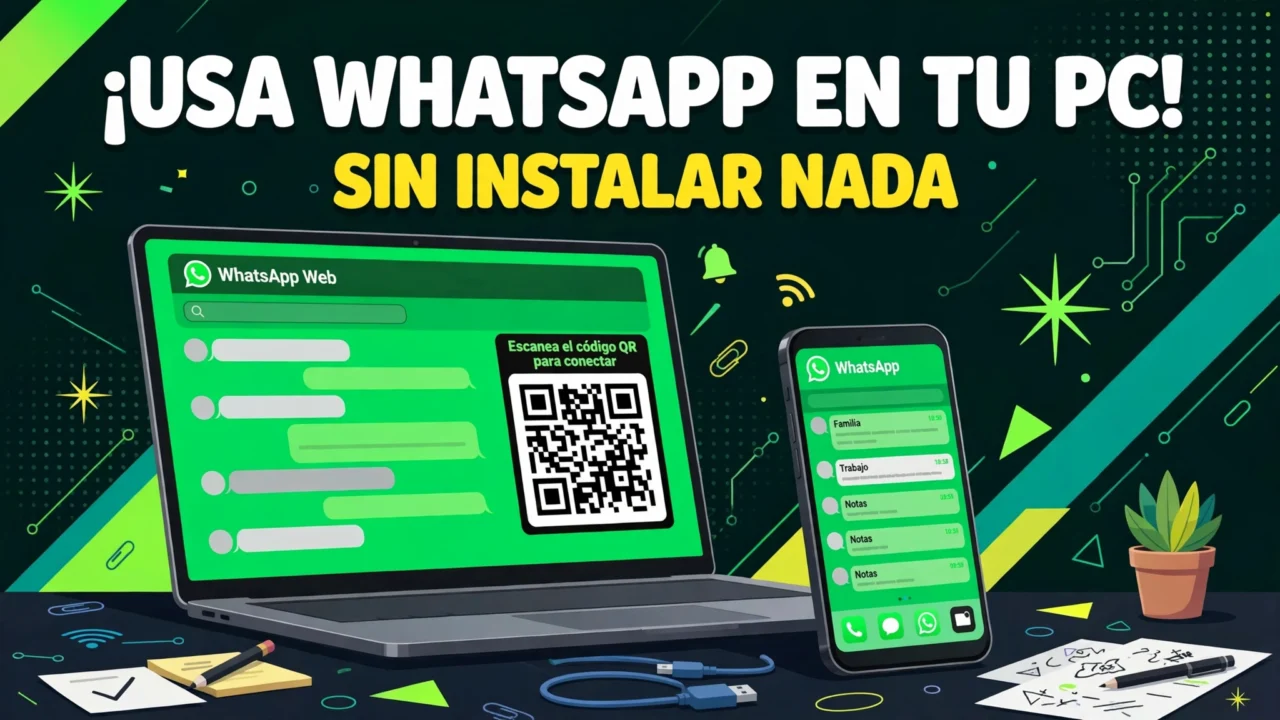
Cómo usar WhatsApp Web paso a paso es la guía que necesitas si pasas horas frente a la computadora y estás cansado de agarrar el celular cada vez que suena un mensaje. La respuesta corta es esta: abre web.whatsapp.com en el navegador de tu computadora, abre WhatsApp en tu celular, entra a Dispositivos vinculados, toca Vincular un dispositivo y escanea el código QR que ves en la pantalla. En menos de un minuto tus chats aparecen en la computadora, y lo mejor es que el celular ya no tiene que estar conectado ni encendido para que la web siga funcionando.
En esta guía de cómo usar WhatsApp Web paso a paso vas a ver qué es exactamente WhatsApp Web y qué necesitas antes de empezar, cómo vincularlo con el código QR y también con tu número de teléfono por si la cámara falla, cómo instalar la app de escritorio para Windows y Mac si prefieres no depender del navegador, qué puedes hacer en la web y qué cosas solo se pueden en el celular, cómo hacer llamadas desde la computadora, cómo cerrar sesión para que nadie lea tus chats en una computadora ajena, y los errores más comunes con su solución. Todo verificado con la ayuda oficial de WhatsApp, sin apps de terceros ni trucos raros.
▷ Acá encontrarás lo siguiente
- Qué es WhatsApp Web y qué necesitas antes de empezar
- Cómo usar WhatsApp Web paso a paso con el código QR
- Cómo vincular WhatsApp Web con tu número de teléfono, sin escanear
- Cómo usar WhatsApp Web en la app de escritorio de Windows y Mac
- Qué puedes hacer en WhatsApp Web y qué no
- Llamadas de audio y video en WhatsApp Web
- Cómo cerrar sesión en WhatsApp Web y cuidar tu cuenta
- Errores comunes al usar WhatsApp Web y cómo solucionarlos
- Trucos para sacarle más provecho a WhatsApp Web
- Preguntas frecuentes
- ¿Cómo usar WhatsApp Web paso a paso?
- ¿WhatsApp Web funciona si apago el celular?
- ¿Necesito instalar algo para usar WhatsApp Web?
- ¿Cuántos dispositivos puedo vincular a mi WhatsApp?
- ¿Por qué se desconecta WhatsApp Web solo?
- ¿Puedo hacer llamadas desde WhatsApp Web?
- ¿Es seguro usar WhatsApp Web en una computadora pública?
- ¿Cómo sé si alguien más tiene mi WhatsApp Web abierto?
- ¿WhatsApp Web muestra todos mis mensajes viejos?
- ¿Qué hago si el código QR de WhatsApp Web no se escanea?
- Enlaces útiles
Qué es WhatsApp Web y qué necesitas antes de empezar
WhatsApp Web es la versión de WhatsApp que se usa en el navegador de una computadora, sin instalar ningún programa. Entras a web.whatsapp.com, vinculas tu cuenta con el celular y chateas desde el teclado grande, con los archivos de tu computadora a un clic. No es una cuenta distinta: es tu misma cuenta de WhatsApp, con tus mismos chats, contactos y grupos, abierta en otra pantalla.
Antes de aprender cómo usar WhatsApp Web paso a paso, repasa esta lista. Si te falta algo, la vinculación no va a funcionar o la sesión se va a cerrar sola.
| Requisito | Detalle |
|---|---|
| Cuenta activa de WhatsApp | Registrada en un teléfono principal con tu número verificado |
| WhatsApp actualizado | Última versión en el celular, desde Google Play o App Store |
| Computadora con internet | Cualquier navegador moderno: Chrome, Edge, Firefox o Safari |
| El celular a la mano | Solo para autorizar la primera vinculación, con la cámara lista |
| Acceso a web.whatsapp.com | Escribe la dirección tú mismo, no sigas enlaces de terceros |
Hay tres ideas que conviene entender antes de empezar, porque explican casi todos los problemas que la gente reporta con WhatsApp Web.
Primero, tu teléfono es el principal y la computadora es un dispositivo vinculado. WhatsApp permite usar la misma cuenta en hasta cuatro dispositivos vinculados a la vez, además del teléfono principal. La computadora ocupa una de esas cuatro plazas. Por eso, si ya tienes vinculada una tableta, otro celular y la app de escritorio, puede que no te deje añadir la web hasta cerrar una sesión.
Segundo, la computadora funciona aunque el celular esté apagado. Esto cambió hace años con el modo multidispositivo: cada dispositivo vinculado mantiene su propia conexión cifrada de extremo a extremo. Antes, si el celular se quedaba sin batería, la web dejaba de funcionar. Hoy ya no: puedes seguir chateando en la computadora con el celular apagado o sin internet.
Tercero, hay un límite de 14 días. WhatsApp pide que abras WhatsApp en tu teléfono principal al menos una vez cada 14 días para mantener las sesiones vinculadas. Si dejas el celular guardado en un cajón dos semanas, todas las sesiones vinculadas se cierran solas y hay que volver a escanear el código. No es un error: es una medida de seguridad.
Un aviso de seguridad antes de seguir: WhatsApp Web es gratis y no pide suscripción ni descarga. Si una página te pide pagar, instalar una extensión o dar tu código de verificación por chat, es una estafa. La única dirección oficial es web.whatsapp.com, y la única app de escritorio oficial se descarga desde whatsapp.com o desde las tiendas de Microsoft y Apple. Nunca escanees un código QR que te manden por mensaje ni compartas capturas de tu código: ese código es la llave de tu cuenta. Con esto claro, ya puedes empezar con cómo usar WhatsApp Web paso a paso en el siguiente apartado.
Cómo usar WhatsApp Web paso a paso con el código QR
Esta es la forma principal de aprender cómo usar WhatsApp Web paso a paso, la que usa casi todo el mundo. Son seis pasos y no necesitas instalar nada.
- En tu computadora, abre el navegador y escribe web.whatsapp.com en la barra de direcciones. Comprueba que el dominio sea exactamente ese antes de seguir.
- Espera a que aparezca un código QR grande en el centro de la pantalla. Si la página tarda, recárgala con F5 o con el botón de actualizar del navegador.
- Toma tu celular y abre WhatsApp.
- En Android, toca los tres puntos de la esquina superior derecha y entra a Dispositivos vinculados. En iPhone, toca Configuración en la esquina inferior derecha y entra a Dispositivos vinculados.
- Toca Vincular un dispositivo. El teléfono te pedirá desbloquearlo con tu huella, tu cara o tu PIN: es una confirmación de que eres tú quien autoriza la vinculación.
- Apunta la cámara del celular hacia el código QR de la pantalla de la computadora. Cuando lo lea, la web cargará tus chats sola.
En unos segundos verás tu lista de chats en la computadora, igual que en el celular. La primera vez puede tardar un poco más, porque la web descarga parte de tu historial reciente. A partir de ahí, ya sabes cómo usar WhatsApp Web paso a paso: escribes en el cuadro de texto de abajo, mandas archivos con el clip o con el signo de más, y respondes con el teclado de la computadora, mucho más rápido que con el celular.
Hay dos detalles que conviene conocer desde el primer día. El primero es que la computadora aparece en la lista de dispositivos vinculados de tu celular, con su navegador y la fecha en que la vinculaste. Desde ahí puedes revisar qué equipos tienen tu cuenta y cerrar cualquiera que no reconozcas. El segundo es que si marcas la opción de mantener la sesión iniciada, la web te dejará conectado aunque cierres el navegador; si no la marcas, tendrás que escanear el QR cada vez que vuelvas. En una computadora compartida, no la marques nunca.
Cómo vincular WhatsApp Web con tu número de teléfono, sin escanear
Si la cámara del celular no enfoca, el monitor tiene mucho brillo o simplemente prefieres no escanear, WhatsApp ofrece otra vía: vincular con el número de teléfono. En lugar de un código QR, la página te muestra un código de ocho caracteres que escribes en el celular. Así se hace:
- Abre web.whatsapp.com en la computadora, como en el método anterior.
- En la pantalla del código QR, busca y toca la opción Vincular con el número de teléfono. Si no te aparece, tu versión de la web todavía no la tiene: actualiza el navegador o usa el QR.
- Escribe tu número de WhatsApp con el código de país correcto, por ejemplo +52 para México.
- La pantalla te mostrará un código de ocho caracteres. No lo compartas con nadie: es un código de un solo uso para autorizar esa computadora.
- En tu celular, abre WhatsApp y entra a Dispositivos vinculados, igual que antes, y toca Vincular un dispositivo.
- Elige la opción de vincular con número de teléfono e introduce el código de ocho caracteres que ves en la computadora.
Cuando el código sea correcto, la web cargará tus chats igual que con el QR. Esta vía es la mejor cuando el código QR no se lee por reflejos del monitor, por una cámara sucia o por una pantalla muy pequeña. Y un aviso importante: ese código de ocho caracteres solo sirve para vincular tu propia cuenta y solo en ese momento. Si alguien te lo pide por chat, por llamada o por un supuesto soporte de WhatsApp, es un intento de robo de cuenta: WhatsApp nunca te pide códigos por mensaje.
Aprender cómo usar WhatsApp Web paso a paso con el número es también una buena forma de entender la seguridad del sistema: nada se vincula sin tu celular. Ni el QR ni el código funcionan sin que tú los autorices desde el teléfono principal. Por eso la regla de oro es sencilla: tu cuenta solo se abre donde tú la abres.
Cómo usar WhatsApp Web en la app de escritorio de Windows y Mac
Si usas WhatsApp en la computadora todos los días, la app de escritorio es más cómoda que el navegador: te avisa con notificaciones del sistema, se abre con un clic y no se pierde entre las pestañas. Es la misma cuenta vinculada, solo cambia la ventana. El proceso de cómo usar WhatsApp Web paso a paso en la app de escritorio es casi idéntico al del navegador, como vas a ver ahora.
Para instalarla, descarga WhatsApp Desktop únicamente desde la página oficial de WhatsApp (whatsapp.com) o desde la Microsoft Store en Windows y la Mac App Store en Mac. No descargues instaladores de otras páginas ni de anuncios: los instaladores falsos son una vía clásica para robar cuentas.
Los pasos son casi iguales a los de la web:
- Descarga e instala WhatsApp para Windows o Mac desde la fuente oficial.
- Abre la app. Verás un código QR, igual que en web.whatsapp.com.
- En tu celular, entra a Dispositivos vinculados y toca Vincular un dispositivo.
- Escanea el código QR o usa la vinculación con el número de teléfono.
- Tus chats aparecen en la app de escritorio.
La diferencia práctica es que la app de escritorio funciona como un programa más de tu computadora: puedes fijarla a la barra de tareas, configurarla para que se abra al iniciar Windows o Mac, y recibir notificaciones aunque el navegador esté cerrado. En lo demás, es la misma experiencia que la web: los mismos chats, los mismos archivos y el mismo límite de cuatro dispositivos vinculados. Si en algún momento quieres volver al navegador, no hay que desvincular nada: la web y la app pueden estar vinculadas a la vez, siempre que no superes las cuatro plazas.
Un consejo: si la computadora es de la oficina o la compartes con alguien más, la app de escritorio es menos segura que la web, porque queda instalada y con la sesión guardada. En computadoras compartidas, usa siempre el navegador y cierra la sesión al terminar. Más abajo te explico cómo cerrar sesión en WhatsApp Web desde la propia computadora y también desde el celular, por si te fuiste sin cerrar.
Qué puedes hacer en WhatsApp Web y qué no
Cómo usar WhatsApp Web paso a paso no es solo vincularlo: es saber qué se puede hacer desde la computadora y qué sigue siendo cosa del celular. Esto es lo que cubre la versión web hoy.
| En WhatsApp Web SÍ puedes | En WhatsApp Web NO puedes |
|---|---|
| Enviar y recibir mensajes, fotos, videos y documentos | Compartir tu ubicación en tiempo real |
| Enviar notas de voz y escuchar audios | Publicar estados |
| Hacer llamadas de audio y video (desde julio de 2026) | Cambiar tu foto de perfil con la cámara en vivo |
| Crear y gestionar grupos | Ver la ubicación en vivo que te comparten |
| Enviar stickers y GIFs | Usar algunas funciones nuevas antes que en el celular |
| Buscar en tus chats y archivar conversaciones | Registrar una cuenta nueva sin un teléfono principal |
| Descargar archivos a la computadora | Hacer copias de seguridad desde la web |
Lo más importante de la tabla es lo primero: para el trabajo diario, la web cubre casi todo. Escribir, mandar archivos, responder grupos, buscar un mensaje viejo y mandar audios funciona igual que en el celular. Las limitaciones están en lo que depende del teléfono: la ubicación, los estados y el registro de la cuenta. Si te falta algo de esa lista, usa el celular para esa acción concreta y sigue en la computadora para el resto.
Hay otra diferencia práctica que casi nadie menciona: en los dispositivos vinculados, WhatsApp descarga solo parte del historial. Los mensajes muy viejos pueden no aparecer en la web aunque sí estén en el celular. No se borraron: siguen en el teléfono principal, que guarda el historial completo. Si buscas un mensaje de hace meses y no sale en la computadora, búscalo en el celular.
Y una más: las llamadas en la web llegaron en 2026, y merecen su propio apartado, porque es la función que más cambió la experiencia en la computadora.
Llamadas de audio y video en WhatsApp Web
Las llamadas son el añadido más reciente a cómo usar WhatsApp Web paso a paso, y la función que más cambió la experiencia en la computadora. WhatsApp anunció en julio de 2026 las llamadas individuales y grupales de audio y video directamente en WhatsApp Web, con pantalla compartida y reacciones. Hasta entonces, llamar desde la computadora era cosa de la app de escritorio; ahora también se puede desde el navegador, sin instalar nada.
Para llamar desde la web, abre el chat de la persona o del grupo, busca el ícono de teléfono para la llamada de voz o el de cámara para la videollamada y toca el que quieras. Si es una llamada grupal, la web te deja elegir a quién llamar y ver quién se une. Para compartir tu pantalla durante la llamada, usa el botón de compartir pantalla que aparece en los controles de la llamada: es útil para enseñar un documento, una foto o una página sin mandar archivos.
Tres consejos para que las llamadas en la web suenen bien: usa audífonos con micrófono si estás en una oficina, porque el micrófono de la laptop capta todo el ruido de alrededor; comprueba que el navegador tenga permiso para usar la cámara y el micrófono, porque si lo negaste la primera vez, las llamadas no van a funcionar hasta que lo actives en la configuración del navegador; y si la llamada se corta mucho, cierra otras pestañas con video, porque el navegador reparte la conexión entre todo lo abierto.
Si el botón de llamada no te aparece en la web, no es que hayas hecho algo mal: el despliegue de las llamadas fue gradual y depende de tu cuenta y de tu versión. Actualiza WhatsApp en el celular, recarga la página y vuelve a mirar. Y si todavía no lo tienes, la app de escritorio sigue siendo la vía para llamar desde la computadora mientras la función llega a tu cuenta. Esto es parte de aprender cómo usar WhatsApp Web paso a paso en 2026: la web ya no es solo para escribir, también es para hablar.
Cómo cerrar sesión en WhatsApp Web y cuidar tu cuenta
Cerrar sesión es el paso que más gente olvida, y el más importante si usaste una computadora que no es tuya. Hay tres formas de hacerlo, y conviene conocer las tres.
Desde la propia computadora, en web.whatsapp.com, abre el menú de los tres puntos sobre la lista de chats y toca Cerrar sesión. La página volverá a mostrar el código QR y tus chats desaparecerán de esa pantalla. Haz esto siempre que uses una computadora prestada, de la oficina compartida, de un café internet o de un familiar.
Desde la app de escritorio, el camino es parecido: abre el menú de la app y busca Cerrar sesión. Al cerrar, la app vuelve a pedirte el QR para vincularla de nuevo.
Desde tu celular, sin estar cerca de la computadora, abre WhatsApp, entra a Dispositivos vinculados y verás la lista de todos los equipos conectados: el navegador, la app de escritorio, la tableta o el segundo celular. Toca el que quieres cerrar y elige Cerrar sesión. Así puedes sacar tu cuenta de una computadora que quedó encendida en otro lugar, sin volver a ella. Esta es la forma más útil de cómo usar WhatsApp Web paso a paso con seguridad: el celular es el mando a distancia de todas tus sesiones.
Y revisa esa lista de vez en cuando. Si ves un navegador o una computadora que no reconoces, ciérrala de inmediato y revisa si alguien más usó tu cuenta: mira los últimos chats, fíjate si se enviaron mensajes que tú no escribiste y, si algo no cuadra, cierra todas las sesiones vinculadas a la vez desde el mismo menú. No necesitas cambiar tu número para recuperar el control: cerrar las sesiones basta, porque para vincular de nuevo hace falta tu celular.
Otra regla de seguridad que vale oro: cuando vinculas WhatsApp Web en una computadora pública, no marques la opción de mantener la sesión iniciada. Y nunca escanees un código QR que te llegue por WhatsApp, por correo o por redes sociales con la promesa de un premio, un trabajo o un soporte técnico: ese código vincula tu cuenta al equipo de quien te lo mandó. El código QR legítimo solo aparece en web.whatsapp.com, escrito por ti en la barra del navegador, o en la app oficial de escritorio.
Errores comunes al usar WhatsApp Web y cómo solucionarlos
Si algo falla al seguir cómo usar WhatsApp Web paso a paso, casi siempre es uno de estos casos, y todos tienen solución sin llamar a nadie.
- El código QR no aparece. Recarga la página con F5, comprueba que tengas internet y prueba con otro navegador. Si la página sigue en blanco, desactiva por un momento el bloqueador de anuncios o las extensiones de privacidad: algunas bloquean el código. También puede ser la conexión del trabajo o la escuela, que a veces bloquea web.whatsapp.com: prueba con los datos del celular como punto de acceso para comprobarlo.
- El código QR no se escanea. Limpia la cámara del celular, sube el brillo del monitor y aleja el celular hasta que el código entre completo en el cuadro. Quita el protector de pantalla con reflejo si lo tienes. Si sigue sin leerlo, usa la vinculación con el número de teléfono: es la vía de respaldo oficial para este caso.
- Escaneé el código y no pasa nada. Espera unos segundos: la primera sincronización descarga tu historial y puede tardar, sobre todo si tienes muchos chats. Si pasan dos minutos y nada cambia, cierra la pestaña, vuelve a abrir web.whatsapp.com y repite el proceso. Asegúrate de estar escaneando con Dispositivos vinculados, no con la cámara normal del celular: el lector de QR de la cámara no vincula WhatsApp.
- La web se desconecta sola. Esto pasa si no abriste WhatsApp en tu teléfono principal en 14 días: las sesiones vinculadas se cierran por seguridad. Abre WhatsApp en el celular y vuelve a vincular. También puede pasar si superaste las cuatro plazas de dispositivos vinculados: cierra una sesión vieja desde Dispositivos vinculados y vuelve a intentar.
- Los mensajes no llegan a la computadora. Comprueba que la computadora tenga internet y que la pestaña no esté en pausa por el ahorro de energía del navegador. Si usas una red con cortafuegos, como la de algunas oficinas, la web puede conectarse a medias: los mensajes llegan tarde o no llegan. En ese caso, la app de escritorio suele funcionar mejor que el navegador.
- No veo mis chats viejos en la web. No se borraron: los dispositivos vinculados solo descargan parte del historial. Los mensajes viejos siguen en el teléfono principal. Busca ahí lo que necesites.
- No me aparece el botón de llamada en la web. Las llamadas en WhatsApp Web llegaron en julio de 2026 con despliegue gradual. Actualiza WhatsApp, recarga la página y, si aún no lo tienes, usa la app de escritorio para llamar mientras la función llega a tu cuenta.
- Alguien más vinculó mi cuenta. Entra a Dispositivos vinculados en tu celular, cierra todas las sesiones que no reconozcas y revisa tus chats. Si vinculaste tu cuenta por error en una computadora ajena, ciérrala desde el celular: no necesitas estar frente a esa computadora para sacarla.
Trucos para sacarle más provecho a WhatsApp Web
Ya dominas cómo usar WhatsApp Web paso a paso; estos trucos son los que hacen que la versión de computadora rinda de verdad en el día a día.
Primero, usa los atajos de teclado. En la web, Ctrl + N abre un chat nuevo, Ctrl + Shift + ] pasa al siguiente chat, Ctrl + Shift + [ vuelve al anterior, Ctrl + E archiva el chat y Ctrl + Shift + M lo silencia. Con esos cinco ya navegas sin tocar el mouse. En Mac, cambia Ctrl por Command.
Segundo, fija tus chats importantes arriba. Pasa el mouse sobre el chat, abre el menú y elige Fijar chat. En la computadora, con tantos grupos, los tres chats fijos te ahorran buscar cada vez.
Tercero, arrastra archivos directo a la ventana del chat. No hace falta buscar el clip ni el botón de adjuntar: arrastra la foto, el PDF o el video desde tu carpeta a la ventana del navegador y suéltalo sobre el chat. Para mandar varias fotos a la vez, selecciónalas todas antes de arrastrarlas.
Cuarto, usa WhatsApp Web para escribir mensajes largos. Los textos con formato, las listas y los correos que copias y pegas salen mucho más rápido con un teclado físico. Escribe en la web, revisa con calma y mándalo: el destinatario lo recibe igual, en su celular.
Quinto, abre web.whatsapp.com como app en el navegador. En Chrome o Edge, abre el menú del navegador y busca la opción de instalar o crear acceso directo: la web queda como una ventana propia, sin pestañas ni barra de direcciones, casi igual que la app de escritorio pero sin instalar nada.
Y un último consejo para el trabajo: si vas a usar WhatsApp Web en la oficina, silencia los grupos que no son de trabajo y activa las notificaciones solo de los chats importantes. La computadora te muestra todo a lo grande, y un grupo familiar en plena junta es justo el tipo de accidente que se evita con un clic en silenciar.
Preguntas frecuentes
¿Cómo usar WhatsApp Web paso a paso?
Abre web.whatsapp.com en la computadora, abre WhatsApp en tu celular, entra a Dispositivos vinculados, toca Vincular un dispositivo y escanea el código QR de la pantalla. Si la cámara no lee el código, usa la opción de vincular con el número de teléfono y escribe el código de ocho caracteres que te muestra la página. En menos de un minuto tus chats aparecen en la computadora.
¿WhatsApp Web funciona si apago el celular?
Sí. Con el modo multidispositivo, la computadora mantiene su propia conexión y sigue funcionando con el celular apagado o sin internet. Es una de las dudas más comunes de cómo usar WhatsApp Web paso a paso, porque antes no era así: el celular tenía que estar conectado. Lo único obligatorio es abrir WhatsApp en el teléfono principal al menos una vez cada 14 días para que las sesiones vinculadas no se cierren.
¿Necesito instalar algo para usar WhatsApp Web?
No. WhatsApp Web funciona en el navegador desde web.whatsapp.com, sin instalar nada. Si prefieres una app, puedes instalar WhatsApp Desktop desde la página oficial o desde las tiendas de Microsoft y Apple, pero es opcional.
¿Cuántos dispositivos puedo vincular a mi WhatsApp?
Hasta cuatro dispositivos vinculados a la vez, además de tu teléfono principal. La computadora, la tableta, la app de escritorio y un segundo celular ocupan esas plazas. Si llegas al límite, cierra una sesión vieja desde Dispositivos vinculados para liberar un lugar.
¿Por qué se desconecta WhatsApp Web solo?
La causa más común es el límite de 14 días: si no abres WhatsApp en tu teléfono principal en dos semanas, las sesiones vinculadas se cierran por seguridad. También puede pasar si superaste las cuatro plazas o si la red bloquea la conexión. Abre WhatsApp en el celular y vuelve a vincular.
¿Puedo hacer llamadas desde WhatsApp Web?
Sí, desde julio de 2026 WhatsApp Web permite llamadas individuales y grupales de audio y video, con pantalla compartida y reacciones. El despliegue fue gradual, así que si el botón no te aparece, actualiza WhatsApp y recarga la página; mientras tanto, la app de escritorio también permite llamar.
¿Es seguro usar WhatsApp Web en una computadora pública?
Sí, si cierras la sesión al terminar. Entra al menú de la web y toca Cerrar sesión, o ciérrala desde tu celular en Dispositivos vinculados. No marques la opción de mantener la sesión iniciada en equipos compartidos y nunca escanees códigos QR que te manden por mensaje. Esa es la regla de seguridad central de cómo usar WhatsApp Web paso a paso fuera de casa.
¿Cómo sé si alguien más tiene mi WhatsApp Web abierto?
Abre WhatsApp en tu celular, entra a Dispositivos vinculados y revisa la lista: ahí aparecen todos los equipos conectados, con el navegador y la fecha de vinculación. Si ves algo que no reconoces, toca ese dispositivo y elige Cerrar sesión.
¿WhatsApp Web muestra todos mis mensajes viejos?
No siempre. Los dispositivos vinculados descargan solo parte del historial, así que los mensajes muy viejos pueden no aparecer en la computadora. El historial completo sigue en tu teléfono principal, donde puedes buscarlo.
¿Qué hago si el código QR de WhatsApp Web no se escanea?
Limpia la cámara, sube el brillo del monitor y aleja el celular hasta que el código entre completo en el cuadro. Si sigue sin leerlo, usa la vinculación con el número de teléfono: en la pantalla del QR, toca Vincular con el número de teléfono y escribe el código de ocho caracteres en tu celular.
Enlaces útiles
- Cómo resumir mensajes de WhatsApp con Meta AI paso a paso, para ponerte al día en segundos: https://tecnoapps.co/como-resumir-mensajes-de-whatsapp-con-meta-ai/
- Cómo enviar fotos por WhatsApp sin perder calidad paso a paso: https://tecnoapps.co/como-enviar-fotos-por-whatsapp-sin-perder-calidad/
- Cómo usar las acciones inteligentes de WhatsApp paso a paso: https://tecnoapps.co/como-usar-las-acciones-inteligentes-de-whatsapp/
- Ayuda oficial de WhatsApp: cómo vincular un dispositivo con código QR: https://faq.whatsapp.com/887084088859510
- Categoría WhatsApp en TecnoApps: https://tecnoapps.co/whatsapp/
Si quieres conocer otros artículos parecidos a Cómo usar WhatsApp Web paso a paso (2026): en la computadora sin instalar nada puedes visitar la categoría WhatsApp.


Contenido Relacionado