

Cómo usar Google Maps sin internet paso a paso (2026): descarga mapas y navega sin datos

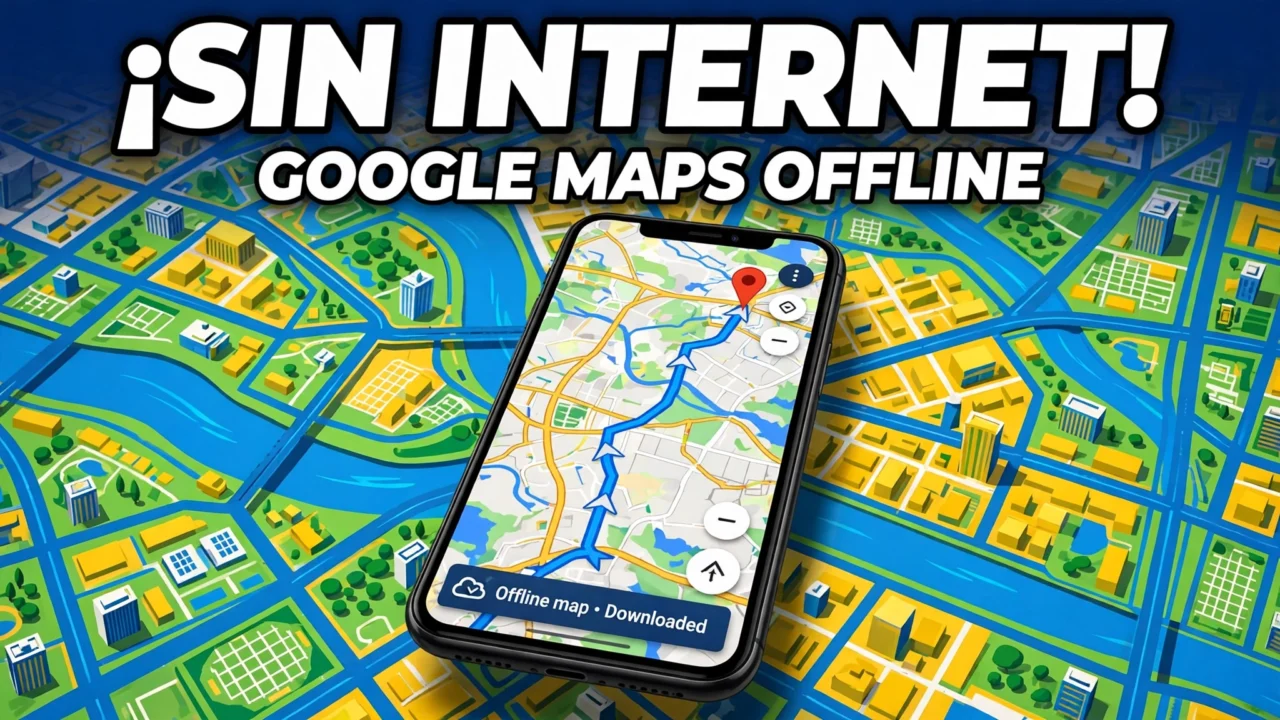
Cómo usar Google Maps sin internet es la pregunta que te haces justo antes de un viaje, cuando te das cuenta de que en la carretera, en el pueblo o en otro país no vas a tener señal. La respuesta corta es esta: con internet todavía disponible, abre Google Maps, busca la zona a la que vas y descarga el mapa sin conexión; después, aunque te quedes sin datos y sin Wi-Fi, la app te seguirá guiando por esa zona como si nada. Es gratis, viene en la propia app y no necesitas instalar nada más.
En esta guía de cómo usar Google Maps sin internet vas a ver qué son exactamente los mapas sin conexión y qué necesitas antes de empezar, cómo descargar un mapa de dos formas distintas en Android y en iPhone, cómo navegar sin conexión una vez descargado, qué puedes hacer sin datos y qué cosas no funcionan sin internet, cómo gestionar, actualizar y borrar tus mapas para que no te caduquen en medio del viaje, cómo guardarlos en la tarjeta SD si te falta espacio, qué hacer antes de un viaje largo con varias zonas y los errores más comunes con su solución. Todo verificado con la ayuda oficial de Google Maps, sin apps de terceros ni trucos raros.
▷ Acá encontrarás lo siguiente
- Qué son los mapas sin conexión de Google Maps
- Qué necesitas antes de empezar
- Cómo usar Google Maps sin internet paso a paso: descargar un mapa
- Cómo navegar sin internet con el mapa descargado
- Qué puedes hacer sin conexión y qué no
- Cómo gestionar tus mapas sin conexión: actualizar, renombrar y borrar
- Cómo guardar los mapas en la tarjeta SD (Android)
- Mapas recomendados y viajes largos: qué hacer antes de salir
- Errores comunes al usar Google Maps sin internet y cómo solucionarlos
- Trucos para sacarle más provecho a los mapas sin conexión
- Preguntas frecuentes
- ¿Cómo usar Google Maps sin internet paso a paso?
- ¿Usar Google Maps sin internet es gratis?
- ¿Cuánto dura un mapa sin conexión de Google Maps?
- ¿Puedo usar Google Maps sin internet en otro país?
- ¿Google Maps sin internet muestra el tráfico?
- ¿Los mapas sin conexión funcionan en iPhone y en Android?
- ¿Cuánto espacio ocupa un mapa sin conexión?
- ¿Puedo guardar los mapas en la tarjeta SD?
- ¿Qué pasa si mi ruta sale del mapa descargado?
- ¿Se actualizan solos los mapas sin conexión?
- Enlaces útiles
Qué son los mapas sin conexión de Google Maps
Los mapas sin conexión son una copia de una zona de Google Maps que se guarda en tu teléfono para usarla cuando no tienes internet. Piensa en ellos como llevarte el mapa impreso, pero con GPS: la app sabe dónde estás gracias al satélite, dibuja la ruta sobre el mapa guardado y te va diciendo por dónde seguir, aunque el celular no tenga ni una barra de señal.
La idea clave es que el mapa se descarga ANTES, con internet, y se usa DESPUÉS, sin internet. Si esperas a quedarte sin señal para descargarlo, ya es tarde: sin conexión no se puede bajar nada y solo verás un punto azul sobre una pantalla gris. Por eso el momento de preparar los mapas es en casa, con Wi-Fi, la noche antes de salir.
Hay tres cosas que conviene entender desde el principio, porque explican casi todos los problemas que la gente reporta al aprender cómo usar Google Maps sin internet.
Primero, el mapa descargado cubre un área, no todo el país. Cuando descargas, eliges un recuadro sobre el mapa: una ciudad, una región o el trayecto que vas a recorrer. Todo lo que quede dentro de ese recuadro funciona sin conexión; lo que quede fuera, no. Si tu ruta sale del área descargada, la navegación se detiene. Por eso, en viajes largos, conviene descargar varias zonas que se solapen un poco.
Segundo, el GPS no necesita internet. El teléfono calcula tu posición con los satélites, no con los datos móviles. Por eso el punto azul sigue moviéndose por el mapa descargado aunque estés en modo avión. Lo que sí necesita internet es todo lo que es información en vivo: el tráfico, los horarios del transporte público, las fotos y reseñas nuevas, y las rutas alternativas.
Tercero, los mapas sin conexión caducan. No duran para siempre: Google los actualiza de forma periódica porque las calles cambian. Si un mapa está a punto de vencer, la app intenta actualizarlo sola cuando estás en Wi-Fi. Si no lo consigue, te toca a ti actualizarlo a mano antes de que caduque. Es el detalle que más gente olvida, y el que más viajes arruina.
Con esto claro, ya puedes empezar con cómo usar Google Maps sin internet paso a paso en el siguiente apartado.
Qué necesitas antes de empezar
Antes de aprender cómo usar Google Maps sin internet en tu celular, repasa esta lista. Si te falta algo de aquí, la descarga no va a funcionar o el mapa no te va a servir cuando lo necesites.
| Requisito | Detalle |
|---|---|
| Google Maps actualizado | Última versión desde Google Play Store (Android) o App Store (iPhone) |
| Conexión a internet | Wi-Fi de preferencia, para descargar el mapa antes de salir |
| Espacio libre en el teléfono | Cada mapa ocupa espacio; una ciudad mediana pesa decenas de MB |
| Sesión iniciada en Google | Necesaria para guardar y gestionar tus mapas sin conexión |
| No estar en modo Incógnito | En iPhone, Google pide salir del modo Incógnito para descargar |
| La zona permitida | Algunas regiones no permiten descargar mapas por limitaciones contractuales |
Hay dos decisiones que conviene tomar antes de descargar. La primera es dónde guardar los mapas: en la memoria del teléfono o, si tu Android lo permite, en la tarjeta microSD. Si vas a descargar varias ciudades, la tarjeta te salva de quedarte sin espacio. La segunda es qué tan grande hacer cada mapa: un recuadro muy grande cubre más, pero pesa más y tarda más en bajar. Para un viaje en coche, lo práctico es descargar el origen, el destino y las paradas, con un poco de margen alrededor de la ruta.
Un aviso antes de seguir: descargar mapas sin conexión es gratis y no pide suscripción ni descarga de otra app. Si una página o un video te ofrece una versión "pro" de Google Maps para usar sin internet, es un engaño. La única forma oficial es la que trae la propia app de Google Maps. Con esto claro, vamos a los pasos.
Cómo usar Google Maps sin internet paso a paso: descargar un mapa
Esta es la parte central de cómo usar Google Maps sin internet: la descarga. Hay dos formas de hacerlo y las dos llegan al mismo resultado. La primera es la más rápida, desde la ficha de un lugar. La segunda te deja elegir tú mismo el área exacta con un recuadro. Usa la que te resulte más cómoda.
Forma 1: descargar desde la ficha de un lugar
- Conéctate a internet y abre la app de Google Maps en tu celular.
- Busca el lugar al que vas, por ejemplo la ciudad, el pueblo o el hotel de destino.
- En la parte inferior de la pantalla, toca el nombre o la dirección del lugar para abrir su ficha.
- Toca el botón Más (los tres puntos) dentro de la ficha.
- Toca Descargar mapa sin conexión y luego Descargar.
- Espera a que la descarga termine antes de salir de la app. Verás el progreso en la pantalla.
Este método es ideal cuando vas a un solo lugar y quieres el mapa de sus alrededores. Google descarga el área que rodea a ese punto, con un tamaño que la propia app estima y te muestra antes de confirmar.
Forma 2: elegir tu propio mapa con el recuadro
- Conéctate a internet y abre la app de Google Maps.
- Toca tu inicial o tu foto de perfil, en la esquina superior derecha.
- Entra a Mapas sin conexión.
- Toca Selecciona tu propio mapa.
- Mueve y ajusta el recuadro sobre la zona que quieres guardar. Acerca o aleja el mapa con dos dedos hasta que el recuadro cubra toda la ruta y un poco más.
- La app te muestra cuánto espacio ocupará la descarga. Si es demasiado, achica el recuadro.
- Toca Descargar y espera a que termine.
Este método es el que más control te da y el que conviene para un viaje en carretera: puedes abarcar el trayecto completo, con las ciudades de paso y las gasolineras de la ruta. Si el área es muy grande, Google te avisará y te pedirá que la reduzcas o que la dividas en dos mapas.
En iPhone hay un requisito extra que conviene mencionar: Google pide que compruebes que no estás en el modo Incógnito antes de descargar. Si la opción de descarga no aparece, sal del modo Incógnito, cierra la app y vuelve a abrirla. En Android no existe ese paso.
Cuando la descarga termina, el mapa aparece en tu lista de Mapas sin conexión, con su nombre y su fecha de caducidad. A partir de ahí, ya sabes cómo usar Google Maps sin internet: la próxima vez que abras la app sin datos, ese mapa estará ahí esperándote.
Ya descargaste el mapa. Ahora viene la parte que de verdad importa: usarlo cuando no hay señal. Si te preguntas cómo usar Google Maps sin internet una vez que el mapa ya está guardado, la buena noticia es que no tienes que hacer nada especial. Google Maps detecta solo que no hay internet y usa el mapa guardado.
- Abre Google Maps aunque no tengas datos ni Wi-Fi. La app se abre igual, con el mapa de tu zona descargada.
- Busca tu destino escribiendo su nombre o su dirección, o tócalo directamente sobre el mapa.
- Toca Cómo llegar y elige el icono del coche.
- Revisa que la ruta completa quede dentro del área descargada. Si es así, toca Iniciar y la navegación por voz empieza.
- Sigue las indicaciones como siempre: la flecha azul se mueve con el GPS y la voz te avisa de los giros.
Si la ruta sale del mapa descargado, la app te lo va a decir antes de arrancar, o la navegación se cortará a medio camino. Por eso el consejo de oro de cómo usar Google Maps sin internet es este: descarga siempre un poco más de lo que crees necesitar. Un margen de varios kilómetros alrededor de tu ruta te salva de desvíos, obras y errores de cálculo.
Hay un detalle que vale la pena probar en casa antes del viaje: pon el celular en modo avión, abre Google Maps y pide una ruta dentro de tu zona descargada. Si funciona en modo avión, funciona en la carretera. Haz la prueba con calma, con Wi-Fi cerca por si algo falla. Es mejor descubrir un mapa mal descargado en tu sala que en medio de la nada.
También puedes buscar lugares sin conexión: restaurantes, gasolineras, hoteles y negocios que estén dentro del área descargada aparecen en la búsqueda, con su nombre, su dirección y su horario guardado. Lo que no verás son las reseñas nuevas ni las fotos que se subieron después de la descarga, porque esa información vive en internet.
Qué puedes hacer sin conexión y qué no
Para sacarle partido a cómo usar Google Maps sin internet, conviene tener claro desde antes qué funciona con el mapa descargado y qué necesita internet sí o sí. Esta tabla resume lo que dice la ayuda oficial de Google.
| Función | Sin conexión | Detalle |
|---|---|---|
| Ver el mapa descargado | Sí | Calles, nombres y puntos de interés del área guardada |
| Navegación en coche con voz | Sí | Siempre que toda la ruta esté dentro del mapa |
| Buscar lugares dentro del área | Sí | Negocios y direcciones guardadas en el mapa |
| Tu ubicación por GPS | Sí | El punto azul se mueve con los satélites |
| Información del tráfico | No | Necesita datos en vivo |
| Rutas alternativas al conducir | No | Sin internet no se recalculan por tráfico |
| Rutas en transporte público | No | Horarios y líneas necesitan conexión |
| Rutas a pie | No | No disponibles sin conexión |
| Rutas en bicicleta | No | No disponibles sin conexión |
| Reseñas y fotos nuevas | No | Solo lo guardado al descargar |
| Guardar lugares nuevos | Parcial | Se guardan y se sincronizan cuando vuelva internet |
La limitación más importante es la de las rutas a pie: si vas a recorrer una ciudad caminando, el mapa descargado te muestra las calles y te ubica con el punto azul, pero no te dará las indicaciones paso a paso como lo hace en coche. Para caminar, la solución práctica es mirar el mapa y seguir la línea tú mismo, como con un mapa de papel. En coche, en cambio, la navegación por voz funciona completa.
Otro matiz: sin conexión no hay información del tráfico, así que si hay un accidente o un cierre en tu ruta, la app no te va a avisar ni te va a proponer otro camino. Por eso, antes de salir, con internet todavía, conviene revisar el tráfico y descargar el mapa con la ruta ya revisada. Y si en el camino recuperas señal aunque sea un momento, la app volverá a calcular con datos frescos.
Cómo gestionar tus mapas sin conexión: actualizar, renombrar y borrar
Saber cómo usar Google Maps sin internet también es saber cuidar los mapas que ya descargaste. Los mapas descargados se gestionan todos desde el mismo sitio. Conviene revisarlos antes de cada viaje, porque un mapa caducado es como no llevar mapa.
- Abre Google Maps con internet y toca tu inicial o tu foto de perfil.
- Entra a Mapas sin conexión. Ahí verás la lista de todos tus mapas guardados, con su nombre, su tamaño y su fecha de caducidad.
- Toca un mapa para ver sus detalles y sus opciones.
Para actualizar un mapa antes de que caduque, toca su nombre en la lista y luego Actualizar. La actualización descarga solo los cambios: calles nuevas, negocios cerrados y nombres corregidos. Hazlo con Wi-Fi, porque puede pesar bastante si el mapa es grande.
Google también intenta actualizar tus mapas solo. Cuando a un mapa le quedan 15 días o menos para vencer y tu teléfono está conectado a Wi-Fi, la app intenta actualizarlo automáticamente. Si no lo consigue, porque no hubo Wi-Fi o porque no había espacio, el mapa sigue ahí hasta su fecha de caducidad y luego deja de funcionar. Por eso no conviene confiarse: revisa la fecha de caducidad la noche antes de viajar.
Para renombrar un mapa y no confundirlo con otro, toca su nombre en la lista y elige Renombrar. Ponle un nombre que te diga algo, como "Ciudad de México centro" o "Ruta a Guadalajara", en lugar del nombre genérico que pone la app. Con varios mapas descargados, los nombres claros te ahorran tiempo.
Para borrar un mapa que ya no necesitas, toca su nombre y luego Eliminar. Borrar libera espacio al instante y no afecta a nada más. Conviene borrar los mapas de viajes pasados cada cierto tiempo, porque se acumulan y ocupan espacio que podrías usar para el próximo viaje.
También puedes activar o desactivar las actualizaciones automáticas y la descarga solo con Wi-Fi desde los ajustes de Mapas sin conexión. Si tienes datos ilimitados, puedes permitir que se actualicen con datos móviles; si tu plan es corto, deja activada la opción de actualizar solo con Wi-Fi para no gastar tus megas sin darte cuenta.
Cómo guardar los mapas en la tarjeta SD (Android)
Si tu teléfono Android tiene ranura para tarjeta microSD y te estás quedando sin espacio, puedes guardar los mapas sin conexión en la tarjeta en lugar de en la memoria interna. En iPhone no existe esta opción, porque los iPhone no llevan tarjeta SD. Si quieres seguir aprendiendo cómo usar Google Maps sin internet con varios mapas descargados sin borrar nada, la tarjeta es la solución.
- Abre Google Maps y toca tu inicial o tu foto de perfil.
- Entra a Mapas sin conexión y luego a Ajustes (el engranaje).
- Entra a Preferencias de almacenamiento.
- Elige Tarjeta SD en lugar de Dispositivo.
Ojo con un detalle importante que advierte la propia ayuda de Google: si cambias el lugar donde se guardan los mapas, tendrás que volver a descargarlos. Los mapas que ya tenías en la memoria interna no se mueven solos a la tarjeta. Así que haz el cambio antes de descargar los mapas del viaje, no después.
La tarjeta tiene que estar configurada como almacenamiento portátil y tener espacio libre suficiente. Una ciudad mediana cabe sin problema en cualquier tarjeta moderna, pero si vas a descargar un estado entero o varias ciudades grandes, revisa el espacio disponible antes de empezar. La app te muestra cuánto ocupará cada descarga antes de confirmar, así que no hay sorpresas.
Mapas recomendados y viajes largos: qué hacer antes de salir
Google Maps tiene una función que poca gente conoce: los mapas recomendados. La app puede sugerirte descargar los mapas de los lugares a los que vas a viajar, basándose en la información de tu cuenta: reservas de hotel que llegaron a tu Gmail, viajes guardados en Viajes de Google y búsquedas recientes. Los verás en la sección Mapas sin conexión, bajo el título Mapas recomendados.
Úsalos como recordatorio, no como sustituto de descargar a mano. Dominar cómo usar Google Maps sin internet pasa por revisar cada mapa recomendado antes de confiarte: comprueba que cubra la zona que necesitas y descárgalo con tiempo. A veces la sugerencia cubre solo la ciudad y tu hotel está en las afueras; en ese caso, descarga tú mismo un mapa más amplio con el método del recuadro.
Para un viaje largo en coche, la estrategia que funciona es descargar varias zonas que se solapen. Por ejemplo, si vas de la Ciudad de México a Guadalajara, descarga un mapa de la salida de la ciudad, otro del tramo de carretera y otro de la llegada, con los recuadros solapándose un poco entre sí. Así, si te desvías o tomas otra salida, siempre hay un mapa que cubre donde estás.
También conviene descargar los mapas de las paradas: la gasolinera donde piensas parar, el pueblo donde vas a comer y el hotel. Cada descarga es un mapa independiente en tu lista, así que puedes borrarlos uno por uno cuando el viaje termine.
Y un último consejo para viajes al extranjero: descarga los mapas antes de salir de tu país, con Wi-Fi, porque en el destino el roaming puede ser caro o la señal puede ser mala. Recuerda también que algunas regiones no permiten descargar mapas sin conexión por limitaciones contractuales: si el botón de descarga no aparece en un país concreto, no es un error de tu teléfono, es una restricción de esa zona. En ese caso, descarga el mapa del país vecino o de la región más cercana que sí lo permita.
Errores comunes al usar Google Maps sin internet y cómo solucionarlos
La mayoría de los problemas al aprender cómo usar Google Maps sin internet tienen la misma causa: la descarga se hizo mal, se hizo tarde o el mapa caducó. Estos son los errores que más se repiten y su solución.
No me aparece la opción de descargar el mapa
Primero comprueba que tienes internet en ese momento: sin conexión no se puede descargar nada. En iPhone, sal del modo Incógnito, porque Google no permite descargar mapas en ese modo. Actualiza Google Maps a la última versión y vuelve a intentarlo. Si el botón sigue sin aparecer en un país concreto, puede ser una de las regiones donde la descarga está restringida por contrato: en ese caso no hay forma de activarla.
Descargué el mapa, pero sin internet no me guía
Casi siempre es porque la ruta sale del área descargada. Abre la lista de Mapas sin conexión y comprueba qué zona cubre tu mapa. Si tu destino queda fuera, descarga un mapa más grande o un segundo mapa que cubra el resto del trayecto. También comprueba que el mapa no haya caducado: un mapa vencido no navega aunque siga en la lista.
El mapa ocupa demasiado espacio y no cabe
Achica el recuadro al descargar: quita zonas que no vas a pisar. Si vas en coche, no necesitas descargar toda la ciudad, solo la ruta y sus alrededores. Borra mapas viejos de viajes pasados y, si tu Android lo permite, cambia el almacenamiento a la tarjeta SD antes de descargar. Recuerda que al cambiar el almacenamiento hay que volver a descargar los mapas que ya tenías.
La descarga se queda a medias o falla
Las descargas grandes necesitan Wi-Fi estable. Si la descarga se corta, conéctate a una red Wi-Fi mejor y vuelve a intentarlo desde Mapas sin conexión: la app retoma la descarga donde se quedó. No descargues mapas con datos móviles si tu plan es corto, porque un mapa grande puede gastar varios cientos de megas. Y no cierres la app a la fuerza durante la descarga.
Sin conexión no me da la ruta a pie
Es una limitación real de Google Maps, no un error: sin internet no hay indicaciones a pie, en bicicleta ni en transporte público. La solución es usar la navegación en coche para llegar cerca y luego seguir el mapa con el punto azul, como un mapa de papel. Para recorridos a pie, descarga el mapa de la zona y marca los puntos que quieres visitar como guardados antes de salir: así los verás sobre el mapa sin conexión.
El mapa se actualizó solo y me gastó datos
En los ajustes de Mapas sin conexión, activa la opción de actualizar y descargar solo con Wi-Fi. Si esa opción estaba desactivada, las actualizaciones automáticas pueden usar tus datos móviles. También puedes desactivar las actualizaciones automáticas y actualizar a mano cuando estés en Wi-Fi.
No veo el tráfico ni me propone otra ruta
Sin internet no hay datos de tráfico ni rutas alternativas. No es un fallo de tu teléfono ni del mapa descargado: es una limitación de los mapas sin conexión. Antes de salir, con internet, revisa el tráfico de tu ruta y, si hay un cierre o un accidente, descarga el mapa de la ruta alternativa también. En el camino, si recuperas señal un momento, la app volverá a calcular con datos frescos.
Trucos para sacarle más provecho a los mapas sin conexión
Con lo básico dominado, estos trucos hacen que cómo usar Google Maps sin internet te rinda mucho más en el viaje real.
Guarda tus lugares antes de salir. Con internet todavía, busca el hotel, los restaurantes y los puntos que quieres visitar y guárdalos con la estrella o en una lista. Los lugares guardados aparecen sobre el mapa descargado sin conexión, así que los encontrarás aunque no recuerdes su dirección exacta.
Descarga el mapa con la ruta ya calculada. Cuando ya dominas cómo usar Google Maps sin internet, este truco sale solo: antes de salir, pide la ruta en coche con internet y revisa que no haya cierres. La app descarga el mapa con esa información en mente, y si descargas con el método del recuadro, asegúrate de que el recuadro cubra la ruta que te propuso.
Lleva el cargador del coche. El GPS con la pantalla encendida gasta mucha batería, y sin internet el teléfono a veces gasta más buscando señal. Un cargador de coche o una batería externa te evitan quedarte sin navegación a mitad del camino.
Activa el modo avión con el GPS encendido. En el avión o en zonas sin cobertura, el modo avión ahorra batería y el GPS sigue funcionando. Google Maps te seguirá ubicando sobre el mapa descargado. En algunos teléfonos hay que activar la ubicación por separado después de poner el modo avión: compruébalo antes del viaje.
Descarga también el mapa de tu propia ciudad. Si se cae la red en tu ciudad o te quedas sin datos a fin de mes, tener tu zona descargada te saca de cualquier apuro. Es una descarga que haces una vez y que se actualiza sola con Wi-Fi.
Preguntas frecuentes
¿Cómo usar Google Maps sin internet paso a paso?
Abre Google Maps con internet, busca la zona a la que vas, toca tu foto de perfil, entra a Mapas sin conexión, toca Selecciona tu propio mapa, ajusta el recuadro y toca Descargar. Después, sin internet, abre la app y pide la ruta en coche dentro del área descargada: la navegación por voz funciona con el GPS.
¿Usar Google Maps sin internet es gratis?
Sí, es gratis. Aprender cómo usar Google Maps sin internet no cuesta nada: los mapas sin conexión son una función de la propia app de Google Maps y no piden suscripción ni pago. Lo único que gastas son los datos o el Wi-Fi de la descarga, por eso conviene descargar con Wi-Fi antes de salir.
¿Cuánto dura un mapa sin conexión de Google Maps?
Los mapas descargados caducan y hay que actualizarlos antes de que venzan. Google intenta actualizarlos automáticamente cuando les quedan 15 días o menos y el teléfono está conectado a Wi-Fi. Revisa la fecha de caducidad en tu lista de Mapas sin conexión antes de cada viaje.
¿Puedo usar Google Maps sin internet en otro país?
Sí, siempre que descargues el mapa antes de salir de tu país, con Wi-Fi. Recuerda que algunas regiones no permiten descargar mapas por limitaciones contractuales: si el botón no aparece en un país concreto, es una restricción de esa zona y no un error de tu teléfono.
¿Google Maps sin internet muestra el tráfico?
No. Sin conexión no hay información del tráfico ni rutas alternativas al conducir. Tampoco hay rutas de transporte público, a pie ni en bicicleta. Revisa el tráfico con internet antes de salir y descarga el mapa de la ruta alternativa si hay algún cierre.
¿Los mapas sin conexión funcionan en iPhone y en Android?
Sí, en los dos. Aprender cómo usar Google Maps sin internet funciona igual en iPhone y en Android, con dos diferencias: en iPhone hay que salir del modo Incógnito para descargar, y solo en Android se puede guardar los mapas en la tarjeta microSD.
¿Cuánto espacio ocupa un mapa sin conexión?
Depende del tamaño del área que descargues: una ciudad mediana ocupa decenas de megas y una región grande puede pasar de los cien. La app te muestra el tamaño exacto antes de confirmar la descarga, así que puedes achicar el recuadro si es demasiado.
¿Puedo guardar los mapas en la tarjeta SD?
Sí, solo en Android. Entra a tu foto de perfil, luego a Mapas sin conexión, Ajustes y Preferencias de almacenamiento, y elige Tarjeta SD. Ojo: al cambiar el almacenamiento hay que volver a descargar los mapas que ya tenías, porque no se mueven solos.
¿Qué pasa si mi ruta sale del mapa descargado?
La navegación se detiene cuando sales del área guardada. La solución es descargar varias zonas que se solapen un poco, cubriendo toda la ruta con margen. Quien ya sabe cómo usar Google Maps sin internet lo comprueba antes de salir: pide la ruta con internet y verifica que el recuadro la cubra completa.
¿Se actualizan solos los mapas sin conexión?
Google intenta actualizarlos automáticamente cuando les quedan 15 días o menos para vencer y el teléfono está en Wi-Fi. Si no lo consigue, actualízalos a mano desde tu lista de Mapas sin conexión, tocando el mapa y luego Actualizar. No te confíes: revisa la caducidad la noche antes de viajar.
Enlaces útiles
- Categoría Aplicaciones de TecnoApps: https://tecnoapps.co/aplicaciones/
- Cómo usar Gemini en Google Maps paso a paso (2026): https://tecnoapps.co/como-usar-gemini-en-google-maps/
- Ayuda oficial de Google Maps: descargar zonas y navegar sin conexión: https://support.google.com/maps/answer/6291838?hl=es
Si quieres conocer otros artículos parecidos a Cómo usar Google Maps sin internet paso a paso (2026): descarga mapas y navega sin datos puedes visitar la categoría Aplicaciones.
Contenido Relacionado