

Cómo usar Gemini en Apple CarPlay paso a paso (2026): habla con la IA de Google al volante

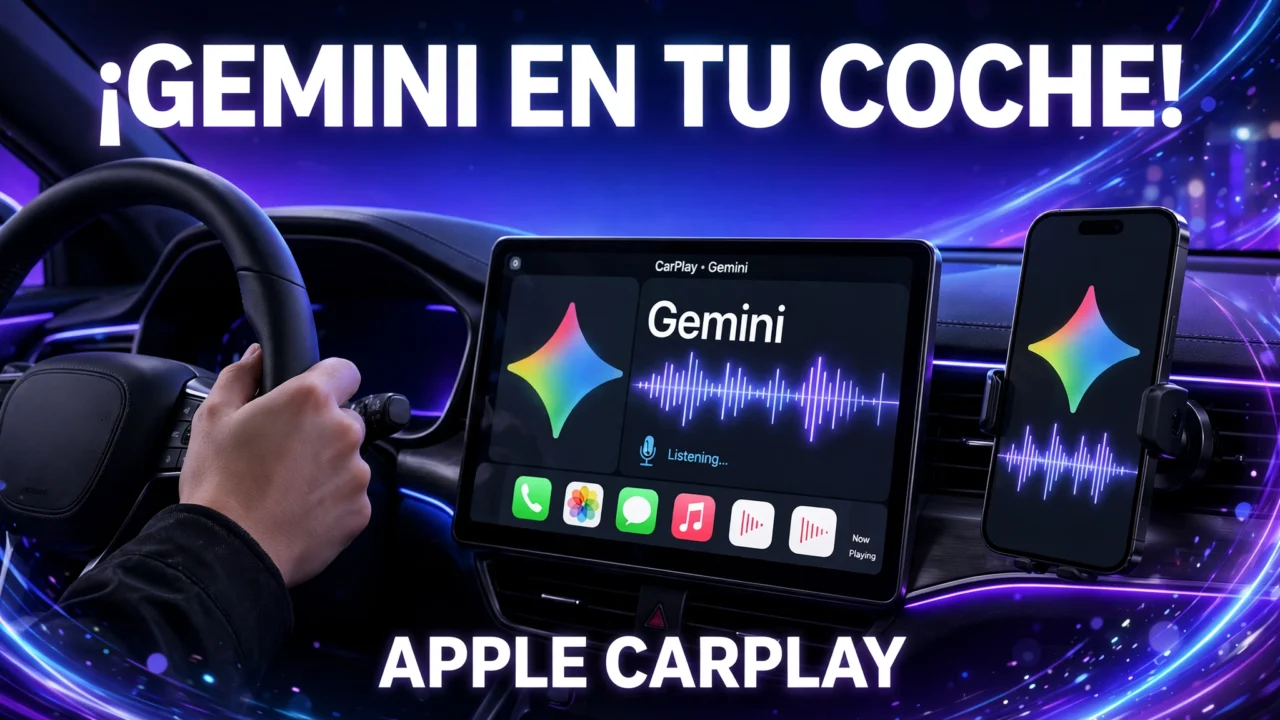
Cómo usar Gemini en Apple CarPlay es más fácil de lo que parece: desde el 11 de noviembre de 2026, Google llevó su asistente de inteligencia artificial a la pantalla del coche de los usuarios de iPhone. Ya no tienes que agarrar el celular en un semáforo para preguntarle algo a Gemini: basta tocar su icono en CarPlay y hablar, con las manos en el volante y la vista en el camino. En esta guía te explico cómo usar Gemini en Apple CarPlay paso a paso, qué necesitas antes de salir, qué frases le puedes decir mientras manejas, qué hacer si el icono todavía no te aparece y qué no puede hacer por ti en el coche.
▷ Acá encontrarás lo siguiente
- Qué es Gemini en Apple CarPlay y por qué llegó ahora
- Cómo usar Gemini en Apple CarPlay: qué necesitas antes de empezar
- Cómo usar Gemini en Apple CarPlay: activación paso a paso
- Qué puedes pedirle a Gemini mientras conduces: frases exactas
- Qué puede hacer Gemini en Apple CarPlay y qué no
- Gemini en Apple CarPlay vs Gemini en Android Auto vs Gemini en Google Maps
- Errores comunes al usar Gemini en Apple CarPlay y cómo resolverlos
- Seguridad al volante: cómo usar Gemini en Apple CarPlay sin distraerte
- Preguntas frecuentes sobre Gemini en Apple CarPlay
- ¿Cómo usar Gemini en Apple CarPlay por primera vez?
- ¿Gemini en Apple CarPlay es gratis?
- ¿Necesito iOS 26.4 para usar Gemini en CarPlay?
- ¿Por qué no me aparece el icono de Gemini en CarPlay?
- ¿Gemini reemplaza a Siri en el coche?
- ¿Qué es el Daily Brief de Gemini y cómo lo activo?
- ¿Las conversaciones del coche se guardan en el iPhone?
- ¿Funciona Gemini en Apple CarPlay en español?
- ¿Puedo usar Gemini en CarPlay sin conexión a internet?
- ¿Cuál es la diferencia entre Gemini en CarPlay y Gemini en Google Maps?
- Enlaces útiles
Qué es Gemini en Apple CarPlay y por qué llegó ahora
Si te preguntas cómo usar Gemini en Apple CarPlay, lo primero es entender qué es exactamente: la app independiente de Gemini, de Google, funcionando como una app más dentro de Apple CarPlay. No es un truco ni una app de terceros: es la integración oficial que Google anunció en su blog el 11 de noviembre de 2026, después de llevar Gemini a Android Auto y a los coches con Google integrado.
Hasta ahora, en el coche de Apple solo podías hablar con Siri. Y aunque Siri resuelve lo básico, no mantiene una conversación larga, no te resume un hilo de correo de 20 mensajes ni te ayuda a ensayar una presentación en voz alta. Eso es justo lo que cambia con Gemini en Apple CarPlay: al tocar su icono en la pantalla del coche se abre Gemini Live, el modo de conversación por voz de Gemini, y puedes hablar con él como si fuera un copiloto que conoce tu correo y tu agenda.
Hay dos cosas que conviene dejar claras desde el principio. La primera: Gemini no sustituye a Siri. Siri sigue siendo la voz del sistema en CarPlay y se sigue invocando como siempre; Gemini se abre aparte, tocando su propio icono. La segunda: esto es distinto de Gemini en Google Maps, que ya existía en CarPlay desde octubre de 2026. Aquello era el asistente dentro de la app de mapas; esto es la app completa de Gemini, con su icono propio en la pantalla del coche. Por eso, antes de salir a la carretera, conviene entender bien cómo usar Gemini en Apple CarPlay y qué esperar de él.
El despliegue es mundial y gradual: Google empezó el 11 de noviembre de 2026 y lo está extendiendo por tandas a todos los usuarios de Gemini en iOS, en todos los idiomas que admite Gemini Live, incluido el español. Eso significa que en México y en toda América Latina te toca, pero puede que el icono tarde unos días en aparecer en tu coche. Más abajo te explico qué hacer si todavía no lo ves.
Cómo usar Gemini en Apple CarPlay: qué necesitas antes de empezar
Antes de buscar el icono en el coche, prepara el iPhone. Google pide tres cosas, y si falta una, Gemini no aparece en CarPlay aunque tu cuenta ya esté dentro del despliegue. Es el primer paso para aprender cómo usar Gemini en Apple CarPlay sin frustrarte en el estacionamiento.
Primero, la app de Gemini actualizada a su última versión. No sirve la app general de Google: necesitas la app independiente de Gemini, la que se descarga gratis en la App Store. Entra a la App Store, busca Gemini y pulsa Actualizar si aparece el botón. Si no aparece nada, ya tienes la última versión instalada.
Segundo, el permiso de micrófono activado. Gemini Live es conversación por voz, así que sin micrófono no hay forma de que te escuche. Ve a Ajustes, luego a Privacidad y seguridad, luego a Micrófono, y comprueba que Gemini tenga el interruptor encendido. Si lo tienes apagado, actívalo antes de salir de casa.
Tercero, haber usado Gemini Live en el iPhone al menos una vez. Este es el requisito que más gente pasa por alto. Abre la app de Gemini en el celular, pulsa el icono de la onda de voz de Gemini Live y mantén una conversación corta, aunque sea de un minuto. Pregúntale cualquier cosa. Con eso queda registrado que ya usaste el modo de voz, y CarPlay podrá abrirlo después.
Además de los tres requisitos oficiales, ten en cuenta dos detalles prácticos. Tu coche tiene que ser compatible con Apple CarPlay, con cable o inalámbrico, y tu iPhone debe tener iOS actualizado. Google no publica una versión mínima de iOS en su anuncio, pero la cobertura especializada señala que CarPlay empezó a admitir apps de IA por voz con iOS 26.4; si tu iPhone no muestra el icono tras cumplir los tres requisitos, actualiza iOS a la última versión disponible en Ajustes, luego General, luego Actualización de software. Y haz toda esta preparación con el coche parado: una vez en marcha, la idea es hablar, no tocar pantallas. Con estos tres requisitos listos, ya puedes practicar cómo usar Gemini en Apple CarPlay en tu próximo viaje.
Cómo usar Gemini en Apple CarPlay: activación paso a paso
Con el iPhone preparado, el resto es rápido. Así es cómo usar Gemini en Apple CarPlay la primera vez, del estacionamiento a la carretera.
- Actualiza la app de Gemini en tu iPhone desde la App Store y deja el permiso de micrófono activado.
- Abre la app de Gemini y usa Gemini Live al menos una vez. Mantén una conversación corta por voz para que el modo quede activado en tu cuenta.
- Conecta el iPhone al coche con CarPlay, por cable o de forma inalámbrica, según lo que admita tu vehículo.
- En la pantalla de CarPlay, busca el icono de Gemini. Puede aparecer en la pantalla principal de apps o en la barra lateral, según tu coche.
- Toca el icono de Gemini. Se abre una pantalla sencilla con una onda que indica si el asistente escucha, piensa o responde, y con botones para terminar o silenciar.
- Elige entre retomar una conversación reciente o empezar una nueva. Si retomas una, Gemini sigue donde lo dejaste en el celular.
- Habla. Di lo que necesitas en voz alta y espera la respuesta. Puedes interrumpirlo a mitad de una frase para añadir un detalle, cambiar de tema o pedirle que haga una pausa cuando necesites concentrarte en una salida.
Eso es todo: no hay que configurar nada más dentro del coche. La próxima vez que conectes el iPhone, el icono sigue ahí y puedes retomar la charla donde la dejaste.
Un detalle que vale oro: todo lo que hables en el coche se sincroniza automáticamente con la app de Gemini en tu iPhone. Cuando aparques, los resúmenes, las notas y las ideas que brainstormeaste quedan guardados en tu historial de chats. Nada se pierde al apagar el coche.
Qué puedes pedirle a Gemini mientras conduces: frases exactas
La gracia de saber cómo usar Gemini en Apple CarPlay no está en el icono, sino en lo que le dices. Google propone cuatro usos principales, y todos funcionan con frases normales, sin comandos raros. Estas son las frases que el propio Google sugiere, adaptadas al español que hablamos todos los días.
Prepárate para el día. En el trayecto de la mañana, pídele que te diga qué tienes por delante. Di: "¿Cómo se ve mi día hoy?" o "Ayúdame a prepararme para mi reunión de las 10 con el equipo de diseño". Gemini revisa tu calendario de Google y te dice a qué hora es cada cosa y cuándo tienes que salir para llegar a tiempo.
Ponte al día con el correo. Como Gemini se conecta con Gmail y Google Calendar, puedes pedirle que te lea el correo sin mirar la pantalla. Di: "Dame mi resumen del día" o "Ponte al día con mis correos no leídos y resume el hilo del presupuesto del cuarto trimestre". Te cuenta quién escribió, qué piden y qué falta por responder, y puedes dictarle una respuesta rápida por voz.
Explora lugares cercanos. Si vas a una zona que no conoces, pregúntale por el camino. Di: "¿Dónde puedo comer algo rápido en el centro que sea fácil para entrar y salir?" o "Cuéntame la historia de este monumento por el que estoy pasando". Te da recomendaciones del área a la que te diriges, sin buscar en el mapa.
Piensa en voz alta. El coche es uno de los mejores lugares para ensayar. Di: "Vamos a practicar mi presentación: actúa como un jefe escéptico y cuestiona mi estrategia" o "Explícame cómo funcionan las baterías de estado sólido en términos sencillos". Gemini te hace preguntas, te reta y te explica, como un compañero de conversación que no se distrae.
En todos los casos, la conversación es de ida y vuelta: puedes interrumpir, corregir un dato o cambiar de tema a mitad de frase. No tienes que esperar a que termine ni repetir la pregunta completa. Habla como hablarías con una persona que va de copiloto. Con estas frases ya sabes cómo usar Gemini en Apple CarPlay para sacarle partido a cada trayecto.
Qué puede hacer Gemini en Apple CarPlay y qué no
Para no llevarte sorpresas, aquí va la tabla honesta. Saber cómo usar Gemini en Apple CarPlay también es saber dónde están sus límites.
| Lo que sí puede hacer | Lo que NO puede hacer |
|---|---|
| Mantener conversaciones por voz con Gemini Live | Sustituir a Siri como voz del sistema de CarPlay |
| Resumir tus correos no leídos y los hilos largos de Gmail | Leer correos de cuentas que no estén conectadas a Gemini |
| Revisar tu calendario de Google y decirte a qué hora salir | Controlar funciones del coche (clima, ventanas, radio) |
| Darte el resumen del día (Daily Brief) si lo activaste antes | Darte el Daily Brief si eres menor de 18 años |
| Recomendar lugares para comer y contar datos de la zona | Navegar por ti: para eso sigue Google Maps o Apple Maps |
| Ensayar presentaciones y explicar temas en voz alta | Hacer llamadas o enviar mensajes por ti sin que lo pidas |
| Retomar conversaciones recientes del iPhone | Funcionar sin conexión a internet ni datos móviles |
Dos aclaraciones importantes de la tabla. La primera es el Daily Brief: es el resumen personalizado de tu jornada que Gemini prepara con información de tus apps, pero tienes que activarlo antes de usarlo, y Google advierte que no está disponible para menores de 18 años ni en el Espacio Económico Europeo ni en Nigeria. En México y América Latina sí está disponible, una vez activado. La segunda es la conexión: Gemini Live necesita internet, así que en zonas sin cobertura o sin datos, la conversación se corta hasta que vuelva la señal.
Gemini en Apple CarPlay vs Gemini en Android Auto vs Gemini en Google Maps
Si ya leíste la guía de Gemini en Android Auto o la de Gemini en Google Maps y ahora quieres aprender cómo usar Gemini en Apple CarPlay en tu iPhone, esta tabla lo deja claro, para que no mezcles las tres formas de llevar a Gemini en el coche.
| Característica | Gemini en Apple CarPlay | Gemini en Android Auto | Gemini en Google Maps |
|---|---|---|---|
| Teléfono | iPhone | Android | iPhone o Android |
| Cómo se abre | Icono de Gemini en CarPlay | Integrado en Android Auto | Dentro de la app de Google Maps |
| Conversación por voz | Gemini Live, conversación completa | Gemini Live, conversación completa | Respuestas cortas mientras navegas |
| Resume correos y calendario | Sí, con Gmail y Calendar | Sí, con Gmail y Calendar | Limitado, centrado en el viaje |
| Sustituye al asistente del sistema | No, Siri sigue siendo la voz de CarPlay | No, el Asistente sigue en Android Auto | No, funciona dentro de Maps |
| Sincroniza con la app del celular | Sí, todo queda en el historial | Sí, todo queda en el historial | Solo lo relacionado con el viaje |
La diferencia clave es esta: en CarPlay y en Android Auto tienes la app completa de Gemini con conversaciones largas; en Google Maps tienes ayuda rápida mientras navegas, sin salir del mapa. Si tu familia tiene iPhone y Android mezclados, los dos pueden usar Gemini en el coche, cada uno en su sistema. Con esta tabla ya sabes cómo usar Gemini en Apple CarPlay sin confundirlo con las otras formas de llevarlo en el coche.
Errores comunes al usar Gemini en Apple CarPlay y cómo resolverlos
Si algo falla mientras aprendes cómo usar Gemini en Apple CarPlay, casi siempre es uno de estos casos, y todos tienen solución rápida.
El icono no aparece en CarPlay. Es el problema más reportado y casi nunca es un fallo: el despliegue es gradual desde el 11 de noviembre de 2026 y Google lo está activando por tandas. Primero comprueba los tres requisitos: app actualizada, micrófono activado y Gemini Live usado al menos una vez en el iPhone. Después desconecta y vuelve a conectar el iPhone al coche. Si con todo eso no aparece, tu cuenta todavía no está dentro del despliegue: espera unos días y vuelve a probar. No hay un botón para forzar la activación.
Gemini no te escucha o no responde. Entra en Ajustes, luego Privacidad y seguridad, luego Micrófono, y confirma que Gemini tenga el permiso encendido. Si el permiso está bien, revisa que el volumen de CarPlay no esté en silencio y que el micrófono del coche no esté tapado por nada. En algunos coches, el micrófono de manos libres está en el techo, cerca del espejo; habla mirando al frente, con voz normal.
La conversación se corta a mitad. Gemini Live necesita datos móviles. Si pasas por un túnel, un estacionamiento subterráneo o una zona sin cobertura, la conversación se pausa hasta que vuelva la señal. No es un fallo de la app: es la conexión. Cuando vuelva internet, retoma la charla tocando el icono de nuevo.
No resume tus correos. Para que Gemini te lea el correo en el coche, tu cuenta de Gmail tiene que estar conectada a Gemini. Revisa en la app de Gemini del iPhone que la conexión con Gmail esté activa y que las funciones inteligentes de Gmail estén encendidas. Si usas varias cuentas de Google, comprueba que estés hablando con la cuenta correcta: la del trabajo no ve los correos personales, ni al revés.
El resumen del día no sale. El Daily Brief hay que activarlo antes de pedirlo por primera vez. Ábrelo en la app de Gemini en el iPhone y actívalo desde ahí. Y recuerda el límite de Google: no está disponible para menores de 18 años, así que si la cuenta es de un menor, esa función no va a aparecer.
Siri responde en vez de Gemini. Es normal: Siri sigue siendo la voz del sistema en CarPlay. Si mantienes pulsado el botón de voz del volante o dices "Oye Siri", responde Siri. Para hablar con Gemini tienes que tocar su icono en la pantalla de CarPlay. Son dos asistentes distintos en el mismo coche, y cada uno se invoca a su manera.
La app de Gemini no se actualiza en la App Store. En algunos iPhones la actualización tarda en aparecer porque el despliegue de la app y el despliegue de la función son dos cosas distintas. Espera un día y vuelve a buscar la actualización. No desinstales y reinstales la app para forzarla: perderías tus conversaciones guardadas sin necesidad.
Seguridad al volante: cómo usar Gemini en Apple CarPlay sin distraerte
Toda la gracia de cómo usar Gemini en Apple CarPlay es que no tienes que mirar el teléfono. Pero eso solo funciona si respetas tres reglas que Google repite en su anuncio: manos en el volante, vista en el camino y voz para todo lo demás.
Prepara todo antes de arrancar. Actualiza la app, activa el micrófono y usa Gemini Live una vez en casa, con el coche parado. Si algo falla, lo resuelves en el estacionamiento, no en el tráfico.
Habla, no toques. Una vez en marcha, todo se hace por voz: interrumpir, cambiar de tema, pedir una pausa o terminar la conversación. Los botones de la pantalla de Gemini están para emergencias, no para navegar por menús mientras conduces.
Pide pausa cuando lo necesites. Si llegas a una salida complicada, a una rotonda o a tráfico pesado, dile a Gemini que haga una pausa. La conversación queda ahí y la retomas cuando el camino se despeje. Ningún correo vale más que llegar bien.
Y un consejo de sentido común: no le pidas a Gemini que te lea correos largos o que te explique temas complicados justo en el tramo más difícil de tu ruta. Guárdalo para la autopista o el tráfico lento, cuando la conducción pide menos atención. La IA es un copiloto, no un piloto automático. Si sigues estas tres reglas, sabrás cómo usar Gemini en Apple CarPlay sin poner en riesgo a nadie.
Preguntas frecuentes sobre Gemini en Apple CarPlay
¿Cómo usar Gemini en Apple CarPlay por primera vez?
Actualiza la app de Gemini en tu iPhone, activa el permiso de micrófono en Ajustes, luego Privacidad y seguridad, luego Micrófono, y usa Gemini Live al menos una vez en el celular. Después conecta el iPhone al coche con CarPlay y toca el icono de Gemini en la pantalla. Elige retomar una conversación reciente o empezar una nueva, y habla.
¿Gemini en Apple CarPlay es gratis?
Google no menciona ningún pago en su anuncio y describe la función como disponible para todos los usuarios de Gemini en iOS, no solo para suscriptores de pago. La app de Gemini se descarga gratis en la App Store. Lo que sí necesitas es conexión a internet en el iPhone, que va por tu plan de datos.
¿Necesito iOS 26.4 para usar Gemini en CarPlay?
Google no publica una versión mínima de iOS en su anuncio. La cobertura especializada señala que CarPlay empezó a admitir apps de IA por voz con iOS 26.4, así que lo recomendable es tener iOS actualizado a la última versión disponible en tu iPhone. Si no te aparece el icono tras cumplir los tres requisitos, actualiza iOS y vuelve a probar.
¿Por qué no me aparece el icono de Gemini en CarPlay?
Porque el despliegue es gradual desde el 11 de noviembre de 2026 y Google lo activa por tandas. Comprueba primero los tres requisitos: app actualizada, micrófono activado y Gemini Live usado una vez en el iPhone. Si todo está bien y sigue sin aparecer, tu cuenta aún no está dentro del despliegue: espera unos días. No hay forma de forzarlo.
¿Gemini reemplaza a Siri en el coche?
No. Siri sigue siendo la voz del sistema en CarPlay y se invoca como siempre. Gemini se abre aparte, tocando su icono en la pantalla. Cada asistente hace lo suyo: Siri controla las funciones del sistema y Gemini mantiene conversaciones largas con tu correo y tu agenda.
¿Qué es el Daily Brief de Gemini y cómo lo activo?
Es el resumen personalizado de tu jornada que Gemini prepara con información de tus apps de Google. Tienes que activarlo antes de usarlo, desde la app de Gemini en el iPhone. No está disponible para menores de 18 años ni en el Espacio Económico Europeo ni en Nigeria. En México y América Latina sí está disponible una vez activado.
¿Las conversaciones del coche se guardan en el iPhone?
Sí. Todo lo que hables en CarPlay se sincroniza automáticamente con la app de Gemini en tu iPhone. Cuando aparques, los resúmenes, las notas y las ideas quedan guardados en tu historial de chats, y puedes retomarlos desde el celular.
¿Funciona Gemini en Apple CarPlay en español?
Sí. Google dice que el despliegue cubre todos los idiomas que admite Gemini Live, incluido el español. Puedes hablarle en español normal, con tus palabras, y responde en español.
¿Puedo usar Gemini en CarPlay sin conexión a internet?
No. Gemini Live necesita datos móviles para funcionar. En zonas sin cobertura, túneles o estacionamientos subterráneos, la conversación se pausa hasta que vuelva la señal. Si vas a viajar por zonas sin cobertura, descarga antes lo que necesites en el celular.
¿Cuál es la diferencia entre Gemini en CarPlay y Gemini en Google Maps?
Gemini en Google Maps es el asistente dentro de la app de mapas, pensado para ayuda rápida mientras navegas. Gemini en CarPlay es la app completa de Gemini con su icono propio en la pantalla del coche, con conversaciones largas de Gemini Live, resumen de correos y calendario. Son dos cosas distintas y puedes usar las dos.
Enlaces útiles
Si quieres seguir aprendiendo cómo usar Gemini en Apple CarPlay y exprimir el resto de funciones de Gemini, estos enlaces te sirven.
- Anuncio oficial de Google: Gemini llega a Apple CarPlay (blog.google)
- Guía de Gemini en Android Auto en TecnoApps
- Guía de Gemini en Gmail en TecnoApps
- Guía de Gemini en Android en TecnoApps
- Guía de Gemini en Google Maps en TecnoApps
- Categoría Inteligencia Artificial en TecnoApps
Si quieres conocer otros artículos parecidos a Cómo usar Gemini en Apple CarPlay paso a paso (2026): habla con la IA de Google al volante puedes visitar la categoría Inteligencia Artificial.
Contenido Relacionado