
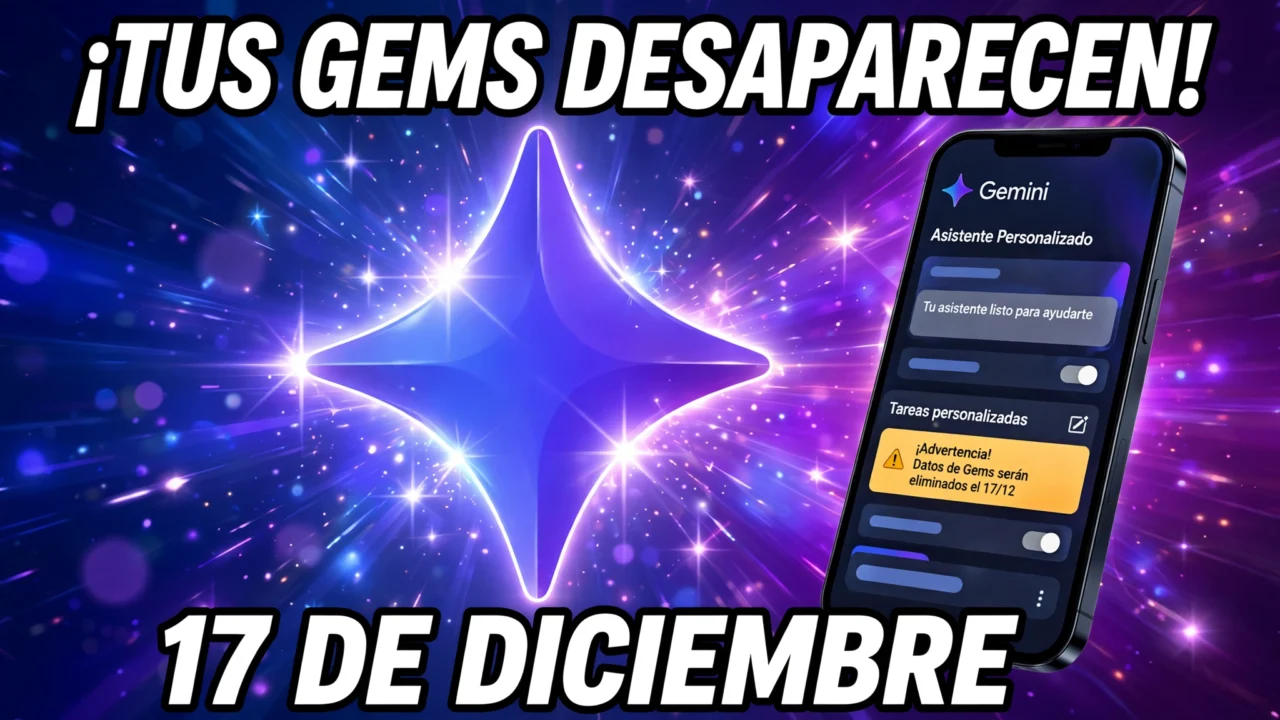
Qué pasa con los Gems de Gemini paso a paso (2026): se eliminan el 17 de diciembre, rescata los tuyos

▷ Acá encontrarás lo siguiente
- Respuesta rápida
- Qué pasa con los Gems de Gemini: las dos fechas que importan
- Qué eran los Gems y qué son las Skills
- Cómo revisar tus Gems ahora mismo
- Cómo rescatar tus archivos antes del 17 de diciembre
- Qué no se migra de los Gems a las Skills
- Las Skills ya tienen archivos y se pueden compartir
- Qué pasa con Opal y con los Gems de Google Labs
- Qué pasa con los Gems de Gemini si tienes cuenta de trabajo o de la escuela
- Errores comunes al migrar de Gems a Skills
- Preguntas frecuentes
- ¿Qué pasa con los Gems de Gemini hoy?
- ¿Se borran mis Gems el 17 de diciembre de 2026?
- ¿Qué es una Skill de Gemini?
- ¿Mis Gems se convierten solos en Skills?
- ¿Qué archivos no se migran de un Gem a una Skill?
- ¿Cuánto espacio de archivos admite una Skill?
- ¿Puedo compartir una Skill con otra persona?
- ¿Qué pasa con los Gems si tengo cuenta de trabajo o de la escuela?
- ¿Qué pasa con Opal?
- ¿Las Skills funcionan con Canvas y Deep Research?
- Enlaces útiles
Respuesta rápida
Qué pasa con los Gems de Gemini es sencillo de resumir: desde hoy, 17 de noviembre de 2026, tus Gems dejaron de funcionar. Google los puso en modo de solo lectura en las cuentas personales de mayores de 18 años: todavía puedes verlos, pero ya no puedes usarlos, editarlos ni crear Gems nuevos. Y el 17 de diciembre de 2026 Google los eliminará por completo de la app de Gemini. Si tenías un Gem con instrucciones y archivos importantes, tienes exactamente un mes para rescatarlo.
La buena noticia es que Google no te deja tirado del todo: convierte tus Gems en borradores de Skills, el sistema nuevo que los reemplaza, con tus instrucciones y tus archivos compatibles ya copiados. La mala noticia es que la conversión no es perfecta: hay archivos y funciones que no se mudan, y si tu Gem tenía alguno de ellos, se pierde para siempre el 17 de diciembre si no lo descargas antes.
En esta guía te explico qué pasa con los Gems de Gemini paso a paso, qué fechas importan según tu tipo de cuenta, cómo revisar tus Gems ahora mismo, cómo descargar tus archivos antes de que desaparezcan, cómo comprobar que el borrador de Skill quedó bien y qué hacer si algo no se migró. Si todavía no sabes qué pasa con los Gems de Gemini en tu cuenta concreta, el primer paso de abajo te lo aclara en dos minutos.
Qué pasa con los Gems de Gemini: las dos fechas que importan
Lo primero que tienes que grabarte son dos fechas, porque todo lo demás depende de ellas. Qué pasa con los Gems de Gemini se resume en este calendario oficial de Google, publicado en su centro de ayuda de Gemini:
| Fecha | Qué pasa con los Gems de Gemini |
|---|---|
| 17 de noviembre de 2026 | Los Gems pasan a modo de solo lectura en cuentas personales de mayores de 18 años. Puedes verlos, pero no usarlos, editarlos ni crear nuevos. |
| 17 de diciembre de 2026 | Google elimina los Gems por completo de la app de Gemini en cuentas personales. Ya no podrás acceder a ellos ni a sus archivos. |
| Marzo de 2027 | Fecha más temprana en la que se retirarán los Gems de cuentas de Google Workspace (empresa, sin fines de lucro). |
| Junio de 2027 | Fecha más temprana en la que se retirarán los Gems de cuentas de Google Workspace para educación. |
Ojo con un matiz importante: las fechas de marzo y junio de 2027 son las fechas más tempranas posibles, no fechas cerradas. Google puede alargarlas, pero no acortarlas. En cambio, la fecha del 17 de diciembre de 2026 para cuentas personales sí es definitiva: ese día tus Gems desaparecen y no hay forma de recuperarlos.
Si tu cuenta personal es de un menor de 18 años, la migración llegará más adelante y Google todavía no publicó la fecha. Y si usas Gemini con una cuenta de trabajo o de la escuela, tus Gems se mudaron hoy al panel de Ajustes de la app y siguen funcionando por ahora, con el retiro previsto para 2027.
Otra cosa que se acaba hoy mismo: Opal, el experimento de Google para crear mini apps sin código, y los Gems de Google Labs también desaparecen en noviembre, al mismo tiempo que los Gems. Los flujos de Opal no se convierten automáticamente en Skills ni se mudan a otra plataforma, así que si tenías algo ahí, hoy es el día de guardarlo por tu cuenta.
Qué eran los Gems y qué son las Skills
Si llegaste aquí sin saber muy bien qué era un Gem, te lo explico en dos líneas. Un Gem era un asistente personalizado dentro de Gemini: le escribías unas instrucciones ("respóndeme siempre como un tutor paciente de matemáticas", "revisa mis textos con tono formal") y le subías archivos de conocimiento, y cada vez que lo abrías, Gemini ya sabía cómo comportarse contigo. Mucha gente los usaba para estudiar, para revisar textos, para preparar clases o para trabajar con documentos repetidos.
Las Skills son el reemplazo. Son conjuntos de instrucciones reutilizables que viven dentro del chat de Gemini, y tienen dos ventajas que los Gems no tenían: puedes combinar varias Skills en una misma conversación (antes cada chat solo podía usar una personalización) y puedes compartirlas con otras personas. Además, desde esta misma semana las Skills ya admiten archivos adjuntos y permisos para compartir, las dos funciones que les faltaban para estar a la altura de los Gems. Por eso, entender qué pasa con los Gems de Gemini es clave antes de decidir qué hacer con tus asistentes personalizados.
La diferencia grande es esta: un Gem era un asistente aparte que abrías por separado; una Skill es una instrucción que se activa dentro de cualquier chat, de forma automática según el contexto o escribiendo @ seguida de su nombre. El cambio es de fondo, no solo de nombre, y por eso Google se tomó meses para hacerlo: anunció las Skills el 30 de septiembre de 2026 y avisó desde entonces que los Gems se retirarían.
Si quieres aprender a usar las Skills desde cero, con ejemplos y pasos, tenemos una guía completa: cómo usar Gemini Skills paso a paso.
Cómo revisar tus Gems ahora mismo
Antes de rescatar nada, tienes que saber qué tienes. Saber qué pasa con los Gems de Gemini en tu cuenta es el primer paso, y te toma dos minutos.
Paso 1: entra a Gemini en la web
Abre gemini.google.com en el navegador de tu computadora o de tu celular, con la cuenta de Google que usabas para tus Gems. La web es importante porque varias funciones de esta migración solo existen ahí: la app móvil todavía no permite compartir Skills ni gestionar sus permisos.
Paso 2: busca la sección de Gems
En el menú lateral de Gemini busca tus Gems. Desde hoy aparecen en modo de solo lectura: los verás listados con su nombre, sus instrucciones y sus archivos, pero si intentas abrir uno para chatear con él o editarlo, no te dejará. Eso es normal: es exactamente lo que pasa con los Gems de Gemini según anunció Google: "todavía puedes acceder a tus Gems, pero no puedes usarlos ni editarlos, ni crear nuevos".
Paso 3: haz tu inventario
Anota en un papel o en una nota del celular, por cada Gem:
- Su nombre y para qué lo usabas.
- Qué instrucciones tenía (el texto que le escribiste).
- Qué archivos de conocimiento tenía subidos y cuánto pesaban.
- Si lo compartías con alguien o alguien lo compartía contigo.
Este inventario es tu mapa de rescate. Sin él es fácil que se te escape un archivo importante entre varios Gems, y después del 17 de diciembre no hay forma de volver atrás. Con ese inventario en la mano ya sabes qué pasa con los Gems de Gemini que tienes y qué tienes que rescatar de cada uno.
Cómo rescatar tus archivos antes del 17 de diciembre
Aquí está el corazón de la guía sobre qué pasa con los Gems de Gemini. Google convierte tus Gems en borradores de Skills de forma automática, pero esa conversión tiene límites, y lo que no se convierte se pierde. Haz esto antes del 17 de diciembre de 2026, sin falta.
Paso 1: descarga los archivos que no se migran
Las Skills tienen un límite de 100 MB en total por Skill, y dejan fuera varios tipos de archivo que sí funcionaban en los Gems. Descarga a tu dispositivo, antes del 17 de diciembre, cualquier archivo de tus Gems que sea de estos tipos:
- Archivos de audio y de video.
- Archivos comprimidos, como .zip o .rar.
- Documentos viejos de Microsoft Office: .doc, .xls y .ppt.
- Archivos de GitHub.
- Cualquier archivo que, sumado con los demás de ese Gem, supere los 100 MB (Google elimina primero los archivos más grandes al convertir).
Para descargarlo, abre el Gem en modo de solo lectura, busca la sección de archivos de conocimiento y descarga cada uno a tu computadora o a tu celular. Guarda también una copia en Google Drive, así la tienes a mano cuando crees la Skill nueva.
Paso 2: comprueba el borrador de Skill automático
Google convierte de forma automática las instrucciones, la descripción, los permisos de compartir y los archivos compatibles de cada Gem en un borrador de Skill. Para comprobarlo:
- Entra a gemini.google.com y abre la página de Skills.
- Busca el borrador con el nombre de tu Gem.
- Lee las instrucciones copiadas y compáralas con las que tenía tu Gem. Si algo se cortó o se ve raro, corrígelo a mano ahora que todavía puedes ver el Gem original.
- Revisa que los archivos compatibles aparezcan enlazados. Si falta alguno, súbelo tú mismo desde Google Drive, desde Gemini Notebook, desde Google Photos o desde tu dispositivo.
Un detalle que te ahorra disgustos: los documentos que vienen de Google Drive o de Gemini Notebook se actualizan en tiempo real. Es decir, la Skill usa siempre la versión más reciente del archivo, así que basta con mantener actualizado el documento original en Drive para que la Skill trabaje con los datos correctos, sin volver a subirlo.
Paso 3: prueba la Skill antes de que desaparezca el Gem
No esperes al 17 de diciembre para descubrir que algo falló. Activa la Skill en un chat nuevo, escribe @ seguida de su nombre o deja que Gemini la active sola según el contexto, y hazle dos o tres preguntas de prueba con las que solías usar tu Gem. Si responde como esperabas, ya está. Si no, edita las instrucciones del borrador mientras todavía puedes compararlas con el Gem original en solo lectura.
Qué no se migra de los Gems a las Skills
Esto es lo que más duele, y si te preguntas qué pasa con los Gems de Gemini que no se migran, conviene tenerlo claro para no llevarte sorpresas. Además de los formatos de archivo que ya viste, las Skills todavía no admiten estas herramientas que sí tenían los Gems:
- Canvas, para crear y editar documentos e infografías dentro de Gemini.
- Deep Research, para investigaciones largas con varias fuentes.
- Guided Learning, para estudiar con un tutor paso a paso.
- Generación de video o música integrada dentro del asistente personalizado.
Si tu flujo de trabajo dependía de alguna de estas herramientas, tendrás que buscar una alternativa mientras Google anuncia si llegan a las Skills. Por ejemplo, Deep Research y Canvas siguen disponibles en el chat normal de Gemini, fuera de las Skills: lo que se pierde es tenerlos dentro de tu asistente personalizado, no la función en sí.
Y un límite que no existía en los Gems: cada Skill admite como máximo 100 MB de archivos en total, y si tu Gem superaba ese peso, Google quita primero los archivos más grandes al convertirlo. Por eso el paso de descargar es tan importante: lo que Google quite en la conversión automática ya no estará en ningún lado después del 17 de diciembre.
Las Skills ya tienen archivos y se pueden compartir
Google no solo retiró los Gems: aprovechó para cerrar las dos carencias que tenían las Skills frente a ellos. Esto es lo nuevo que llegó el mismo día que se supo qué pasa con los Gems de Gemini, y es lo que hace que el cambio valga la pena a largo plazo.
Archivos adjuntos en las Skills
Al crear o editar una Skill ya puedes adjuntar archivos desde Google Drive, Gemini Notebook, Google Photos o tu propio dispositivo, con un tope de 100 MB por Skill en total. La gracia está en la sincronización: Gemini consulta esos archivos cada vez que la Skill se ejecuta, y los documentos de Drive o de Notebook se actualizan en tiempo real. Si corriges un documento en Drive, la Skill usa la versión corregida sin que tengas que hacer nada más.
Compartir una Skill con otras personas
La compartición ya funciona desde la página de Skills en la web de Gemini. Puedes ceder a otra persona el permiso de "Ver" o de "Editar" sobre una Skill concreta, y solo quien creó la Skill, o quien tenga permiso de edición sobre ella, puede compartirla con terceros.
La persona que recibe tu Skill recibe un aviso por correo electrónico para revisarla antes de instalarla. Una vez añadida a su biblioteca, puede dejar que se active sola según el contexto o invocarla escribiendo @ seguida de su nombre. Hay un detalle clave: si la Skill incluye archivos de Google Drive, el acceso a esos documentos no viaja junto con el permiso de la Skill. Tienes que conceder el acceso a los archivos por separado, o la otra persona verá la Skill pero no podrá leer sus documentos.
Y recuerda: compartir Skills solo funciona en la web por ahora. La app móvil de Gemini todavía no incorpora esta función, así que hazlo desde gemini.google.com. Es un detalle que conviene conocer cuando te preguntes qué pasa con los Gems de Gemini que compartías con tu equipo: ahora se comparten como Skills, con estos permisos.
Las Skills también llegaron a Gmail y a Docs
Otra novedad de noviembre: en las cuentas de Google Workspace, las Skills ya se pueden usar con @ en Gmail, Docs, Presentaciones, Drive y Chat, en la web. Ojo, porque hay una trampa: las Skills que creaste en la app de Gemini no aparecen en Gmail, así que tendrás que reconstruirlas o copiarlas. Todavía no funcionan en Hojas de cálculo ni en Meet. Si usas Gemini en Gmail para resumir hilos y escribir correos, te sirve nuestra guía de cómo usar Gemini en Gmail.
Qué pasa con Opal y con los Gems de Google Labs
No son solo los Gems. Google confirmó en su centro de ayuda que Opal, su experimento para crear mini apps sin código, y los Gems de Google Labs también se van en noviembre, al mismo tiempo que los Gems. Si te preguntas qué pasa con los Gems de Gemini y con Opal, la respuesta es la misma: se cierran en noviembre.
La diferencia es importante: mientras que los Gems se convierten automáticamente en borradores de Skills, los flujos de Opal no se mudan a ningún lado. No hay conversión automática ni plataforma de destino. Si construiste algo en Opal, descarga o copia hoy mismo todo lo que te sirva: instrucciones, textos, lógica y archivos. Después del 17 de noviembre, Opal se cierra y no hay forma de recuperar nada.
Si nunca oíste hablar de Opal, no te preocupes: era un experimento limitado y la mayoría de los usuarios de Gemini nunca lo tocó. Pero si eres de los que lo probaron, este es tu aviso.
Qué pasa con los Gems de Gemini si tienes cuenta de trabajo o de la escuela
Si usas Gemini con una cuenta de Google Workspace (la de tu empresa) o con una cuenta educativa, qué pasa con los Gems de Gemini es distinto y tienes mucho más margen:
- Cuentas de empresa, sin fines de lucro y Enterprise: tus Gems se mudaron hoy, 17 de noviembre, al panel de Ajustes de la app de Gemini. Siguen funcionando y puedes crearlos y editarlos, pero Google ya avisó que las Skills los reemplazarán por completo no antes del 1 de marzo de 2027.
- Cuentas de educación: lo mismo, con el retiro previsto no antes del 1 de junio de 2027, el plazo más largo de todos.
- Cuentas personales de menores de 18 años: la migración llegará más adelante y Google todavía no publicó la fecha.
En estos casos no hay prisa hoy, pero el consejo es el mismo: aprovecha el margen para revisar tus Gems, descargar los archivos que no se migran y probar las Skills con calma. Las Skills empezaron a llegar a Workspace el 9 de noviembre en los dominios de lanzamiento rápido y llegarán al resto a partir del 30 de noviembre. Y ten en cuenta que las Skills de Workspace, por ahora, solo están en inglés y para mayores de 18 años.
Errores comunes al migrar de Gems a Skills
Si ya sabes qué pasa con los Gems de Gemini, estos son los errores que te pueden costar archivos o semanas de trabajo. Evítalos:
- Esperar al 17 de diciembre. El último día siempre llega con prisas y con la página saturada. Descarga tus archivos esta semana, no la última.
- Confiar ciegamente en la conversión automática. Revisa cada borrador de Skill: las instrucciones pueden cortarse y los archivos grandes pueden desaparecer sin aviso.
- No descargar los archivos no compatibles. Los audios, videos, .zip y documentos viejos de Office no se mudan. Si no los descargas tú, se pierden.
- Compartir una Skill sin compartir sus archivos de Drive. La otra persona verá la Skill vacía de contenido. Concede el acceso a los documentos por separado.
- Intentar compartir desde la app móvil. Todavía no se puede. Hazlo desde gemini.google.com en el navegador.
- Pensar que las Skills hacen todo lo que hacían los Gems. Canvas, Deep Research y Guided Learning todavía no funcionan dentro de una Skill. Si los usabas, cambia tu flujo antes de que el Gem desaparezca.
- No probar la Skill nueva. Actívala en un chat real antes del 17 de diciembre, mientras todavía puedes comparar con el Gem original en solo lectura.
Preguntas frecuentes
¿Qué pasa con los Gems de Gemini hoy?
Desde el 17 de noviembre de 2026, los Gems de las cuentas personales de mayores de 18 años están en modo de solo lectura: puedes verlos, pero no puedes usarlos, editarlos ni crear Gems nuevos. El 17 de diciembre de 2026 Google los eliminará por completo de la app de Gemini.
¿Se borran mis Gems el 17 de diciembre de 2026?
Sí, si usas una cuenta personal de Google y tienes más de 18 años. Ese día Google elimina los Gems de la app de Gemini y ya no podrás acceder a ellos ni a sus archivos. Descarga tus archivos y revisa el borrador de Skill automático antes de esa fecha.
¿Qué es una Skill de Gemini?
Una Skill es un conjunto de instrucciones reutilizables que vive dentro del chat de Gemini y reemplaza a los Gems. Puedes combinar varias Skills en una misma conversación y compartirlas con otras personas. Se activan solas según el contexto o escribiendo @ seguida de su nombre.
¿Mis Gems se convierten solos en Skills?
Sí, en la mayoría de los casos. Google convierte de forma automática las instrucciones, la descripción, los permisos de compartir y los archivos compatibles de cada Gem en un borrador de Skill. Pero hay archivos y funciones que no se convierten: revisa el borrador y descarga lo que falte antes del 17 de diciembre. Si te preguntas qué pasa con los Gems de Gemini que no se migran completos, la respuesta es simple: se pierden.
¿Qué archivos no se migran de un Gem a una Skill?
No se migran los archivos de audio y video, los archivos comprimidos (.zip o .rar), los documentos viejos de Office (.doc, .xls y .ppt) ni los archivos de GitHub. Tampoco se migran los archivos que hagan que la Skill supere los 100 MB en total: Google quita primero los más grandes.
¿Cuánto espacio de archivos admite una Skill?
Cada Skill admite hasta 100 MB en total de archivos adjuntos, no por archivo individual. Los archivos pueden venir de Google Drive, Gemini Notebook, Google Photos o tu dispositivo, y los de Drive y Notebook se actualizan en tiempo real.
¿Puedo compartir una Skill con otra persona?
Sí, desde la página de Skills en gemini.google.com, con permiso de Ver o de Editar. La otra persona recibe un correo para revisarla antes de instalarla. El acceso a los archivos de Drive no se comparte con la Skill: concédelo por separado. Compartir todavía no funciona en la app móvil.
¿Qué pasa con los Gems si tengo cuenta de trabajo o de la escuela?
Tienes más margen, pero qué pasa con los Gems de Gemini también te afecta a ti: las cuentas de Google Workspace (empresa) conservan sus Gems, como mínimo, hasta marzo de 2027, y las de educación hasta junio de 2027. Hoy tus Gems se mudaron al panel de Ajustes de la app y siguen funcionando.
¿Qué pasa con Opal?
Opal, el experimento de Google para crear mini apps sin código, se cierra el 17 de noviembre de 2026. Sus flujos no se convierten en Skills ni se mudan a otra plataforma: guarda lo que te sirva antes de que se cierre.
¿Las Skills funcionan con Canvas y Deep Research?
Todavía no. Las Skills no admiten Canvas, Deep Research, Guided Learning ni la generación de video o música integrada, herramientas que sí tenían los Gems. Esas funciones siguen disponibles en el chat normal de Gemini, fuera de las Skills.
Enlaces útiles
- Centro de ayuda de Google sobre la transición de Gems a Skills: https://support.google.com/gemini/answer/18560919
- Gemini en la web, donde se gestionan las Skills: https://gemini.google.com
- Nuestra guía completa de Skills: https://tecnoapps.co/como-usar-gemini-skills-paso-a-paso/
- Gemini en Gmail, donde las Skills también llegaron: https://tecnoapps.co/como-usar-gemini-en-gmail/
- El modelo rápido de Google: https://tecnoapps.co/como-usar-gemini-4-hydrogen-paso-a-paso/
- Gemini Guided Vision en Android, paso a paso: https://tecnoapps.co/como-usar-gemini-guided-vision-android-paso-a-paso/
- Más guías de inteligencia artificial en TecnoApps.
Si quieres conocer otros artículos parecidos a Qué pasa con los Gems de Gemini paso a paso (2026): se eliminan el 17 de diciembre, rescata los tuyos puedes visitar la categoría Inteligencia Artificial.
Contenido Relacionado