
Cómo enviar mensajes de texto de una sola visualización en WhatsApp paso a paso (2026): se borran al leerlos

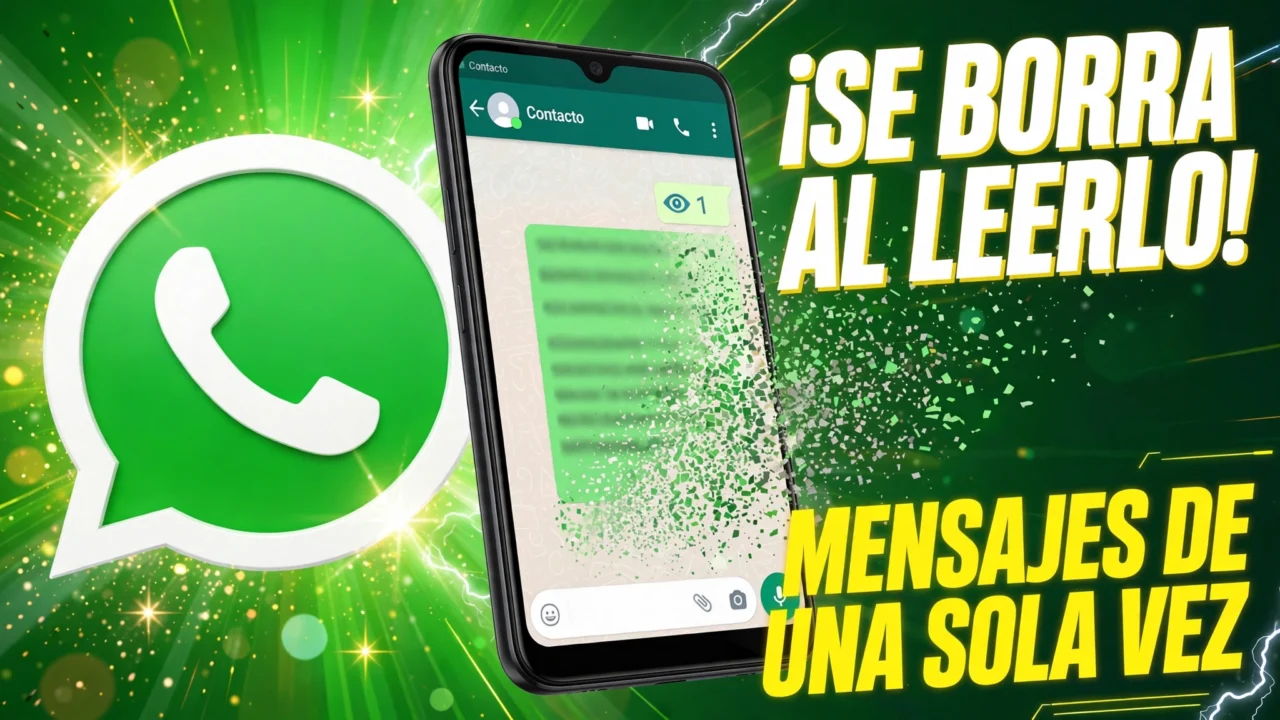
Sí, ya se puede: WhatsApp empezó a probar cómo enviar mensajes de texto de una sola visualización en WhatsApp, y la forma de hacerlo es muy sencilla una vez que la función te llega. Escribes el texto, mantienes pulsado el botón de enviar y eliges la opción "Visualización única". Quien lo recibe tiene que tocar el mensaje para leerlo en una pantalla aparte y, en cuanto cierra esa pantalla, el texto desaparece del chat para los dos, sin dejar rastro.
Hay un pero importante que tienes que conocer antes de ilusionarte: de momento esto solo está en la beta de Android, en la versión 2.26.45.6, y ni siquiera todos los probadores la ven. No hay fecha oficial para la versión estable ni para iPhone. Aun así, merece la pena conocer cómo enviar mensajes de texto de una sola visualización en WhatsApp desde ya, porque es la función de privacidad que más gente estaba pidiendo y porque, cuando te llegue, la vas a usar desde el primer día.
En esta guía te explico cómo enviar mensajes de texto de una sola visualización en WhatsApp paso a paso: qué es exactamente, qué necesitas para probarla, los pasos para enviar tu primer mensaje de este tipo, qué ve la otra persona al recibirlo, qué protecciones trae de verdad y cuáles son sus límites. También te digo qué hacer si no te aparece la opción y en qué se diferencia de los mensajes temporales, que es con lo que más se confunde.
▷ Acá encontrarás lo siguiente
- ¿Qué son los mensajes de texto de una sola visualización en WhatsApp?
- Qué necesitas antes de empezar
- Cómo enviar mensajes de texto de una sola visualización en WhatsApp en Android (beta)
- Cómo unirse a la beta de WhatsApp en Android
- Cómo se lee un mensaje de una sola visualización: qué ve quien lo recibe
- Qué se bloquea y qué no protege
- Diferencias con mensajes temporales y con programar mensajes
- Errores comunes y cómo solucionarlos
- Para qué sirve y para qué no sirve
- Preguntas frecuentes
- ¿Cómo enviar mensajes de texto de una sola visualización en WhatsApp si no tengo la beta?
- ¿Llega a iPhone?
- ¿La otra persona necesita estar en la beta para leerlo?
- ¿El mensaje se puede copiar, reenviar o guardar?
- ¿Cuánto tiempo tengo para leerlo?
- ¿Se puede programar un mensaje de una sola visualización?
- ¿Qué pasa si hago una captura de pantalla mientras lo leo?
- ¿Funciona en grupos?
- ¿En qué se diferencia de los mensajes temporales?
- ¿Cómo sé si la otra persona ya lo leyó?
- Enlaces útiles
¿Qué son los mensajes de texto de una sola visualización en WhatsApp?
Los mensajes de texto de una sola visualización son textos que el destinatario solo puede leer una vez. No aparecen directamente en la conversación: llegan como una burbuja especial que hay que tocar para abrir. Al tocarla, WhatsApp muestra el texto en una pantalla aparte, pensada solo para esa lectura. Cuando la persona cierra esa pantalla, el mensaje se borra y ya no se puede volver a abrir, ni por quien lo envió ni por quien lo recibió. Solo queda un aviso de que el mensaje fue abierto, y eso solo si las confirmaciones de lectura están activadas.
Es la misma idea que WhatsApp ya aplica desde hace años a otros formatos. La visualización única llegó para fotos y vídeos en agosto de 2021 y para las notas de voz en diciembre de 2023. El texto era el único formato que se quedaba siempre guardado en el historial, salvo que activaras un temporizador de desaparición para todo el chat. Con esta novedad, la privacidad se decide mensaje a mensaje, sin tocar los ajustes de la conversación. Por eso, la duda de cómo enviar mensajes de texto de una sola visualización en WhatsApp se resuelve con un gesto que ya conoces: mantener pulsado el botón de enviar.
Esta función te sirve sobre todo para compartir información sensible que no quieres que quede guardada: una contraseña, un código de un solo uso, un dato personal o cualquier texto que solo tenga sentido en ese momento. No es una herramienta para conversaciones normales: es para ese mensaje concreto que no debe quedar en el historial de nadie.
Ojo con una confusión muy común: esto no es lo mismo que los mensajes temporales. En los mensajes temporales, todo lo que se envía en ese chat se borra pasado un plazo que tú eliges (24 horas, 7 días o 90 días), pero mientras tanto se puede leer todas las veces que se quiera. En la visualización única, el texto solo se puede abrir una vez y desaparece en cuanto se cierra la pantalla de lectura, aunque hayan pasado solo unos segundos. Más abajo tienes una tabla con todas las diferencias.
Qué necesitas antes de empezar
Antes de intentar cómo enviar mensajes de texto de una sola visualización en WhatsApp, revisa estos cuatro requisitos. Si te falta uno, la opción simplemente no te va a aparecer, y no es un fallo de tu celular.
Primero, necesitas un celular Android con la beta de WhatsApp. La función se detectó en la versión beta 2.26.45.6, publicada en Google Play el 12 de noviembre de 2026. En iPhone no está disponible en esta fase y en la versión estable de WhatsApp tampoco, por mucho que actualices la app desde la tienda.
Segundo, necesitas que la función esté activada en tu cuenta. WhatsApp la está repartiendo de forma gradual entre los probadores de la beta, así que tener la versión 2.26.45.6 instalada no basta: la opción se activa por cuenta y llega solo a una parte de los probadores. Si no la ves, no hay ningún botón secreto para forzarla; toca esperar a que WhatsApp la amplíe a más cuentas en las próximas semanas. Y si te preguntas cómo enviar mensajes de texto de una sola visualización en WhatsApp desde un iPhone, la respuesta es que todavía no se puede: en esta fase la función es solo de Android.
Tercero, necesitas conexión a internet, como para cualquier mensaje de WhatsApp. El mensaje de una sola visualización viaja cifrado de extremo a extremo igual que los demás, así que ni WhatsApp puede leerlo en sus servidores.
Y cuarto, ten en cuenta que el destinatario no necesita estar en la beta para recibirlo y leerlo. Si tú tienes la función activa, puedes enviarle un mensaje de una sola visualización a cualquier contacto, y esa persona lo abrirá con su WhatsApp normal. Lo que no podrá hacer es responder citando el texto, porque el texto no queda en el chat.
Cómo enviar mensajes de texto de una sola visualización en WhatsApp en Android (beta)
Estos son los pasos exactos para saber cómo enviar mensajes de texto de una sola visualización en WhatsApp en un Android con la beta. El gesto es el mismo que ya usas para programar un mensaje, así que si usas esa función te va a resultar familiar.
- Abre WhatsApp y entra en el chat individual o de grupo donde quieres enviar el mensaje. La función vale para chats individuales y para grupos, igual que la visualización única de fotos.
- Escribe el texto del mensaje en la barra habitual, como siempre. No lo envíes todavía.
- Mantén pulsado el botón de enviar (la flecha) en lugar de tocarlo. Al hacerlo se abre un menú con opciones.
- Elige la opción "Visualización única" o "Ver una vez", según cómo aparezca en tu versión. En algunas versiones el texto del menú dice "Ver una vez".
- La primera vez que uses la función, WhatsApp te muestra un aviso breve explicando cómo funciona. Léelo y pulsa en "Ok" para confirmar el envío.
- El mensaje se envía al instante. En el chat no se ve el texto: solo aparece una burbuja especial que indica que es un mensaje de visualización única.
Un detalle importante: en cuanto elijas la visualización única, el mensaje sale en ese momento. No hay una pantalla de confirmación extra después del aviso de la primera vez, así que revisa el texto antes de mantener pulsado el botón de enviar, porque no podrás editarlo después: una vez enviado, ya no hay forma de corregirlo ni de verlo tú mismo.
Si en el menú al mantener pulsado el botón de enviar solo te aparece la opción de programar el mensaje y no la de visualización única, tu cuenta todavía no tiene la función activada. No es un error de la app: es el despliegue gradual. En ese caso, sigue leyendo el apartado de errores comunes, donde te explico qué comprobar y qué no sirve de nada intentar. Con estos seis pasos ya sabes cómo enviar mensajes de texto de una sola visualización en WhatsApp cuando la función esté activa en tu cuenta.
Cómo unirse a la beta de WhatsApp en Android
Si quieres ser de los primeros en probar cómo enviar mensajes de texto de una sola visualización en WhatsApp, el primer paso es entrar en el programa beta de WhatsApp para Android. Esto no garantiza que la función te aparezca de inmediato, porque el reparto es por cuenta, pero sin la beta no tienes ninguna posibilidad.
Para unirte, abre Google Play Store en tu Android, busca WhatsApp y baja hasta el apartado "Únete al programa beta". Si hay hueco, pulsa en "Unirse" y espera a que Play Store te cambie a la versión beta. Después actualiza WhatsApp y comprueba la versión en Ajustes > Ayuda > Información de la aplicación: necesitas la 2.26.45.6 o una posterior.
Te digo la verdad: el programa beta de WhatsApp en Google Play suele estar lleno. Si al entrar ves el mensaje de que el programa está completo, no hay forma oficial de forzar la entrada. En ese caso, la única opción es esperar a que se libere un hueco o a que la función llegue a la versión estable. No descargues APK de páginas raras para conseguir la beta: es un riesgo de seguridad y no es lo que recomienda nadie, ni WhatsApp ni este sitio. La vía segura es Google Play o nada.
También conviene saber que la beta puede tener fallos. Es una versión de pruebas y a veces las funciones aparecen y desaparecen entre actualizaciones. Si la opción de visualización única te apareció un día y al siguiente ya no está, no es que hicieras nada mal: es el despliegue en pruebas. Vuelve a comprobarlo tras la siguiente actualización de la beta. La forma más rápida de comprobar si ya te llegó es abrir cualquier chat, escribir cualquier texto y mantener pulsado el botón de enviar: si aparece el menú con la opción de visualización única, ya puedes practicar cómo enviar mensajes de texto de una sola visualización en WhatsApp.
Cómo se lee un mensaje de una sola visualización: qué ve quien lo recibe
Cuando aprendes cómo enviar mensajes de texto de una sola visualización en WhatsApp, conviene conocer también lo que ve la otra persona, para no asustarla. Quien lo recibe no ve el texto en el chat ni en la vista previa de la notificación: ve una burbuja que indica que es un mensaje de visualización única y tiene que tocarla para leerlo.
Al tocar la burbuja, WhatsApp abre el texto en una pantalla aparte, superpuesta sobre el chat. Esa pantalla está pensada solo para esa lectura: mientras el mensaje está abierto, no se puede copiar el texto, ni reenviarlo a otro chat, ni guardarlo, ni responder citándolo. Tampoco se puede mantener pulsado para que aparezcan las opciones habituales del mensaje.
Cuando la persona cierra la pantalla, el mensaje desaparece del chat para los dos. En su lugar queda un aviso de que el mensaje fue abierto, visible para el remitente si las confirmaciones de lectura están activadas. A partir de ahí, nadie puede volver a leer ese texto: ni el que lo envió, ni el que lo recibió, ni nadie que agarre después cualquiera de los dos celulares.
Hay un detalle práctico que me parece importante: como el texto no se muestra en la conversación, el destinatario puede elegir cuándo abrirlo. Si está en público o rodeado de gente, puede dejar la burbuja sin abrir hasta estar en un lugar tranquilo. Eso sí, una vez que la abra, tiene que leerlo en ese momento, porque al cerrarla se acabó.
Qué se bloquea y qué no protege
Aquí es donde hay que ser claros, porque la función protege mucho pero no lo protege todo. Saber cómo enviar mensajes de texto de una sola visualización en WhatsApp incluye saber qué puede y qué no puede hacer por tu privacidad.
Lo que WhatsApp sí bloquea: las capturas de pantalla y la grabación de pantalla mientras el mensaje está abierto. Si alguien intenta hacer una captura en Android, lo que obtiene es un fotograma en negro. Tampoco se puede copiar el texto, ni reenviarlo, ni guardarlo en el celular, ni compartirlo con otra app. Y como el mensaje desaparece al cerrar la pantalla, no queda en el historial del chat ni en las copias de seguridad.
Lo que WhatsApp no puede impedir: que la otra persona fotografíe la pantalla con otro celular o con una cámara. Eso está fuera del alcance de cualquier app, y la propia ayuda oficial de WhatsApp lo reconoce para los archivos de visualización única. Tampoco impide que alguien lea el mensaje por encima de tu hombro mientras lo tienes abierto, ni que lo memorice o lo copie a mano en otro lugar. La función reduce mucho el rastro digital, pero no convierte el texto en un secreto imposible de copiar.
Por eso, mi recomendación es usarla para información que pierde valor rápido (una contraseña temporal, un código de un solo uso, una dirección que solo se necesita una vez) y no para secretos que te pondrían en un apuro grave si alguien los fotografiara. La regla es sencilla: si no confiarías en que la otra persona no lo fotografiara con otro celular, no lo mandes ni siquiera como mensaje de una sola visualización.
| Protección | ¿Qué pasa? |
|---|---|
| Captura de pantalla | Bloqueada: sale un fotograma en negro en Android |
| Grabación de pantalla | Bloqueada mientras el mensaje está abierto |
| Copiar el texto | No se puede: no hay opción de copiar |
| Reenviar el mensaje | No se puede: no hay opción de reenviar |
| Guardar el mensaje | No se puede: no queda en el chat ni en copias de seguridad |
| Leerlo dos veces | No se puede: al cerrar la pantalla, desaparece para los dos |
| Foto con otro celular | NO se bloquea: un segundo celular o una cámara sí pueden fotografiar la pantalla |
| Que alguien lo lea por encima del hombro | NO se bloquea: depende de dónde estés al abrirlo |
Diferencias con mensajes temporales y con programar mensajes
Mucha gente confunde estas tres funciones porque las tres tienen que ver con que los mensajes no se queden para siempre, pero funcionan de forma muy distinta. Esta tabla te deja clara la diferencia de un vistazo.
| Función | ¿Qué hace? | ¿Cuándo desaparece? | ¿Se puede leer varias veces? |
|---|---|---|---|
| Visualización única (texto) | El texto solo se abre una vez | Al cerrar la pantalla de lectura | No, solo una vez |
| Mensajes temporales | Todo el chat se borra pasado un plazo | A las 24 horas, 7 días o 90 días | Sí, hasta que se cumple el plazo |
| Programar mensajes | El mensaje se envía más tarde | No desaparece: queda en el chat como uno normal | Sí, siempre |
Y hay una incompatibilidad que tienes que conocer: un mensaje de texto de una sola visualización no se puede programar. Cuando mantienes pulsado el botón de enviar, el menú te ofrece una cosa o la otra: o programas el mensaje, o lo envías como visualización única. No se pueden combinar. Si necesitas que un texto sensible llegue a una hora concreta y además se borre al leerse, de momento no hay forma de hacer las dos cosas a la vez.
Por otro lado, la visualización única y los mensajes temporales sí se pueden combinar en el mismo chat, pero no tiene mucho sentido hacerlo: si el chat ya tiene mensajes temporales activados, todo se borra igualmente pasado el plazo, y el mensaje de visualización única ya habrá desaparecido mucho antes, en cuanto se lea. Si quieres privacidad mensaje a mensaje sin tocar los ajustes del chat, aprender cómo enviar mensajes de texto de una sola visualización en WhatsApp es la herramienta correcta. Si quieres que todo un chat se limpie solo con el tiempo, los mensajes temporales son lo tuyo. Y si quieres profundizar en la función de programar, tienes nuestra guía completa sobre cómo programar mensajes en WhatsApp, donde explicamos los plazos de 10 minutos a 2 semanas y en qué versiones está disponible.
Errores comunes y cómo solucionarlos
La mayoría de los problemas con esta función tienen la misma causa: que todavía no te ha llegado. Aun así, conviene repasarlos uno por uno para no perder tiempo con soluciones que no funcionan, y para saber exactamente qué hacer cuando intentas cómo enviar mensajes de texto de una sola visualización en WhatsApp y algo falla.
No me aparece la opción al mantener pulsado el botón de enviar. Lo más probable es que tu cuenta aún no tenga la función activada. Comprueba primero que tienes la beta de WhatsApp instalada y que la versión es la 2.26.45.6 o posterior, en Ajustes > Ayuda > Información de la aplicación. Si tienes la versión correcta y la opción no aparece, no hay nada que hacer salvo esperar: el despliegue es gradual y llega por cuenta, no por actualizar la app. Reinstalar WhatsApp no adelanta nada y te arriesgas a perder el historial local si no tienes copia de seguridad.
Tengo la beta pero el programa beta está lleno. Si Google Play te dice que el programa beta está completo, no puedes unirte por la vía oficial. No descargues APK de sitios no oficiales: además del riesgo de seguridad, esas versiones no garantizan que la función se active en tu cuenta. La opción segura es esperar a que se libere hueco o a que llegue la versión estable.
Me aparece la opción en un chat pero no en otro. En principio la función vale para chats individuales y para grupos. Si en un chat concreto no te sale, sal del chat, vuelve a entrar y prueba de nuevo. Si sigue sin salir, puede ser un fallo temporal de la beta: actualiza WhatsApp a la última beta disponible y vuelve a intentarlo.
El destinatario no puede abrir el mensaje. Si la otra persona toca la burbuja y no se abre, lo más probable es que su WhatsApp esté muy desactualizado. Pídele que actualice WhatsApp desde Google Play o App Store a la última versión estable. Quien recibe no necesita estar en la beta, pero sí necesita una versión reciente que sepa mostrar este tipo de mensaje.
Intenté hacer una captura y salió en negro. Eso es lo normal: WhatsApp bloquea las capturas mientras el mensaje de visualización única está abierto. No es un fallo de tu celular ni de la app. Si necesitas guardar esa información, tendrás que pedirle a quien te lo envió que te lo mande por otro medio, porque ese texto ya no se podrá volver a abrir.
Envié el mensaje pero la otra persona dice que no lo ve. Revisa que el mensaje se envió de verdad y no se quedó con el reloj de "enviando" por falta de conexión. Si se envió, la otra persona verá la burbuja de visualización única en el chat, pero no el texto en la vista previa ni en la notificación. Si usa una versión muy antigua de WhatsApp, es posible que no le aparezca bien: que actualice la app.
No puedo programar un mensaje de visualización única. Es así por diseño: el menú al mantener pulsado el botón de enviar te deja elegir o programar o visualización única, no las dos cosas. No es un error. Si lo necesitas para más tarde, envíalo en el momento en que quieras que se lea.
Para qué sirve y para qué no sirve
Saber cómo enviar mensajes de texto de una sola visualización en WhatsApp merece la pena si lo usas para lo que fue pensado. Funciona muy bien para compartir una contraseña temporal, un código de un solo uso, la clave de una red WiFi que no quieres que quede guardada en el chat, un dato personal puntual o cualquier texto que solo tenga sentido en ese momento y que no debería quedar en el historial de nadie.
También es útil en grupos: si tienes que pasar un dato sensible a un grupo, con la visualización única cada persona lo lee una vez y desaparece, en lugar de quedar guardado en el chat del grupo para siempre. Eso sí, recuerda que en un grupo cualquier participante puede fotografiar la pantalla con otro celular, así que tampoco es una garantía absoluta.
Para lo que no sirve: no sirve para conversaciones normales, porque obliga a la otra persona a abrir cada mensaje en una pantalla aparte y no se puede responder citando el texto. No sirve como sustituto de una contraseña segura ni de un gestor de contraseñas: si tienes que compartir claves a menudo, lo correcto es un gestor con acceso compartido, no WhatsApp. Y no sirve para enviar información que la otra persona vaya a necesitar más tarde, porque cuando cierre la pantalla ya no podrá volver a consultarla. En resumen: dominar cómo enviar mensajes de texto de una sola visualización en WhatsApp te da control sobre un mensaje concreto, sin cambiar cómo usas el resto de tus chats.
Preguntas frecuentes
¿Cómo enviar mensajes de texto de una sola visualización en WhatsApp si no tengo la beta?
No se puede, de momento. La función solo está en la beta de Android 2.26.45.6 y se activa por cuenta de forma gradual. Si no tienes la beta, o la tienes pero la función no te aparece, toca esperar a que WhatsApp la amplíe a más cuentas y luego a la versión estable. No hay fecha oficial anunciada.
¿Llega a iPhone?
Todavía no. En esta fase la función solo se está probando en Android. WhatsApp no ha anunciado fecha para iPhone ni para la versión estable de Android. Lo normal es que acabe llegando a los dos sistemas, pero sin calendario público confirmado.
¿La otra persona necesita estar en la beta para leerlo?
No. Si tú tienes la función activa, puedes enviar el mensaje a cualquier contacto y esa persona lo abre con su WhatsApp normal. Eso sí, necesita una versión reciente de la app para que la burbuja se muestre bien.
¿El mensaje se puede copiar, reenviar o guardar?
No. Mientras el mensaje está abierto, WhatsApp bloquea copiar, reenviar y guardar, además de las capturas y grabaciones de pantalla. Al cerrar la pantalla de lectura, el texto desaparece del chat para los dos y no queda en las copias de seguridad.
¿Cuánto tiempo tengo para leerlo?
No hay un plazo publicado para los mensajes de texto. En las fotos y vídeos de visualización única, si no se abren en 14 días caducan, pero WhatsApp no ha confirmado ese mismo plazo para los textos. Lo que sí es seguro es que solo se puede abrir una vez: en cuanto cierres la pantalla de lectura, ya no se puede volver a abrir.
¿Se puede programar un mensaje de una sola visualización?
No. Al mantener pulsado el botón de enviar, el menú te ofrece programar el mensaje o enviarlo como visualización única, pero no las dos cosas a la vez. El mensaje de visualización única se envía siempre en el momento. Si buscabas cómo enviar mensajes de texto de una sola visualización en WhatsApp para que llegue más tarde, tendrás que enviarlo en el momento en que quieras que se lea.
¿Qué pasa si hago una captura de pantalla mientras lo leo?
WhatsApp la bloquea: en Android obtienes un fotograma en negro. No es un fallo de tu celular, es la protección de la función. Eso no impide que alguien fotografíe la pantalla con otro celular o con una cámara externa.
¿Funciona en grupos?
Sí, igual que en los chats individuales. Cada participante tiene que tocar la burbuja para leer el texto una sola vez, y al cerrar la pantalla desaparece para todos. Es útil para pasar un dato sensible al grupo sin que quede guardado para siempre.
¿En qué se diferencia de los mensajes temporales?
En los mensajes temporales, todo el chat se borra pasado un plazo (24 horas, 7 días o 90 días), pero mientras tanto cada mensaje se puede leer todas las veces que se quiera. En la visualización única, el texto solo se puede abrir una vez y desaparece en cuanto se cierra la pantalla de lectura, aunque hayan pasado solo unos segundos.
¿Cómo sé si la otra persona ya lo leyó?
Si tienes las confirmaciones de lectura activadas, verás el aviso de "Abierto" en el chat cuando el destinatario abra el mensaje. Si las tienes desactivadas, no verás ese aviso, igual que pasa con los archivos multimedia de visualización única.
Enlaces útiles
- Ayuda oficial de WhatsApp sobre visualización única: https://faq.whatsapp.com/578442220724722/?cms_platform=android&locale=es_LA
- Cobertura del hallazgo de WABetaInfo en la beta 2.26.45.6: https://www.infobae.com/america/agencias/2026/11/12/whatsapp-empieza-a-desplegar-los-mensajes-de-texto-de-una-unica-visualizacion-en-la-beta-de-android/
- Categoría WhatsApp de TecnoApps: https://tecnoapps.co/whatsapp/
- Cómo programar mensajes en WhatsApp: https://tecnoapps.co/como-programar-mensajes-en-whatsapp/
- Cómo reaccionar con stickers en WhatsApp: https://tecnoapps.co/como-reaccionar-con-stickers-en-whatsapp/
- Cómo saber si te bloquearon en WhatsApp: https://tecnoapps.co/como-saber-si-te-bloquearon-en-whatsapp/
- Nuevas funciones de WhatsApp para grupos: https://tecnoapps.co/nuevas-funciones-de-whatsapp-para-grupos/
Si quieres conocer otros artículos parecidos a Cómo enviar mensajes de texto de una sola visualización en WhatsApp paso a paso (2026): se borran al leerlos puedes visitar la categoría WhatsApp.
Cómo activar el control parental de WhatsApp paso a paso (2026): qué pueden ver los padres y qué sigue siendo privado
Cómo reaccionar con stickers en WhatsApp paso a paso (2026): la función que llega en beta
Cómo crear un grupo de WhatsApp de 1500 participantes paso a paso (2026): qué cambió, cómo saber si ya te llegó y qué hacer si aún ves el límite viejo
Contenido Relacionado