

Cómo convertir tus apuntes en un sitio web con Gemini Notebook paso a paso (2026)

▷ Acá encontrarás lo siguiente
- Respuesta directa
- Qué es convertir tus apuntes en un sitio web con Gemini Notebook
- Qué necesitas antes de empezar
- Cómo convertir tus apuntes en un sitio web con Gemini Notebook paso a paso
- Paso 1. Entra a Gemini Notebook desde la web
- Paso 2. Crea un cuaderno nuevo o abre uno que ya tengas
- Paso 3. Añade tus fuentes al cuaderno
- Paso 4. Abre el chat del cuaderno
- Paso 5. Escribe "make me a site" y describe lo que quieres
- Paso 6. Espera a que se genere el sitio
- Paso 7. Ábrelo en una pestaña nueva y compártelo
- 3 tipos de sitios que puedes crear con Gemini Notebook
- Pedidos listos para copiar: 5 ejemplos para tu primer sitio
- Qué fuentes puedes usar en Gemini Notebook
- Cómo compartir tu sitio de Gemini Notebook
- Cómo editar, regenerar o eliminar tu sitio
- Gemini Notebook frente a otras formas de crear un sitio con IA
- Para qué sirve en la escuela y en el trabajo
- Errores comunes al convertir tus apuntes en un sitio web con Gemini Notebook
- Qué NO hace Gemini Notebook con los sitios
- Preguntas frecuentes
- ¿Cómo convertir tus apuntes en un sitio web con Gemini Notebook?
- ¿Gemini Notebook es lo mismo que NotebookLM?
- ¿Cuánto cuesta convertir apuntes en un sitio web con Gemini Notebook?
- ¿Funciona en el celular?
- ¿Puedo convertir cualquier apunte en un sitio web?
- ¿El sitio se actualiza solo si cambio mis apuntes?
- ¿Puedo compartir el sitio con personas que no usan Gemini Notebook?
- ¿Qué pasa si el sitio tiene un dato equivocado?
- ¿Necesito pagar Google Workspace para usarlo?
- ¿Qué hago si la opción no me aparece?
- ¿Cómo convertir tus apuntes en un sitio web con Gemini Notebook si mi cuaderno está vacío?
- ¿El sitio que creo es público en internet?
- Enlaces útiles
Respuesta directa
Cómo convertir tus apuntes en un sitio web con Gemini Notebook es más fácil de lo que suena: abre un cuaderno con tus fuentes en notebook.google.com, escribe en el chat "make me a site" (o "hazme un sitio") junto con una descripción de lo que quieres, y Gemini Notebook genera un sitio web interactivo basado solo en ese material. Cuando termina, lo abres en una pestaña nueva con "Open in a new tab" y puedes compartirlo con quien quieras. La función se anunció el 16 de noviembre de 2026 y se está desplegando en todo el mundo en la versión web para usuarios mayores de 18 años, incluidos los suscriptores de Google Workspace. La llegada a la app móvil está anunciada como "próximamente", sin fecha concreta.
Si alguna vez intentaste explicarle un tema a alguien mandándole un PDF de 40 páginas, ya sabes por qué esto importa: nadie lee un PDF de 40 páginas, pero casi cualquiera hace clic en una página con una tabla interactiva, una línea de tiempo y un cuestionario al final. Eso es exactamente lo que hace esta función: convierte material aburrido en algo que se puede explorar. En esta guía verás los pasos exactos, qué fuentes puedes usar, tres tipos de sitios que salen muy bien, pedidos listos para copiar y qué hacer si la opción todavía no te aparece.
Qué es convertir tus apuntes en un sitio web con Gemini Notebook
Gemini Notebook es la herramienta de investigación de Google antes conocida como NotebookLM, que cambió de nombre en julio de 2026. Su idea central no ha cambiado: subes tus propias fuentes —apuntes, PDF, documentos, presentaciones, hojas de cálculo, videos o enlaces— y la IA trabaja solo con ese material para resumirlo, responder preguntas o hacerte un cuestionario. Lo nuevo, anunciado el 16 de noviembre de 2026 por Google, es que ese mismo cuaderno ahora también puede convertirse en un sitio web interactivo.
Cómo convertir tus apuntes en un sitio web con Gemini Notebook no es programar ni diseñar: tú describes en lenguaje normal qué quieres —"hazme una tabla periódica interactiva con mis apuntes de química"— y la herramienta construye la página. Google pone tres ejemplos en su anuncio oficial: explicadores visuales para preparar exámenes, como una tabla periódica interactiva o una línea de tiempo histórica; paneles interactivos para explorar datos, como el rendimiento de ventas de un trimestre; y gestores de proyectos para organizar tareas y fechas límite.
La diferencia frente a pedirle lo mismo a un chatbot normal es el anclaje a tus fuentes. El sitio se construye con el material que tú ya subiste al cuaderno, no con información genérica de internet. Eso lo hace ideal para estudiar, para presentar un trabajo o para convertir un informe aburrido en algo que se puede explorar con clics. Eso sí: como toda salida generada por IA, puede contener errores, y el propio Google advierte que hay que verificar los datos antes de compartir el sitio con otras personas.
Antes de seguir, vale aclarar qué no es esto. No es un creador de páginas web para montar tu negocio ni tu portafolio, y no sustituye a herramientas de diseño web. Es una forma rápida de convertir material que ya tienes en una página interactiva para entenderlo mejor o para enseñárselo a otros. Si lo que buscas es una página pública para tu empresa, esta no es la herramienta. Si lo que buscas es que tus apuntes dejen de ser un archivo muerto, sí lo es.
Qué necesitas antes de empezar
Antes de seguir los pasos, revisa esta lista. Si te falta algo, el resto de la guía no te va a funcionar.
Una cuenta de Google con 18 años o más. La función está disponible solo para usuarios mayores de 18 años. Si tu cuenta es de estudiante de primaria o secundaria, Google desactivó Gemini Notebook para esas cuentas el 3 de noviembre de 2026 hasta que el administrador del centro lo active, así que en ese caso no verás la opción.
Entrar desde la web, en una computadora. El despliegue del 16 de noviembre de 2026 es solo para la versión web de Gemini Notebook. La app móvil todavía no tiene la función: Google dice que llega "próximamente", sin fecha. Si lo intentas desde el celular, no encontrarás el botón. Usa Chrome o tu navegador habitual en la computadora.
Un cuaderno con fuentes. El sitio se genera a partir del material de un cuaderno concreto. Un cuaderno vacío no tiene nada que convertir. Necesitas al menos una fuente: un PDF, un documento de Google, una presentación, una hoja de cálculo, un video de YouTube, un enlace web o notas escritas por ti dentro del propio cuaderno.
Permiso de edición en el cuaderno. Según la documentación de ayuda de Google, necesitas tener permiso de edición en el cuaderno para generar o eliminar un sitio. Si alguien te compartió un cuaderno solo para verlo, no podrás crear el sitio desde ahí: duplícalo o pide acceso de edición.
Paciencia con el despliegue gradual. Google lo anunció como un despliegue global, pero eso no significa que aparezca el mismo día en todas las cuentas. Las primeras pruebas publicadas el 17 de noviembre de 2026 ya muestran la función trabajando —por ejemplo, Xataka convirtió una presentación en una web—, pero si hoy no te aparece, no es un error de tu cuenta: es el despliegue llegando por oleadas. Más abajo verás qué hacer en ese caso.
Cómo convertir tus apuntes en un sitio web con Gemini Notebook paso a paso
Estos son los pasos completos, de cero al sitio compartido. Si ya tienes un cuaderno con fuentes, puedes saltar directamente al paso 4. Todo el proceso de cómo convertir tus apuntes en un sitio web con Gemini Notebook ocurre dentro del cuaderno: no necesitas instalar nada ni abrir otra herramienta.
Paso 1. Entra a Gemini Notebook desde la web
Abre tu navegador en la computadora y entra a notebook.google.com. Inicia sesión con tu cuenta de Google. Verás tus cuadernos existentes y el botón para crear uno nuevo. Si es la primera vez que entras, Google te pedirá aceptar las condiciones del servicio. Recuerda: esto solo funciona en la web por ahora, no en la app móvil. Si entras desde el celular, verás tus cuadernos y podrás chatear con ellos, pero no encontrarás la creación de sitios.
Paso 2. Crea un cuaderno nuevo o abre uno que ya tengas
Pulsa "Crear nuevo cuaderno" si vas a empezar desde cero, o abre el cuaderno que ya contiene tus apuntes. Ponle un nombre claro, por ejemplo "Química - Examen final" o "Informe de ventas Q3 2026". El nombre no aparece en el sitio que se genera, pero te ayudará a encontrarlo después, sobre todo si tienes muchos cuadernos. Un nombre vago como "Cuaderno 1" te hará perder tiempo cuando quieras volver a ese sitio dentro de un mes.
Paso 3. Añade tus fuentes al cuaderno
Este es el paso que decide la calidad del resultado. Pulsa "Añadir fuente" y sube el material con el que quieres trabajar. Puedes combinar varios tipos de fuente en el mismo cuaderno: el PDF del libro, tus notas escritas, una presentación de clase y un video de YouTube que explique el tema. Cuanto mejor sea el material, mejor será el sitio. Si tus apuntes están desordenados o incompletos, el sitio heredará esos huecos: la IA no inventa contenido que no está en tus fuentes, pero sí puede resumir mal un dato confuso.
Consejo práctico: si tu objetivo es estudiar para un examen, sube primero los apuntes de clase y el temario oficial, y deja los videos como complemento. Si tu objetivo es un panel de datos, sube la hoja de cálculo con los números y un documento corto que explique qué significa cada columna. Verás la tabla completa de fuentes admitidas más abajo. Y si tu cuaderno mezcla muchos temas distintos, el sitio saldrá mezclado también: mejor un cuaderno por tema.
Paso 4. Abre el chat del cuaderno
Dentro del cuaderno verás el panel de chat, el mismo donde normalmente haces preguntas sobre tus fuentes. Ahí es donde se pide el sitio: no hay un botón separado ni un menú especial. Todo empieza con una frase en el chat. Asegúrate de estar en el cuaderno correcto antes de escribir, porque el sitio se construirá solo con las fuentes de ese cuaderno. Si tienes varios cuadernos abiertos en pestañas distintas, verifica el nombre del cuaderno en la parte superior.
Paso 5. Escribe "make me a site" y describe lo que quieres
Escribe en el chat "make me a site" —en español también funciona "hazme un sitio"— y añade una descripción concreta de lo que necesitas. La descripción es lo que decide si el resultado te sirve o te sale genérico. Compara estos dos pedidos: Pedido flojo: "hazme un sitio con mis apuntes". Pedido bueno: "hazme un sitio para estudiar: una tabla periódica interactiva con mis apuntes de química, con una explicación sencilla de cada elemento y un cuestionario de cinco preguntas al final".
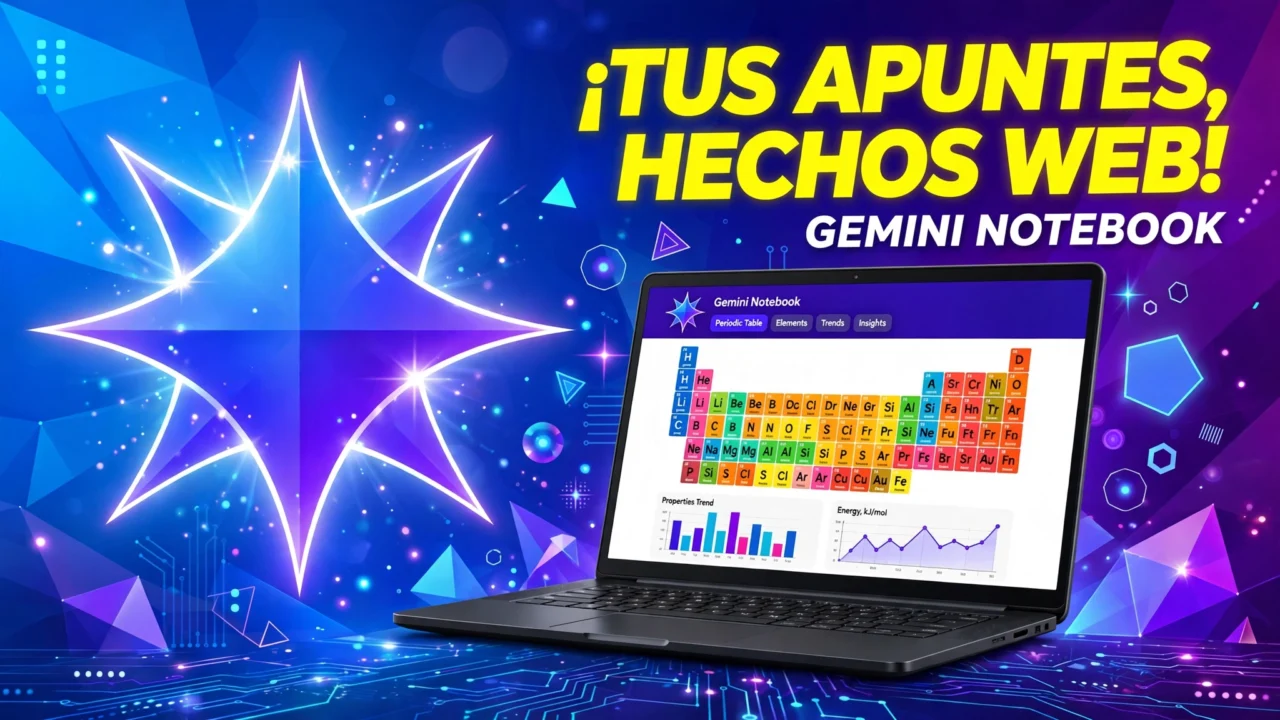
Google usa justo ese ejemplo en su anuncio: un cuaderno de apuntes de química que se convirtió en un sitio llamado "Understanding the Periodic Table", con tabla interactiva y un cuestionario de cinco preguntas. Este es el corazón de cómo convertir tus apuntes en un sitio web con Gemini Notebook: la frase inicial y una descripción concreta. Describe el formato que quieres, para quién es y qué debe incluir. Si quieres un panel de ventas, di qué datos debe mostrar; si quieres un gestor de proyecto, di qué tareas y qué fechas límite debe reflejar. Más abajo tienes cinco pedidos listos para copiar y adaptar.
Paso 6. Espera a que se genere el sitio
La generación puede tardar un poco, dependiendo de la cantidad de fuentes y de lo complejo que sea el sitio que pediste. No cierres la pestaña mientras trabaja. Cuando termine, verás el sitio dentro del panel de Studio del cuaderno. Si la primera versión no te convence, puedes pedir ajustes en el mismo chat —por ejemplo, "añade una línea de tiempo" o "haz el cuestionario más difícil"— o generar una versión nueva con una descripción más precisa. No te quedes con la primera versión si algo salió raro: corregir con un segundo pedido suele ser más rápido que empezar de cero.
Paso 7. Ábrelo en una pestaña nueva y compártelo
Una vez construido el sitio, pulsa "Open in a new tab" para abrirlo en una pestaña nueva del navegador e interactuar con él a pantalla completa. Desde ahí puedes compartirlo con otras personas: el enlace abre el sitio tal como quedó generado. Antes de compartirlo, revísalo completo: haz clic en cada sección, comprueba las cifras contra tus fuentes y corrige cualquier dato que no cuadre. Recuerda el aviso de Google: Gemini Notebook puede equivocarse, así que verifica el contenido antes de enviarlo a tu profesor, a tu jefe o a tus compañeros.
3 tipos de sitios que puedes crear con Gemini Notebook
Google describe tres usos principales en su anuncio. Aquí van con ejemplos reales para que copies la idea y la adaptes a tu material.
1. Explicadores visuales para estudiar
Es el uso más claro para estudiantes. Tus apuntes se convierten en algo que se puede explorar: una tabla periódica interactiva donde cada elemento muestra su explicación, una línea de tiempo histórica con los eventos de tu temario, o una guía visual de un tema difícil con ejemplos. La ventaja frente a releer un PDF es que interactúas con el contenido: haces clic, respondes preguntas y ves si lo entendiste. Pídelo así en el chat: "hazme un sitio para estudiar con mis apuntes: una línea de tiempo interactiva con los eventos principales y un cuestionario de diez preguntas al final".
2. Paneles interactivos para explorar datos
Si tu cuaderno tiene informes, hojas de cálculo o datos de ventas, puedes pedir un panel para explorarlos. El ejemplo de Google es un panel de rendimiento de ventas trimestral. Esto sirve para preparar una reunión, para entender un informe largo o para mostrarle a tu equipo los números sin mandarles un archivo de 40 páginas. Pídelo así: "hazme un panel interactivo con los datos de mi hoja de cálculo: ventas por mes, los tres productos que más venden y una comparación con el trimestre anterior". Revisa cada cifra contra tu hoja original antes de compartirlo: un número mal copiado en un panel se ve muy oficial y nadie lo cuestiona.
3. Gestores de proyectos con tareas y fechas límite
El tercer uso es organizativo: un sitio que resume las tareas, los responsables y las fechas límite de un proyecto, todo sacado de tus documentos. Es útil para un trabajo en equipo, para una tesis o para planificar un evento. Pídelo así: "hazme un gestor de proyecto con mis documentos: lista de tareas con responsable y fecha límite, y una vista de las entregas de esta semana". Como el sitio se genera desde tus fuentes, si actualizas los documentos del cuaderno tendrás que generar el sitio de nuevo para que refleje los cambios.
Pedidos listos para copiar: 5 ejemplos para tu primer sitio
Si no sabes cómo describir lo que quieres, copia uno de estos pedidos y cambia los datos por los tuyos. Son el atajo más rápido para aprender cómo convertir tus apuntes en un sitio web con Gemini Notebook sin pelearte con la primera versión.
- Para estudiar un examen: "hazme un sitio para estudiar con mis apuntes: una guía visual del tema con los conceptos clave, ejemplos sencillos y un cuestionario de diez preguntas con respuestas al final".
- Para una línea de tiempo: "hazme un sitio con una línea de tiempo interactiva de los eventos de mis apuntes, en orden cronológico, con una frase corta explicando cada evento".
- Para un informe de trabajo: "hazme un panel interactivo con mi informe: los cinco datos más importantes arriba, gráficos de los resultados por mes y un resumen de tres líneas".
- Para organizar un proyecto: "hazme un gestor de proyecto con mis documentos: tareas pendientes con responsable y fecha límite, y una sección con los riesgos que menciona el informe".
- Para presentar un tema a otros: "hazme un sitio para explicar este tema a alguien que no sabe nada: empieza con una explicación sencilla, luego los puntos clave con ejemplos y termina con las preguntas frecuentes".
Un truco que funciona: pide primero la versión sencilla y luego añade cosas. Es más fácil corregir un sitio que ya existe que describir uno perfecto desde el primer mensaje. Primero "hazme un sitio con mis apuntes para estudiar", mira qué sale, y después pide "añade un cuestionario" o "pon una línea de tiempo". Cada ajuste es un mensaje más en el mismo chat.
Qué fuentes puedes usar en Gemini Notebook
Cómo convertir tus apuntes en un sitio web con Gemini Notebook depende de lo que haya en el cuaderno. Estas son las fuentes que admite la herramienta.
| Tipo de fuente | Para qué sirve en tu sitio | Consejo |
|---|---|---|
| Libros, apuntes escaneados, informes | Que el texto se pueda seleccionar, no una foto del texto. | |
| Documento de Google | Apuntes, trabajos, guiones | Es la fuente más limpia para estudiar. |
| Presentación | Diapositivas de clase o de trabajo | Xataka probó convertir una presentación en web el 17 de noviembre de 2026. |
| Hoja de cálculo | Datos, ventas, presupuestos | Añade un documento corto que explique cada columna. |
| Video de YouTube | Clases, charlas, tutoriales | Úsalo como complemento, no como única fuente. |
| Enlace web | Artículos, páginas de referencia | Verifica que el enlace siga activo. |
| Texto copiado o notas | Apuntes escritos por ti en el cuaderno | Ideal para resumir ideas sueltas. |
Si una fuente falla al subir, prueba a convertirla a PDF o a copiar su texto como nota dentro del cuaderno. Y si tu cuaderno mezcla muchos temas distintos, el sitio saldrá mezclado también: mejor un cuaderno por tema. La regla de oro es simple: el sitio solo puede ser tan bueno como tus fuentes.
Cómo compartir tu sitio de Gemini Notebook
Cuando el sitio está listo, ábrelo con "Open in a new tab" y compártelo desde esa pestaña. Saber cómo convertir tus apuntes en un sitio web con Gemini Notebook incluye saber compartir bien el resultado: quien reciba el enlace podrá ver e interactuar con el sitio sin necesidad de tener tus fuentes. Ten en cuenta tres cosas antes de compartir:
No subas información sensible. Si tus fuentes contienen datos personales, contraseñas, información médica o datos de tu empresa que no deben salir de ahí, no generes un sitio para compartirlo. El sitio refleja lo que hay en tus fuentes.
Revisa los datos. La IA puede equivocarse: una fecha mal puesta o una cifra cambiada arruina un sitio que por lo demás se ve perfecto. Comprueba los datos importantes contra tus fuentes originales.
El sitio no se actualiza solo. Si cambias las fuentes del cuaderno después de generar el sitio, tendrás que generar una versión nueva para que los cambios se reflejen. Avísales a las personas con las que lo compartiste si publicas una versión corregida.
Cómo editar, regenerar o eliminar tu sitio
Si el sitio no quedó como querías, no tienes que empezar de cero. Aprender cómo convertir tus apuntes en un sitio web con Gemini Notebook no termina al generar el primer sitio: pide los cambios en el mismo chat del cuaderno, con instrucciones concretas: "cambia el cuestionario a diez preguntas", "pon la línea de tiempo en orden cronológico" o "quita la sección de ventas de 2025". Si los cambios no funcionan o el sitio quedó muy desordenado, genera uno nuevo con una descripción más precisa: muchas veces el problema es que el primer pedido era demasiado vago.
Para eliminar un sitio, necesitas permiso de edición en el cuaderno, igual que para generarlo. Si el cuaderno es compartido y solo tienes acceso de lectura, no podrás ni generar ni eliminar sitios desde ahí. Y si el sitio que generaste tiene errores graves, no lo compartas "para luego corregirlo": genera la versión corregida primero y comparte solo esa.
Gemini Notebook frente a otras formas de crear un sitio con IA
Cómo convertir tus apuntes en un sitio web con Gemini Notebook se entiende mejor comparándolo con las alternativas que la gente ya conoce. No todas sirven para lo mismo.
| Opción | Qué hace | Para quién conviene |
|---|---|---|
| Gemini Notebook (sitios interactivos) | Convierte tus fuentes en una página interactiva | Estudiantes y equipos que ya tienen el material reunido. |
| Pedírselo a un chatbot normal | Escribe el código de una página desde cero | Quien sabe algo de código y quiere control total. |
| Creadores de páginas con IA | Arman una web pública para un negocio | Negocios que necesitan una página visible en internet. |
| Hacerlo a mano en Docs o Slides | Un documento compartido tradicional | Cuando solo necesitas compartir texto sin interactividad. |
La ventaja de Gemini Notebook es que no escribes ni una línea de código y no tienes que explicarle el tema desde cero: el tema ya está en tus fuentes. La desventaja es que no controlas el diseño al detalle ni puedes publicar el sitio como tu página web personal. Cada herramienta tiene su lugar, y esta brilla cuando el material ya existe y lo que falta es presentarlo mejor.
Para qué sirve en la escuela y en el trabajo
En la escuela, el uso más directo es preparar exámenes: conviertes tus apuntes en una guía interactiva con cuestionario y estudias haciendo clic en lugar de releer lo mismo cinco veces. También sirve para trabajos en equipo: cada integrante sube su parte al mismo cuaderno y el sitio final resume todo en una página que el profesor puede abrir sin descargar diez archivos. Y para exposiciones, un sitio interactivo se ve mucho mejor proyectado que un documento de texto.
En el trabajo, sirve para convertir informes largos en paneles que un jefe sí va a mirar: los números clave arriba, gráficos por mes y un resumen corto. También para incorporar a alguien nuevo a un proyecto: le pasas el enlace del sitio y entiende el estado del proyecto sin leer 200 páginas de documentos. Y para planificar, el gestor de tareas con fechas límite mantiene a todo el equipo viendo la misma información.
En ambos casos se aplica la misma regla: verifica los datos antes de compartir. Y en ambos casos, cómo convertir tus apuntes en un sitio web con Gemini Notebook sigue los mismos siete pasos: cuaderno con fuentes, frase en el chat, revisión y enlace compartido. Un sitio interactivo con un error se ve tan profesional que nadie sospecha del error, y eso lo hace más peligroso que un apunte con una errata.
Errores comunes al convertir tus apuntes en un sitio web con Gemini Notebook
| Problema | Por qué pasa | Solución |
|---|---|---|
| No aparece la opción de crear un sitio | El despliegue gradual aún no llegó a tu cuenta | Espera unos días y vuelve a intentarlo desde la web; no es un error de tu cuenta. |
| Lo intentas desde el celular y no sale | La función es solo web por ahora | Usa una computadora; la app móvil la recibirá próximamente, sin fecha. |
| El sitio sale genérico o vacío | El cuaderno tiene pocas fuentes o un pedido vago | Añade más fuentes y describe el formato, el público y el contenido exacto. |
| Hay datos equivocados en el sitio | La IA resumió mal una fuente confusa | Verifica contra tus fuentes y pide la corrección en el chat o regenera. |
| El sitio no se actualiza al cambiar las fuentes | El sitio es una foto fija del cuaderno en ese momento | Genera una versión nueva después de actualizar las fuentes. |
| No puedes generar el sitio en un cuaderno compartido | Solo tienes acceso de lectura | Pide permiso de edición o duplica el cuaderno en tu cuenta. |
| El sitio no carga bien al compartirlo | Conexión lenta o navegador desactualizado | Ábrelo en Chrome actualizado y con buena conexión. |
Qué NO hace Gemini Notebook con los sitios
Para no llevarte una sorpresa, esto es lo que el anuncio de Google no promete. Quien busque cómo convertir tus apuntes en un sitio web con Gemini Notebook debe conocer también sus límites. La función no convierte cualquier documento en una aplicación completa con funciones que el sitio todavía no tiene: genera páginas interactivas basadas en tus fuentes, no un programa a medida. Google no ha publicado en su anuncio el precio ni los límites de uso de esta función, así que no des por hecho un número concreto de sitios ni un uso ilimitado: revisa los detalles de tu plan si vas a usarlo para trabajo profesional. Tampoco ha detallado qué modelo de IA genera los sitios ni cómo funcionan exactamente los permisos de los enlaces compartidos. Y no sustituye la revisión humana: si el sitio va a representar tu trabajo delante de otras personas, léelo entero antes de enviarlo.
También conviene saber que la función está en despliegue y puede cambiar. Lo que hoy funciona de una forma puede ganar opciones o cambiar de lugar en las próximas semanas. Si un paso de esta guía no coincide exactamente con lo que ves en tu pantalla, busca la opción dentro del chat del cuaderno: el punto de entrada es siempre ese chat, no un menú aparte.
Preguntas frecuentes
¿Cómo convertir tus apuntes en un sitio web con Gemini Notebook?
Cómo convertir tus apuntes en un sitio web con Gemini Notebook es así: entra a notebook.google.com desde la web, abre un cuaderno con tus fuentes, escribe en el chat "make me a site" junto con una descripción de lo que quieres, espera a que se genere y ábrelo con "Open in a new tab" para compartirlo. Necesitas ser mayor de 18 años y tener permiso de edición en el cuaderno.
¿Gemini Notebook es lo mismo que NotebookLM?
Sí. NotebookLM cambió de nombre a Gemini Notebook en julio de 2026. Es la misma herramienta de investigación de Google, ahora dentro de la familia Gemini. Si usabas NotebookLM antes, tus cuadernos y tus fuentes siguen ahí con el nuevo nombre.
¿Cuánto cuesta convertir apuntes en un sitio web con Gemini Notebook?
Google no publicó precio ni límites de uso en el anuncio del 16 de noviembre de 2026. La función se está desplegando para los usuarios de Gemini Notebook, incluidos los suscriptores de Google Workspace. Si tu plan tiene límites de uso de la herramienta, revisa sus detalles antes de depender del sitio para un trabajo importante.
¿Funciona en el celular?
Todavía no. La función llegó primero a la versión web y Google dice que la app móvil la recibirá "próximamente", sin fecha concreta. Por ahora, crea y comparte tus sitios desde la computadora.
¿Puedo convertir cualquier apunte en un sitio web?
Puedes intentarlo con cualquier cuaderno que tenga fuentes, pero el resultado depende del material: un cuaderno con apuntes claros y completos da un sitio útil, y un cuaderno con dos notas sueltas da un sitio pobre. La herramienta trabaja con lo que hay en tus fuentes; no rellena huecos con información de internet.
¿El sitio se actualiza solo si cambio mis apuntes?
No. El sitio se genera con las fuentes que tenía el cuaderno en ese momento. Si añades o corriges fuentes después, genera una versión nueva del sitio para que refleje los cambios.
¿Puedo compartir el sitio con personas que no usan Gemini Notebook?
Sí. El sitio se abre en una pestaña del navegador y se comparte con un enlace, así que quien lo reciba puede verlo e interactuar con él sin necesitar tus fuentes ni tu cuaderno.
¿Qué pasa si el sitio tiene un dato equivocado?
Puede pasar: la IA puede equivocarse al resumir tus fuentes. Revisa los datos importantes contra el material original antes de compartir el sitio. Si encuentras un error, pide la corrección en el chat del cuaderno o genera el sitio de nuevo con una descripción más precisa.
¿Necesito pagar Google Workspace para usarlo?
No es obligatorio. La función está disponible para los usuarios de Gemini Notebook mayores de 18 años, y Google incluye explícitamente a los suscriptores de Google Workspace en el despliegue, pero no lo presenta como un requisito de pago.
¿Qué hago si la opción no me aparece?
Primero, entra desde la web en una computadora, no desde la app. Segundo, revisa que tu cuenta tenga 18 años o más y que no sea una cuenta escolar restringida. Y tercero, ten paciencia: el despliegue es global pero gradual, y puede tardar días en llegar a todas las cuentas. Si después de unos días sigue sin aparecerte, revisa que tu cuaderno tenga al menos una fuente y que tengas permiso de edición en él.
¿Cómo convertir tus apuntes en un sitio web con Gemini Notebook si mi cuaderno está vacío?
No se puede: sin fuentes no hay material que convertir. Primero añade al menos un documento, un PDF o unas notas al cuaderno y después pide el sitio en el chat. Si solo tienes ideas sueltas, escríbelas como notas dentro del propio cuaderno: eso ya cuenta como fuente.
¿El sitio que creo es público en internet?
No es una página pública como las de un creador de webs: se comparte con un enlace que tú decides a quién enviar. Aun así, no subas información sensible a un cuaderno del que vayas a generar un sitio para compartir, porque el sitio refleja lo que hay en tus fuentes.
Enlaces útiles
- Anuncio oficial de Google: Transform notes, research, and sources into interactive sites with Gemini Notebook — https://blog.google/innovation-and-ai/products/gemini-notebook/interactive-sites/
- Gemini Notebook (web): https://notebook.google.com/
- Categoría Inteligencia Artificial en TecnoApps: https://tecnoapps.co/inteligencia-artificial/
- Cómo usar Gemini Skills paso a paso: https://tecnoapps.co/como-usar-gemini-skills-paso-a-paso/
- Cómo editar archivos con Gemini paso a paso: https://tecnoapps.co/como-editar-archivos-con-gemini/
- Cómo crear videos con Gemini Omni 1.2 Flash paso a paso: https://tecnoapps.co/como-crear-videos-con-gemini-omni-1-2-flash/
Si quieres conocer otros artículos parecidos a Cómo convertir tus apuntes en un sitio web con Gemini Notebook paso a paso (2026) puedes visitar la categoría Inteligencia Artificial.


Contenido Relacionado