
Cómo crear GIFs animados con ChatGPT paso a paso (2026): Images 2.6 y referencias guardadas

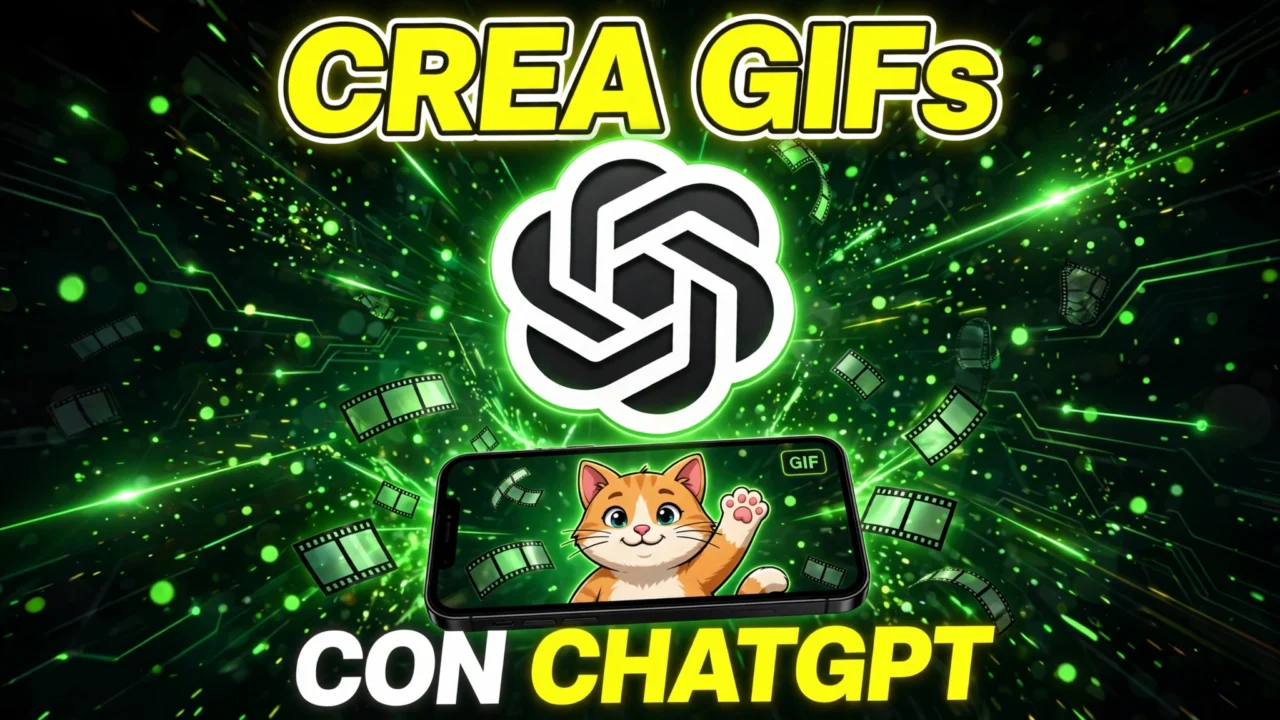
Cómo crear GIFs animados con ChatGPT es una de las novedades más útiles de OpenAI en noviembre de 2026: con Images 2.6, el chat convierte una descripción o una foto en una animación corta en bucle, te deja cambiar su velocidad, corregir fotogramas y compartirla. Además, ahora puedes guardar imágenes de referencia de ti, de tu mascota o de un personaje para reutilizarlas sin volver a subirlas. En esta guía te explico paso a paso cómo hacerlo, qué puedes crear, qué límites tiene y qué hacer si la función todavía no te aparece.
▷ Acá encontrarás lo siguiente
- Qué es Images 2.6 y qué cambia en ChatGPT
- Qué necesitas antes de empezar
- Cómo crear GIFs animados con ChatGPT desde un texto
- Cómo crear GIFs animados con ChatGPT a partir de una foto o un boceto
- Cómo guardar imágenes de referencia para reutilizarlas
- 5 ideas de GIFs para probar hoy
- Qué no puede hacer Images 2.6
- Errores comunes y cómo solucionarlos
- Preguntas frecuentes
- Conclusión
- Enlaces útiles
Qué es Images 2.6 y qué cambia en ChatGPT
Images 2.6 es la actualización del motor de imágenes de ChatGPT que OpenAI anunció el 4 de noviembre de 2026. Llega a ChatGPT y a Codex en web, escritorio y móvil, en todos los planes, incluido el gratuito, aunque la creación de GIF se está desplegando de forma gradual y puede tardar unos días en aparecerte.
Lo que cambia para ti son dos cosas. La primera es que ya no necesitas una app externa para animar una imagen: escribes "Crea un GIF de..." o subes una foto y ChatGPT genera la animación en bucle dentro del mismo chat. La segunda es que las imágenes de referencia se guardan: subes una foto una vez, le pones un nombre y luego la mencionas con @ para que el mismo personaje aparezca en nuevas escenas sin volver a subirla. OpenAI también promete que la generación de imágenes es un 50 % más rápida que con la versión anterior. Si te preguntas cómo crear GIFs animados con ChatGPT, la respuesta corta es: con un prompt o una foto, y más abajo tienes el paso a paso completo.
Qué necesitas antes de empezar
- Una cuenta de ChatGPT (gratuita o de pago): Images 2.6 está disponible en todos los planes.
- La app de ChatGPT actualizada en tu celular o la versión web en chatgpt.com.
- Una idea clara del GIF: qué se mueve, en qué dirección y cuánto dura el gesto. Como son bucles cortos, conviene pedir una sola acción por GIF.
- Opcional: una foto o un boceto para animar, o una foto de tu mascota o personaje para guardarla como referencia.
Cómo crear GIFs animados con ChatGPT desde un texto
Paso 1: abre ChatGPT y pide el GIF con un prompt claro
Entra a ChatGPT en web, escritorio o móvil. Cuando veas el aviso del nuevo modelo, o directamente en un chat nuevo, escribe tu petición empezando por "Crea un GIF de..." y describe una sola acción. Este es el primer paso para aprender cómo crear GIFs animados con ChatGPT sin complicarte.
Un buen prompt para un GIF tiene tres partes: quién o qué aparece, qué movimiento hace y en qué estilo. Ejemplo que funciona:
"Crea un GIF de un gato naranja saludando con la pata, en bucle, estilo dibujo animado sencillo, fondo blanco."
Paso 2: revisa el GIF y ajusta la velocidad
Cuando ChatGPT te entregue el GIF, verás los controles de velocidad y descarga. Si el movimiento va demasiado rápido o demasiado lento, cambia la velocidad hasta que el gesto se vea natural. Este ajuste es parte de cómo crear GIFs animados con ChatGPT que se vean profesionales y no como un parpadeo.
Paso 3: corrige fotogramas sin empezar de cero
Si un fotograma sale raro —una pata de más, un gesto torcido— no generes otro GIF nuevo: pide el cambio en la misma conversación. Por ejemplo: "corrige la pata del gato en el tercer fotograma" o "haz el saludo más lento". ChatGPT edita los fotogramas del GIF que él mismo creó, sin gastar otro intento en repetir todo.
Paso 4: descarga o comparte el GIF
Cuando el resultado te convenza, descárgalo con el botón de descarga o compártelo directamente desde el chat. El GIF queda en bucle, listo para WhatsApp, Telegram, redes sociales o tu grupo de trabajo.
Cómo crear GIFs animados con ChatGPT a partir de una foto o un boceto
Paso 1: sube la foto o el boceto al chat
Adjunta la imagen en el chat de ChatGPT: puede ser una foto tuya, de tu mascota, de un producto o incluso un boceto dibujado a mano. ChatGPT usa esa imagen como punto de partida para la animación.
Paso 2: describe solo el movimiento que quieres
Escribe qué debe moverse y qué debe quedarse quieto. Por ejemplo: "Anima esta foto: que el perro mueva la cola y parpadee, sin cambiar el fondo". Pedir una sola acción es el truco clave de cómo crear GIFs animados con ChatGPT sin que la imagen se deforme.
Paso 3: ajusta velocidad y fotogramas
Igual que con los GIF de texto, revisa la velocidad y corrige fotogramas concretos en la misma conversación. Si el movimiento se ve exagerado, pide que lo suavice.
Paso 4: guarda el GIF y úsalo donde quieras
Descarga el archivo y compártelo. Un uso práctico es animar la foto de un producto para que se mueva en bucle en tu tienda o en redes, o convertir una ilustración que ya usas como mascota en una reacción para tus chats.
Cómo guardar imágenes de referencia para reutilizarlas
Paso 1: sube la foto y pídele que la guarde como referencia
Sube una foto de ti, de tu mascota o de un personaje y pídele a ChatGPT que la guarde como referencia con un nombre. Por ejemplo: "Guarda esta foto como referencia y llámala Pepper". A partir de ahí, esa imagen queda guardada en tu cuenta.
Paso 2: menciona la referencia con @ en cualquier chat
En un chat nuevo, escribe @Pepper (o el nombre que le pusiste) dentro de tu petición y ChatGPT dibujará al mismo personaje en una escena nueva, sin que vuelvas a subir la foto. Así mantienes la misma cara, el mismo pelaje o los mismos colores en varias imágenes y GIF.
Paso 3: combina referencia y GIF
Pide un GIF usando la referencia guardada: "Crea un GIF de @Pepper saludando en bucle". Es la forma más rápida de hacer una serie de reacciones o animaciones con el mismo personaje, y una de las razones por las que vale la pena aprender cómo crear GIFs animados con ChatGPT con referencias guardadas.
5 ideas de GIFs para probar hoy
Estos ejemplos te sirven para practicar cómo crear GIFs animados con ChatGPT sin gastar tiempo en pruebas a ciegas. Cópialos y ajústalos a tu tema:
- Reacción para chats: "Crea un GIF de un perrito moviendo la cola de alegría, en bucle, estilo dibujo animado, fondo transparente."
- Mascota de marca: sube el logo o la ilustración de tu negocio y pide "Anima esta ilustración: que el personaje salude con la mano, en bucle, sin cambiar los colores."
- Foto de producto: sube la foto de tu producto y pide "Crea un GIF en bucle donde el producto gire despacio sobre fondo blanco."
- Saludo de cumpleaños: "Crea un GIF de un pastel con velas encendidas y confeti cayendo, en bucle, estilo alegre y colorido."
- Explicación simple: "Crea un GIF en bucle que muestre cómo se enciende una bombilla al presionar un interruptor, estilo ilustración sencilla."
Qué no puede hacer Images 2.6
- No es un generador de video: los GIF son bucles cortos de pocos fotogramas, no clips largos con sonido como los de Gemini Omni 1.2 Flash.
- No puedes subir un GIF ya animado para editarlo: ChatGPT solo edita los GIF que él mismo creó en esa conversación.
- OpenAI no publicó cuántos GIF puedes crear al día en cada plan ni la duración máxima de cada GIF, así que si usas el plan gratuito, haz primero las pruebas cortas.
- Las protecciones habituales siguen activas: ChatGPT no crea GIFs de contenido prohibido, y las imágenes de personas reales tienen reglas adicionales.
Errores comunes y cómo solucionarlos
Estos son los tropiezos más frecuentes al aprender cómo crear GIFs animados con ChatGPT, con su solución directa:
- No te aparece la opción de crear GIFs: la función se despliega de forma gradual. Actualiza la app de ChatGPT, cierra sesión y vuelve a entrar, y si sigue sin aparecerte, espera unos días: no hay forma oficial de forzar la activación.
- El GIF sale deforme o con movimientos raros: pide una sola acción y acorta el prompt. Los GIF con tres movimientos a la vez salen incoherentes.
- El personaje cambia de aspecto entre GIFs: guarda su foto como referencia con un nombre y menciónala con @ en cada petición, en vez de describirlo de nuevo.
- La velocidad se ve mal: baja la velocidad del GIF y revisa fotograma por fotograma antes de compartirlo.
- El GIF pesa demasiado para WhatsApp: pídele a ChatGPT un bucle más corto o con menos movimiento, o comprímelo con una app de compresión de GIF antes de enviarlo.
- Quieres editar un GIF que descargaste de internet: súbelo como referencia de imagen fija y pide una animación nueva parecida, porque ChatGPT no edita GIFs animados que no haya creado él.
Preguntas frecuentes
¿Cómo crear GIFs animados con ChatGPT gratis?
Entra a ChatGPT con tu cuenta gratuita, escribe "Crea un GIF de..." y describe la acción, o sube una foto y pide que la anime. Images 2.6 está disponible en todos los planes, incluido el gratuito, en web, escritorio y móvil. Esa es toda la ruta para saber cómo crear GIFs animados con ChatGPT sin pagar.
¿Cuánto dura un GIF creado con ChatGPT?
Son bucles cortos de pocos segundos: OpenAI no publicó una duración máxima oficial. Piensa en reacciones, saludos y movimientos simples, no en escenas largas. Cuando aprendas cómo crear GIFs animados con ChatGPT, empieza con un solo gesto en bucle.
¿Puedo animar una foto mía o de mi mascota?
Sí. Sube la foto y describe el movimiento, o guárdala como referencia con un nombre para reutilizarla en varios GIF. Las imágenes de personas reales pasan por las protecciones habituales de ChatGPT.
¿Qué es una imagen de referencia en ChatGPT?
Es una foto que guardas una vez con un nombre y que luego mencionas con @ en cualquier chat, para que ChatGPT use siempre el mismo personaje, mascota o producto sin que vuelvas a subir la foto.
¿Images 2.6 reemplaza a Gemini para hacer GIFs?
No. Gemini también puede animar imágenes, pero Images 2.6 añade los GIF dentro de ChatGPT con edición fotograma a fotograma y referencias guardadas con @. Si buscas video con sonido de hasta 15 segundos, la vía es Gemini Omni 1.2 Flash; si buscas un bucle corto para chats y redes, ChatGPT con Images 2.6 es más directo.
¿Necesito pagar para usar las referencias guardadas?
No. Las referencias guardadas forman parte de Images 2.6, disponible en todos los planes de ChatGPT, incluido el gratuito.
Conclusión
Ya sabes cómo crear GIFs animados con ChatGPT: escribe "Crea un GIF de..." o sube una foto, ajusta la velocidad, corrige fotogramas en la misma conversación y comparte el bucle. Guarda tus personajes como referencias con @ para que siempre se vean igual, y empieza con un solo gesto por GIF. Es la forma más rápida de tener reacciones y animaciones propias sin instalar nada más.
Enlaces útiles
- Anuncio oficial de Images 2.6 en OpenAI: https://openai.com/index/introducing-images-2-6
- Cómo crear videos con Gemini Omni 1.2 Flash paso a paso (2026): https://tecnoapps.co/como-crear-videos-con-gemini-omni-1-2-flash/
- Cómo crear videos con Veo 3.1 desde Gemini paso a paso: https://tecnoapps.co/como-crear-videos-veo-3-1-desde-gemini/
- Categoría Inteligencia Artificial: https://tecnoapps.co/inteligencia-artificial/
Si quieres conocer otros artículos parecidos a Cómo crear GIFs animados con ChatGPT paso a paso (2026): Images 2.6 y referencias guardadas puedes visitar la categoría Inteligencia Artificial.
Contenido Relacionado