

Cómo editar una historia de Instagram ya publicada paso a paso (2026): corrígela sin perder vistas

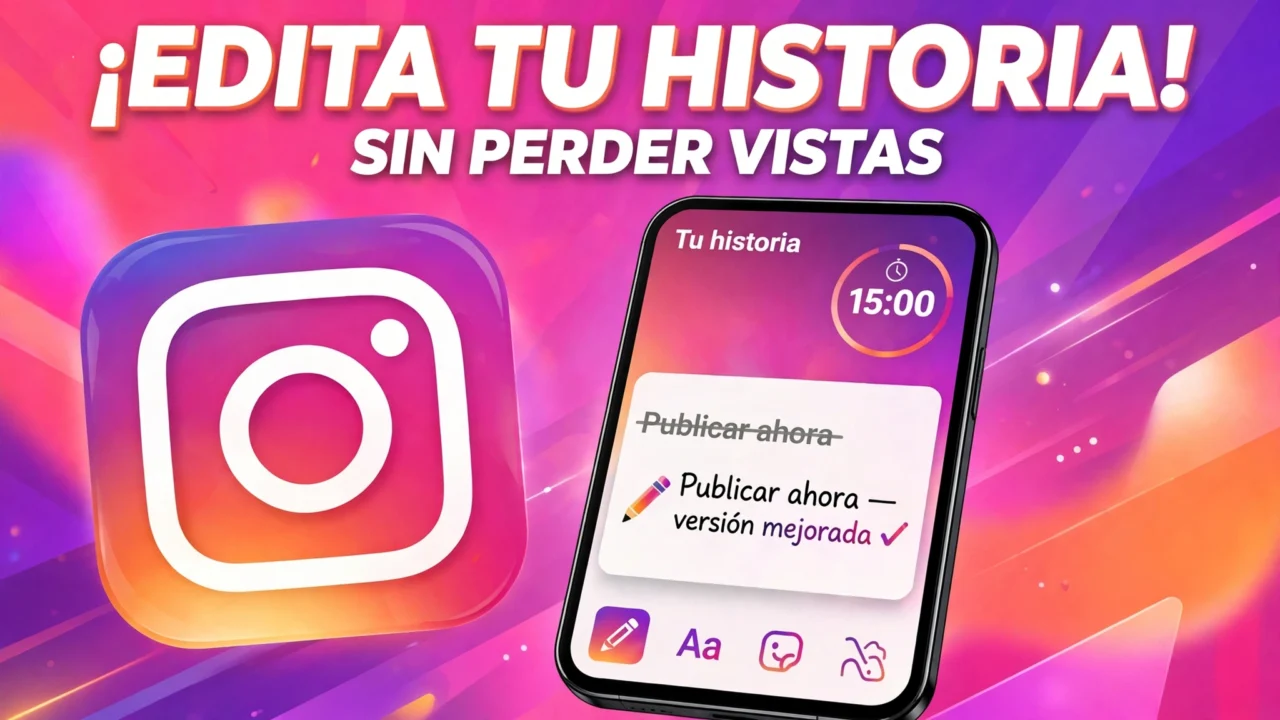
Aprender cómo editar una historia de Instagram ya publicada es la solución a uno de los errores más frustrantes de la app: publicas tu historia, te das cuenta de que tiene una falta de ortografía, la canción equivocada o un sticker mal puesto, y hasta ahora tu única opción era borrarla y volver a subirla, perdiendo todas las vistas, los me gusta y las respuestas que ya había acumulado. Eso cambió el 18 de noviembre de 2026, cuando Instagram activó la edición de historias ya publicadas.
La respuesta corta es esta: abre tu historia publicada, toca los tres puntos de Más opciones y elige Editar historia. Tienes 15 minutos desde que la publicaste para corregir el texto, cambiar la música, mover o quitar stickers y retocar los dibujos, sin que la historia pierda su lugar, sus vistas ni sus interacciones. Pasados esos 15 minutos, la opción desaparece y vuelve el método de siempre: borrar y volver a publicar.
En esta guía de cómo editar una historia de Instagram ya publicada vas a ver qué se puede cambiar exactamente y qué no, los pasos en Android y en iPhone, qué hacer si la opción todavía no te aparece y qué hacer cuando ya se te acabó el tiempo, además de los errores más comunes y varios trucos para que no tengas que borrar una historia nunca más.
▷ Acá encontrarás lo siguiente
- Cómo editar una historia de Instagram ya publicada: lo que cambió en noviembre de 2026
- Cómo editar una historia de Instagram ya publicada paso a paso
- Qué puedes cambiar en una historia ya publicada y qué no
- El nuevo compositor de historias de Instagram
- Qué hacer si no te aparece la opción de editar
- Qué hacer si ya pasaron los 15 minutos
- Errores comunes al editar una historia publicada y cómo solucionarlos
- Trucos para no tener que borrar una historia nunca más
- Preguntas frecuentes
- ¿Cómo editar una historia de Instagram ya publicada sin perder las vistas?
- ¿Cuánto tiempo tengo para editar una historia de Instagram ya publicada?
- ¿Qué se puede cambiar en una historia de Instagram ya publicada?
- ¿Por qué no me aparece la opción de editar una historia de Instagram ya publicada?
- ¿Se puede editar una historia de Instagram ya publicada en el celular y en la computadora?
- ¿Mis seguidores se enteran si edito una historia de Instagram ya publicada?
- ¿Puedo editar una historia de Instagram ya publicada que está en mis historias destacadas?
- ¿La edición de historias funciona también en los reels y en las publicaciones?
- ¿Qué pasa si edito la música de mi historia?
- ¿Necesito pagar Instagram Plus o Meta Verified para editar mis historias?
- Enlaces útiles
Cómo editar una historia de Instagram ya publicada: lo que cambió en noviembre de 2026
Saber cómo editar una historia de Instagram ya publicada empieza por entender qué cambió y por qué es una novedad tan pedida. Las historias llevan más de una década siendo el formato efímero central de Instagram, y durante todo ese tiempo tenían una regla inflexible: una vez publicada, una historia no se podía tocar. Si te equivocabas en una palabra, si la canción no era la que querías o si un sticker tapaba justo lo importante de la foto, solo quedaban dos opciones malas: dejar el error a la vista de todo el mundo durante 24 horas o borrar la historia y subirla de nuevo desde cero, perdiendo todo lo que ya había conseguido.
El 18 de noviembre de 2026, Adam Mosseri, el responsable de Instagram, anunció el cambio: a partir de ahora dispones de una ventana de 15 minutos para corregir tu historia después de publicarla. Dentro de ese margen puedes corregir erratas, cambiar la canción, reescribir la descripción y retocar los elementos que añadiste, sin que la publicación pierda su lugar en la secuencia de historias ni las interacciones recibidas hasta ese momento. Las vistas, los me gusta y las respuestas se conservan tal cual.
Hay dos detalles importantes que conviene dejar claros desde el principio. El primero es que la función se está desplegando de forma gradual en todo el mundo, así que es normal que a ti todavía no te aparezca y que a un amigo ya le funcione: Instagram no ha dado una fecha concreta para que llegue a todas las cuentas. El segundo es que la ventana es estricta: son 15 minutos desde que publicas la historia, no desde que te das cuenta del error. Si publicaste a las 8 de la noche, tienes hasta las 8:15 para corregirla.
Este cambio llega junto con una renovación del compositor de historias, que suma fondos con degradados y otros efectos visuales para personalizar tus historias sin depender de imágenes externas, y se suma a una serie de mejoras que Instagram ha ido añadiendo a petición de los usuarios durante 2026, como la reorganización de los carruseles y la edición de comentarios.
Cómo editar una historia de Instagram ya publicada paso a paso
Para aplicar cómo editar una historia de Instagram ya publicada no necesitas actualizar nada raro ni activar ninguna opción escondida: la función aparece dentro de la propia historia, siempre que estés dentro de los primeros 15 minutos y que el despliegue ya haya llegado a tu cuenta. Los pasos son los mismos en Android y en iPhone.
- Abre Instagram y toca tu foto de perfil en la parte superior izquierda, o ve a tu perfil y toca tu foto, para abrir la historia que acabas de publicar. También puedes tocar la historia directamente desde la fila de historias de la parte superior del feed.
- Una vez que tu historia esté en pantalla, toca el botón de Más opciones, los tres puntos que aparecen en la esquina inferior derecha o superior, según tu versión de la app.
- En el menú que se abre, busca y toca la opción Editar historia. Si no la ves, puede ser por dos motivos: ya pasaron los 15 minutos desde que publicaste, o la función todavía no llegó a tu cuenta.
- Se abre el editor de la historia con todos los elementos que añadiste: el texto, la música, los stickers y los dibujos. Toca el elemento que quieras corregir. Puedes editar el texto que escribiste, cambiar la canción por otra, mover un sticker a otro lugar, cambiar su tamaño o eliminarlo, y retocar o borrar los trazos que dibujaste.
- Revisa la historia completa antes de guardar. Amplía la imagen con dos dedos si necesitas ver un detalle pequeño, y lee el texto en voz alta: es la forma más rápida de cazar una errata que se te escapó la primera vez.
- Toca Guardar o Listo para aplicar los cambios. La historia se actualiza en el mismo lugar, sin volver a publicarse como una historia nueva: conserva su posición, sus vistas, sus me gusta y sus respuestas.
Un detalle que vale la pena comprobar: después de guardar, abre tu historia otra vez desde el perfil de un amigo o desde otra cuenta si puedes, y confirma que el cambio se ve como esperabas. La edición se aplica sobre la historia que ya está en circulación, así que quien la vuelva a abrir verá la versión corregida, no la original con el error.
Si editas la música, ten en cuenta que la canción nueva empieza desde el principio del fragmento que elijas, así que revisa que el trozo que suena sea el que quieres y no el estribillo equivocado. Y si lo que quieres cambiar es la foto o el video de fondo, eso no se puede hacer con esta función: tendrás que borrar la historia y subirla de nuevo, como se explica más abajo.
Qué puedes cambiar en una historia ya publicada y qué no
Para no llevarte sorpresas, esto es lo que permite cómo editar una historia de Instagram ya publicada y lo que sigue sin poderse tocar. La regla general es sencilla: puedes corregir todo lo que añadiste por encima de la foto o el video, pero no puedes cambiar la foto o el video en sí.
| Elemento | ¿Se puede editar en los primeros 15 minutos? | Qué puedes hacer |
|---|---|---|
| Texto | Sí | Corregir erratas, reescribir la frase, cambiar el color, el tamaño o la fuente |
| Música | Sí | Cambiar la canción por otra o elegir otro fragmento de la misma |
| Stickers | Sí | Moverlos, cambiar su tamaño, editarlos o eliminarlos |
| Dibujos y trazos | Sí | Retocarlos o borrarlos |
| Menciones y etiquetas | Sí, si forman parte del texto o de un sticker editable | Corregir el nombre mencionado |
| Foto o video de fondo | No | No se puede sustituir la imagen o el clip original |
| Filtros y efectos | No | No se puede cambiar el filtro aplicado a la foto o el video |
| Duración de la historia | No | No se puede alargar ni acortar el clip |
| Audiencia (mejores amigos, público) | No | No se puede cambiar quién puede verla después de publicada |
| Fecha y hora de publicación | No | La historia mantiene su hora original y su caducidad de 24 horas |
Si tu error está en la foto o en el video, por ejemplo subiste la foto equivocada o el video se cortó mal, la edición de 15 minutos no te sirve: tendrás que borrar la historia y volver a subirla. Lo mismo pasa si lo que quieres es cambiar el filtro o la audiencia. En esos casos, cuanto antes lo detectes, menos vistas pierdes al republicar.
El nuevo compositor de historias de Instagram
Junto a la edición posterior, Instagram también renovó el compositor de historias. La novedad más visible son las opciones de fondo con degradados y otros efectos visuales para personalizar tus historias sin depender de imágenes externas. En la práctica, esto significa que puedes crear una historia con un fondo de color degradado directamente en el editor, escribir encima y añadir música y stickers, sin tener que preparar la imagen en otra app antes.
El compositor renovado llega en el mismo despliegue gradual que la edición de historias, así que puede que veas una de las dos funciones antes que la otra. Si ya tienes el compositor nuevo, lo notarás al crear una historia: aparecen más opciones de fondo y de estilo en la parte inferior de la pantalla, junto a las herramientas de texto y de dibujo de siempre.
Para sacarle partido, piensa en el fondo degradado como una tarjeta rápida: sirve para anuncios, avisos, preguntas y textos que no necesitan foto. Escribe poco texto, con letras grandes, y deja aire alrededor: una historia con un párrafo largo en letra pequeña no la lee nadie. Y si la historia lleva un enlace o una mención importante, colócala donde no la tape el botón de responder ni la barra de progreso superior.
Qué hacer si no te aparece la opción de editar
Si sigues los pasos de cómo editar una historia de Instagram ya publicada y no encuentras la opción de Editar historia, no es un error de tu celular: lo más probable es que el despliegue todavía no haya llegado a tu cuenta. Instagram empezó a activar la función el 18 de noviembre de 2026 y la está extendiendo por tandas, sin una fecha concreta por país ni por tipo de cuenta.
Esto es lo que puedes comprobar, en orden:
- Actualiza Instagram desde Google Play Store o desde la App Store. La edición de historias llegó con una actualización de la app, así que si llevas semanas sin actualizar, es posible que tu versión todavía no la incluya. Busca Instagram en la tienda, y si aparece el botón Actualizar, tócalo y espera a que termine.
- Cierra la app por completo y vuelve a abrirla. En Android, quítala de las apps recientes; en iPhone, desliza hacia arriba desde la parte inferior y cierra la tarjeta de Instagram. Al volver a abrirla, la app recarga su configuración y puede aparecer la función si ya se activó en tu cuenta.
- Publica una historia de prueba y revisa el menú de Más opciones dentro de los primeros 15 minutos. La opción solo aparece en historias recién publicadas: si abres una historia que publicaste hace horas, no la vas a ver aunque tu cuenta ya tenga la función.
- Espera unos días y vuelve a probar. El despliegue es por oleadas y no depende de tu modelo de celular ni de tu versión de Android o iOS, sino de tu cuenta. No hay ningún truco para forzar la activación, ni una opción en Ajustes que la encienda: llega sola con una actualización del servidor.
Si después de actualizar y de esperar varios días la opción sigue sin aparecerte, tu cuenta simplemente está en una tanda posterior. Mientras tanto, el método de siempre sigue funcionando: borra la historia con el error y vuelve a subirla corregida, aunque pierdas las vistas acumuladas.
Qué hacer si ya pasaron los 15 minutos
La ventana de 15 minutos es estricta: pasado ese cuarto de hora, Instagram no detalla exactamente qué ocurre con la opción, pero lo más probable es que deje de estar disponible. Si te das cuenta del error a los 20 minutos, a la hora o al día siguiente, estas son tus opciones reales.
La primera es valorar si el error merece borrar la historia. Una falta de ortografía en una palabra clave, un nombre mal escrito o una fecha equivocada sí merecen una republicación: una historia con un dato erróneo hace más daño que perder unas cuantas vistas. Un detalle menor, como un sticker un poco torcido o una palabra que se podría haber dicho mejor, probablemente no merece borrarla: casi nadie lo va a notar.
La segunda es borrar y volver a publicar cuanto antes. Si decides republicar, hazlo en este orden: guarda la foto o el video original en tu galería si no lo tienes, borra la historia desde el menú de Más opciones, corrige el error con calma en el editor y vuelve a publicarla. Publicar rápido importa porque las historias viven 24 horas: cada hora que pasa con la historia equivocada es una hora de vistas que no vas a recuperar en la nueva.
La tercera es usar las historias destacadas a tu favor. Si la historia con el error ya está en tus destacados, recuerda que borrarla del archivo de historias también la quita de los destacados: tendrás que volver a añadir la versión corregida al destacado que corresponda.
Y la cuarta es preventiva: activa la opción de guardar tus historias en el archivo. Está en Ajustes, dentro de Privacidad y luego en Historia, con la opción Guardar historia en el archivo. Con el archivo activo, aunque borres una historia por error siempre podrás recuperar la foto o el video original para volver a publicarlo corregido.
Errores comunes al editar una historia publicada y cómo solucionarlos
Al practicar cómo editar una historia de Instagram ya publicada, estos son los fallos que más se repiten y su solución directa.
| Problema | Por qué pasa | Solución |
|---|---|---|
| No aparece la opción Editar historia | El despliegue todavía no llegó a tu cuenta o tu app no está actualizada | Actualiza Instagram, cierra y vuelve a abrir la app, y prueba con una historia recién publicada |
| La opción apareció y luego desapareció | Pasaron los 15 minutos desde la publicación | Ya no se puede editar: borra la historia y vuelve a publicarla corregida |
| Cambié el texto pero se sigue viendo el viejo | La edición no se guardó o la app no recargó la historia | Vuelve a abrir la historia, comprueba el cambio y, si no se aplicó, repite la edición dentro del plazo |
| Cambié la música pero suena otra parte | La canción nueva empieza desde el principio del fragmento elegido | Edita de nuevo y elige el fragmento exacto que quieres que suene |
| La historia editada se ve cortada en algunos celulares | Un sticker o un texto quedó demasiado cerca del borde | Mueve los elementos hacia el centro, lejos de los bordes superior e inferior |
| No puedo cambiar la foto de fondo | La edición solo cubre texto, música, stickers y dibujos | Borra la historia y vuelve a subirla con la foto correcta |
| No puedo cambiar quién ve la historia | La audiencia se fija al publicar y no se puede editar después | Borra la historia y publícala de nuevo con la audiencia correcta |
| Mis seguidores vieron la versión con el error | La edición no avisa a nadie ni vuelve a poner la historia arriba | Es normal: quien la vuelva a abrir verá la versión corregida |
Trucos para no tener que borrar una historia nunca más
Saber cómo editar una historia de Instagram ya publicada te salva de los errores que detectas a tiempo, pero la mejor historia es la que sale bien a la primera. Estos hábitos te ahorran la mayoría de las republicaciones.
Revisa la vista previa antes de publicar. Instagram te muestra la historia tal cual se va a ver antes de subirla: detente dos segundos, lee el texto completo y mira dónde quedaron los stickers. La mayoría de los errores se cazan en esa pantalla, no después.
Escribe el texto fuera de Instagram cuando sea largo. Si tu historia lleva una frase importante, una fecha o un nombre propio, escríbela primero en tus notas, corrígela ahí y luego cópiala al editor de historias. Escribir directamente sobre la foto, con el teclado tapando la mitad de la pantalla, es como se cuelan las erratas.
Haz la prueba de los 15 minutos a tu favor. Ahora que sabes que tienes un cuarto de hora para corregir, publica la historia y revísala inmediatamente como si fueras un seguidor: ábrela desde la fila de historias, no desde el editor. Verla en el contexto real, con la barra de progreso y los botones encima, revela problemas de legibilidad que en el editor no se notan.
Guarda las fotos y videos que usas en tus historias. Si la foto original está en tu galería, republicar te lleva un minuto; si solo existe dentro de la historia, tendrás que descargarla desde el archivo o volver a crearla. El archivo de historias de Instagram guarda tus historias publicadas automáticamente si activas la opción en Ajustes.
No publiques con prisa las historias importantes. Las que anuncian algo, venden algo o llevan una fecha son las que más duelen cuando tienen un error. Para esas, vale la pena esperar un minuto más y revisarlas dos veces antes de tocar Compartir.
Preguntas frecuentes
¿Cómo editar una historia de Instagram ya publicada sin perder las vistas?
Abre la historia, toca Más opciones y elige Editar historia dentro de los primeros 15 minutos desde la publicación. Corrige el texto, la música o los stickers y guarda: la historia conserva su lugar, sus vistas, sus me gusta y sus respuestas, porque no se vuelve a publicar como una historia nueva.
¿Cuánto tiempo tengo para editar una historia de Instagram ya publicada?
Tienes 15 minutos desde que publicas la historia. Pasado ese tiempo, la opción de edición deja de estar disponible y la única forma de corregir un error es borrar la historia y volver a publicarla.
¿Qué se puede cambiar en una historia de Instagram ya publicada?
Puedes corregir el texto, cambiar la música, mover, editar o eliminar stickers, y retocar o borrar los dibujos. No puedes cambiar la foto o el video de fondo, el filtro aplicado, la duración ni la audiencia de la historia.
¿Por qué no me aparece la opción de editar una historia de Instagram ya publicada?
Porque la función se está desplegando de forma gradual desde el 18 de noviembre de 2026 y todavía no llegó a todas las cuentas, o porque tu app de Instagram no está actualizada. Actualiza la app, ciérrala por completo, vuelve a abrirla y prueba con una historia recién publicada, dentro de los primeros 15 minutos.
¿Se puede editar una historia de Instagram ya publicada en el celular y en la computadora?
La edición de historias solo está disponible en la aplicación móvil de Instagram, en Android y en iPhone. La versión web de Instagram no permite publicar ni editar historias con todas sus funciones.
¿Mis seguidores se enteran si edito una historia de Instagram ya publicada?
No. Instagram no envía ninguna notificación cuando editas una historia, y la historia no vuelve a aparecer arriba como si fuera nueva. Quien la vuelva a abrir verá la versión corregida, y quien ya la vio antes no recibe ningún aviso del cambio.
¿Puedo editar una historia de Instagram ya publicada que está en mis historias destacadas?
Sí, siempre que esté dentro de los primeros 15 minutos desde su publicación original: la edición se hace sobre la historia publicada, y los destacados muestran esa misma historia. Pasados los 15 minutos, tendrás que borrarla y volver a publicarla, y luego añadir la versión corregida al destacado que corresponda.
¿La edición de historias funciona también en los reels y en las publicaciones?
No. La función anunciada el 18 de noviembre de 2026 es solo para las historias. Los reels y las publicaciones del feed ya tenían su propia opción de edición desde antes, con sus propias reglas y sin límite de 15 minutos.
¿Qué pasa si edito la música de mi historia?
Puedes cambiar la canción por otra o elegir otro fragmento. Ten en cuenta que la canción nueva empieza desde el principio del fragmento que elijas, así que revisa que suene la parte que quieres antes de guardar.
¿Necesito pagar Instagram Plus o Meta Verified para editar mis historias?
No. La edición de historias publicadas es una función gratuita de Instagram para todas las cuentas, y no tiene nada que ver con las suscripciones de pago. Si una historia te pide pagar para corregirla, es una estafa: no descargues ninguna app de terceros que prometa editar tus historias.
Enlaces útiles
- Categoría Aplicaciones de TecnoApps
- Qué es Instagram Plus, la suscripción de pago de Instagram
- Cómo repostear en Instagram paso a paso
- Sitio oficial de Instagram
Si quieres conocer otros artículos parecidos a Cómo editar una historia de Instagram ya publicada paso a paso (2026): corrígela sin perder vistas puedes visitar la categoría Aplicaciones.
Contenido Relacionado