

Cómo limpiar la caché de Android paso a paso (2026)

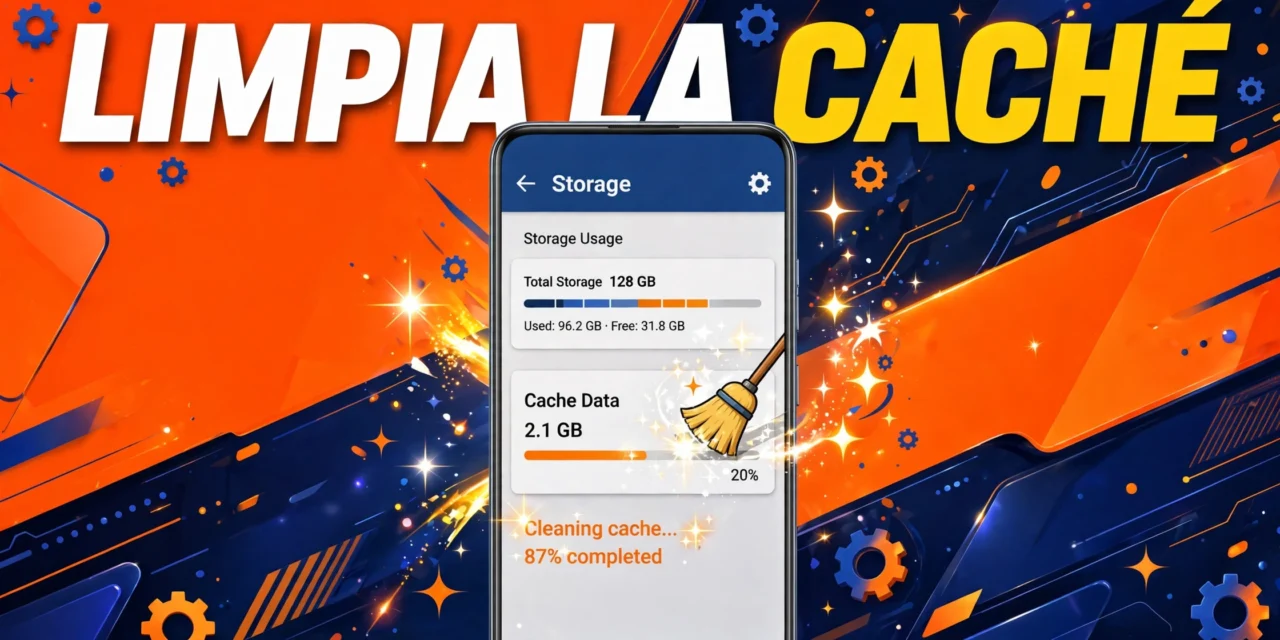
Cómo limpiar la caché de Android es una de las dudas más frecuentes de quienes usan celular en México y Latinoamérica, porque el aviso de almacenamiento lleno aparece en el peor momento y la caché suena como la culpable de todos los males del teléfono. La verdad, probada paso a paso en varios celulares Android de distintas marcas, es más matizada: limpiar la caché sí libera espacio y sí puede solucionar aplicaciones que se cierran solas o que no cargan bien, pero no es una varita mágica que va a recuperar 10 GB ni a hacer que un celular viejo corra como nuevo. La caché es un conjunto de archivos temporales que las aplicaciones guardan para abrir más rápido la próxima vez, como las miniaturas de las fotos, los fragmentos de videos que ya viste o los datos de inicio de sesión, y por eso se vuelve a generar sola cada vez que usas la aplicación. En esta guía te explico cómo limpiar la caché de Android paso a paso en 2026, qué es exactamente la caché, qué se borra y qué no se borra cuando la limpias, cómo hacerlo aplicación por aplicación, cómo hacerlo de forma general con las herramientas del sistema, y cuándo conviene usar SD Maid o Files de Google para hacerlo más rápido. También te voy a decir qué cosas no debes tocar jamás, como los datos de la aplicación, que son muy distintos de la caché, y cuáles son los errores más comunes que dejan el celular peor que antes. Todo con rutas reales de los menús de Android, porque los nombres cambian un poco entre Samsung, Xiaomi, Motorola y Pixel, y aquí te doy las rutas de cada uno.
▷ Acá encontrarás lo siguiente
- Cómo limpiar la caché de Android: primero entiende qué es la caché y qué no es
- Paso 1: limpia la caché de una aplicación desde Ajustes
- Paso 2: libera espacio con la herramienta general de Android
- Paso 3: limpia la caché de Chrome y de tu navegador paso a paso
- WhatsApp, Instagram y TikTok sin perder nada">Paso 4: limpia la caché de WhatsApp, Instagram y TikTok sin perder nada
- Paso 5: usa Files de Google y SD Maid para limpiar la caché más rápido
- Qué no debes borrar jamás cuando limpias la caché
- Errores comunes al aprender cómo limpiar la caché de Android
- Preguntas frecuentes sobre cómo limpiar la caché de Android
- Conclusión: limpia la caché con cabeza y una vez al mes
- Sigue leyendo en TecnoApps
Cómo limpiar la caché de Android: primero entiende qué es la caché y qué no es
Cómo limpiar la caché de Android empieza por entender qué vas a borrar, porque hay mucha confusión con este tema y esa confusión es la que provoca pérdidas de datos. Borrar la caché elimina esos archivos temporales, pero no borra tus fotos, tus mensajes, tus contactos ni tu sesión: después de limpiar la caché, tus aplicaciones siguen con tu cuenta iniciada y tus datos intactos, solo tardarán un poco más en abrir la primera vez, mientras vuelven a descargar lo que necesitan. Lo que nunca debes confundir con la caché son los datos de la aplicación, que en el menú de Ajustes aparecen como Almacenamiento y luego como Borrar datos o Borrar almacenamiento: esa opción sí borra tu sesión, tus configuraciones, tus partidas guardadas y tus archivos dentro de la aplicación, y es como dejar la aplicación recién instalada.
| Concepto | Qué borra | Qué conserva | ¿Es seguro? |
|---|---|---|---|
| Caché de aplicación | Archivos temporales, miniaturas | Sesión, fotos, mensajes, ajustes | Sí, se regenera sola |
| Datos de aplicación | Sesión, ajustes, partidas, archivos | Nada, deja la app como nueva | No, solo si sabes lo que haces |
| Caché del sistema | Archivos temporales del sistema | Todo lo del usuario | La gestiona Android, no la toques |
| Archivos basura | Temporales de apps y miniaturas | Tus archivos personales | Sí, revisando antes |
| Descargas | Lo que tú elijas borrar | Lo que no selecciones | Sí, revisando antes |
Paso 1: limpia la caché de una aplicación desde Ajustes
Cómo limpiar la caché de Android aplicación por aplicación es el método más seguro y el que Google recomienda, porque tú decides qué aplicación limpiar y cuánto espacio recupera cada una. Abre Ajustes, entra en Aplicaciones y luego en Ver todas las aplicaciones, y busca la aplicación que quieres limpiar, por ejemplo WhatsApp, Instagram, TikTok, Facebook o Chrome. Toca la aplicación, entra en Almacenamiento y caché, y ahí verás dos números: el tamaño de la aplicación y el tamaño de la caché, y el botón Borrar caché. Toca Borrar caché, confirma si te lo pide y listo: la caché de esa aplicación queda en cero y el espacio se libera de inmediato. Si una aplicación se cierra sola, no carga las imágenes o muestra contenido viejo que ya no debería estar ahí, saber cómo limpiar la caché de Android es casi siempre el primer paso para solucionarlo, y en muchos casos es suficiente sin tener que desinstalar nada.
Paso 2: libera espacio con la herramienta general de Android
Cómo limpiar la caché de Android también se puede hacer de forma general, sin ir aplicación por aplicación, usando la herramienta de liberación de espacio que trae el propio sistema. Abre Ajustes, entra en Almacenamiento y toca Liberar espacio: Android te muestra una lista de fotos, videos y aplicaciones que no has usado recientemente, además de archivos temporales, y te permite seleccionar lo que quieres eliminar y moverlo a la papelera con un toque. Esta herramienta no borra la caché de todas las aplicaciones a la vez como lo hacían las versiones viejas de Android, porque en las versiones recientes de Android ya no existe un botón único de borrar toda la caché del sistema, y eso es intencional: Google decidió que cada aplicación administre su propia caché y que el usuario la limpie aplicación por aplicación para evitar errores. Usa estas herramientas generales una vez al mes como mantenimiento, y reserva la limpieza aplicación por aplicación para cuando una aplicación concreta te dé problemas o acumule mucha caché.
Te Podría Interesar Mejores apps para limpiar y acelerar Android en 2026
Cómo limpiar la caché de Android incluye al navegador, que es uno de los que más caché acumulan sin que nadie lo note. Abre Chrome, toca los tres puntos de la esquina superior derecha, entra en Historial y luego en Eliminar datos de navegación: ahí verás tres pestañas, Básica y Configuración avanzada, y un rango de tiempo que puedes elegir, desde la última hora hasta todos los datos. Marca Imágenes y archivos en caché y toca Eliminar datos, y si quieres una limpieza más profunda también puedes marcar Cookies y datos de sitios, pero ten en cuenta que eso cerrará tu sesión en las páginas donde estabas conectado y tendrás que volver a escribir tus contraseñas. Otra forma de limpiar la caché de Chrome sin entrar a sus menús es la general de Android: Ajustes, luego Aplicaciones, después Chrome, luego Almacenamiento y caché y por último Borrar caché, que es más rápida y no toca tus contraseñas ni tu historial.
Paso 4: limpia la caché de WhatsApp, Instagram y TikTok sin perder nada
Cómo limpiar la caché de Android en las aplicaciones que más usas es donde más espacio vas a recuperar, y cada una tiene su truco. WhatsApp acumula caché y archivos multimedia al mismo tiempo, así que además de borrar su caché desde Ajustes, entra en WhatsApp, ve a Ajustes, luego a Almacenamiento y datos y después a Administrar almacenamiento, donde verás los archivos más pesados y los chats que más ocupan, y podrás borrar videos y audios viejos sin tocar tus mensajes. Instagram guarda en caché todas las fotos y videos que ves en el feed y en las historias, y su caché puede pasar de 1 GB sin que te des cuenta: ve a Ajustes, luego a Aplicaciones, busca Instagram, entra en Almacenamiento y caché y toca Borrar caché, y la aplicación seguirá con tu sesión iniciada y tus fotos intactas. TikTok es otro acumulador famoso de caché, porque cada video que ves se guarda temporalmente: además de borrar su caché desde Ajustes, puedes hacerlo desde dentro de la aplicación, entrando en tu perfil, tocando el menú, yendo a Ajustes y privacidad y luego a Liberar espacio, donde verás el tamaño de la caché y el botón de Liberar, que es la forma oficial que TikTok ofrece para este fin.
Paso 5: usa Files de Google y SD Maid para limpiar la caché más rápido
Cómo limpiar la caché de Android se vuelve mucho más rápido con Files de Google y con SD Maid, porque te ahorran ir aplicación por aplicación cuando quieres una limpieza general. Files de Google es la aplicación oficial de Google, gratuita, sin anuncios y de menos de 20 MB, que funciona en Android 8.0 y versiones posteriores: ábrela, toca el menú, entra en Limpiar y encontrarás la tarjeta de Archivos basura, donde con tocar Limpiar y confirmar con Borrar eliminas archivos temporales de otras aplicaciones sin afectar sus ajustes, y ten en cuenta que lo que borras desde esa tarjeta se elimina definitivamente y no pasa por la papelera. SD Maid 2/SE, por su parte, tiene la herramienta AppCleaner, que encuentra aplicaciones con archivos innecesarios y cachés ocultos, y te permite limpiar varias aplicaciones a la vez en lugar de ir una por una en los ajustes de Android, usando el servicio de accesibilidad de Android para pulsar los botones por ti en cada aplicación. Para usar AppCleaner con seguridad, abre SD Maid, ejecuta primero el análisis, revisa la lista de lo que encontró, desmarca cualquier cosa que no entiendas o que pertenezca a una aplicación importante como tu banco, y confirma solo lo que estás seguro de que es basura.
Qué no debes borrar jamás cuando limpias la caché
Cómo limpiar la caché de Android tiene una lista de cosas prohibidas que debes respetar, porque borrar lo incorrecto puede dejarte sin aplicaciones funcionando o sin datos importantes. Primero, nunca toques el botón Borrar datos o Borrar almacenamiento dentro de una aplicación, a menos que sepas exactamente lo que haces y que quieras dejar esa aplicación como recién instalada, porque ahí se van tu sesión, tus ajustes, tus partidas y tus archivos dentro de la aplicación, y en aplicaciones como WhatsApp eso significa perder tus chats si no tienes copia de seguridad. Segundo, nunca borres carpetas del sistema con nombres como Android, data, obb o .thumbnails desde un explorador de archivos, porque ahí viven datos de aplicaciones que todavía usas y borrarlas puede hacer que las aplicaciones fallen o que pierdas fotos y archivos.
 Cómo liberar espacio en Android sin borrar tus fotos (2026)
| Aplicación | Caché típica sin limpiar | Dónde limpiarla |
|---|---|---|
| 500 MB a 2 GB | Ajustes > Aplicaciones > WhatsApp > Borrar caché | |
| 500 MB a 1.5 GB | Ajustes > Aplicaciones > Instagram > Borrar caché | |
| TikTok | 500 MB a 2 GB | Ajustes de TikTok > Liberar espacio, o Ajustes de Android |
| Chrome | 300 MB a 1 GB | Chrome > Historial > Eliminar datos, o Ajustes de Android |
| 300 MB a 1 GB | Ajustes > Aplicaciones > Facebook > Borrar caché | |
| YouTube | 200 MB a 800 MB | Ajustes > Aplicaciones > YouTube > Borrar caché |
| Telegram | 200 MB a 1 GB | Telegram > Datos y almacenamiento > Uso de almacenamiento |
Errores comunes al aprender cómo limpiar la caché de Android
Cómo limpiar la caché de Android tiene errores que se repiten en casi todos los tutoriales mal hechos de internet, y aquí te los pongo en fila para que no caigas en ellos. El primer error es creer que borrar la caché va a liberar 10 GB de golpe, y luego frustrarse cuando solo se liberan 800 MB: la caché es solo una parte del almacenamiento, y si el celular está lleno de fotos, videos y juegos, la limpieza de caché no va a resolver el problema por sí sola. El segundo error es borrar los datos de la aplicación en lugar de la caché, por tocar el botón equivocado, y perder la sesión, los ajustes y los archivos de esa aplicación sin tener copia de seguridad. El tercer error es limpiar la caché de todas las aplicaciones todos los días, lo que no acelera el celular sino que lo hace trabajar más, porque cada aplicación tiene que volver a descargar sus archivos temporales. El cuarto error es pensar que limpiar la caché soluciona un celular lento por falta de almacenamiento: si quedan menos de 2 GB libres, el problema es el almacenamiento, no la caché, y hay que saber cómo limpiar la caché de Android y liberar espacio de verdad con respaldo de fotos, borrado de duplicados y archivado de aplicaciones.
Preguntas frecuentes sobre cómo limpiar la caché de Android
¿Cómo limpiar la caché de Android sin borrar mis fotos ni mis chats? Borrar la caché no toca tus fotos, tus mensajes ni tu sesión, porque solo elimina archivos temporales que se vuelven a generar.
¿Se puede borrar la caché de todas las aplicaciones a la vez? Saber cómo limpiar la caché de Android incluye entender que en las versiones recientes ya no existe un botón único para borrar toda la caché del sistema, por decisión de Google.
¿Cada cuánto debo limpiar la caché? Quien pregunta cómo limpiar la caché de Android debe saber que una vez al mes es suficiente para la mayoría de las personas, y antes si una aplicación falla, se cierra sola o acumula más de 500 MB de caché. Limpiarla todos los días no ayuda y hace que las aplicaciones gasten más datos y batería reconstruyendo sus archivos temporales.
Te Podría Interesar Cómo ahorrar batería en Android: trucos que sí funcionan (2026)
¿Borrar la caché hace más rápido el celular? Si el celular va lento por falta de almacenamiento, lo que necesitas es aprender cómo limpiar la caché de Android y liberar espacio de verdad, y para eso te recomiendo leer Cómo liberar espacio en Android sin borrar tus fotos (2026).
¿Es seguro usar SD Maid para limpiar la caché? Sí, siempre que la descargues desde Google Play y revises los resultados antes de confirmar. SD Maid 2/SE no tiene anuncios, te muestra qué va a borrar y a qué aplicación pertenecía cada archivo, y su herramienta AppCleaner usa el servicio de accesibilidad de Android para limpiar aplicación por aplicación con tu autorización.
Conclusión: limpia la caché con cabeza y una vez al mes
Cómo limpiar la caché de Android es un mantenimiento sencillo que conviene hacer una vez al mes, sin miedo pero sin exagerar: entra a Ajustes, limpia la caché de las aplicaciones que más usas, usa la herramienta Liberar espacio del sistema y, si quieres ir más a fondo, apóyate en Files de Google y en SD Maid para cazar la caché oculta y los restos de aplicaciones desinstaladas. Recuerda la regla de oro de esta guía: Borrar caché es seguro y se regenera solo, Borrar datos es peligroso y deja la aplicación como nueva, y nunca borres carpetas del sistema ni instales limpiadores de dudosa procedencia. Si quieres dominar cómo limpiar la caché de Android sin depender de aplicaciones de pago, repite esta lista cada mes.
Sigue leyendo en TecnoApps
Para dominar la limpieza de tu Android, sigue con el artículo padre de este clúster, Limpia y Optimiza tu Android con SD Maid, donde explicamos cada herramienta de SD Maid a fondo. También te recomendamos Cómo liberar espacio en Android sin borrar tus fotos (2026) para recuperar gigabytes sin perder recuerdos, y Mejores apps para limpiar y acelerar Android en 2026 para comparar las aplicaciones oficiales de limpieza antes de instalar una. Explora más tutoriales en la categoría Aplicaciones de TecnoApps.
Te Podría Interesar Cómo Limpiar Android con SD Maid en 2026: Guía Paso a Paso para Liberar Espacio sin Perder Nada
Si quieres conocer otros artículos parecidos a Cómo limpiar la caché de Android paso a paso (2026) puedes visitar la categoría Aplicaciones.


Contenido Relacionado