
Cómo recuperar mensajes borrados de WhatsApp paso a paso (2026): con copia y sin copia

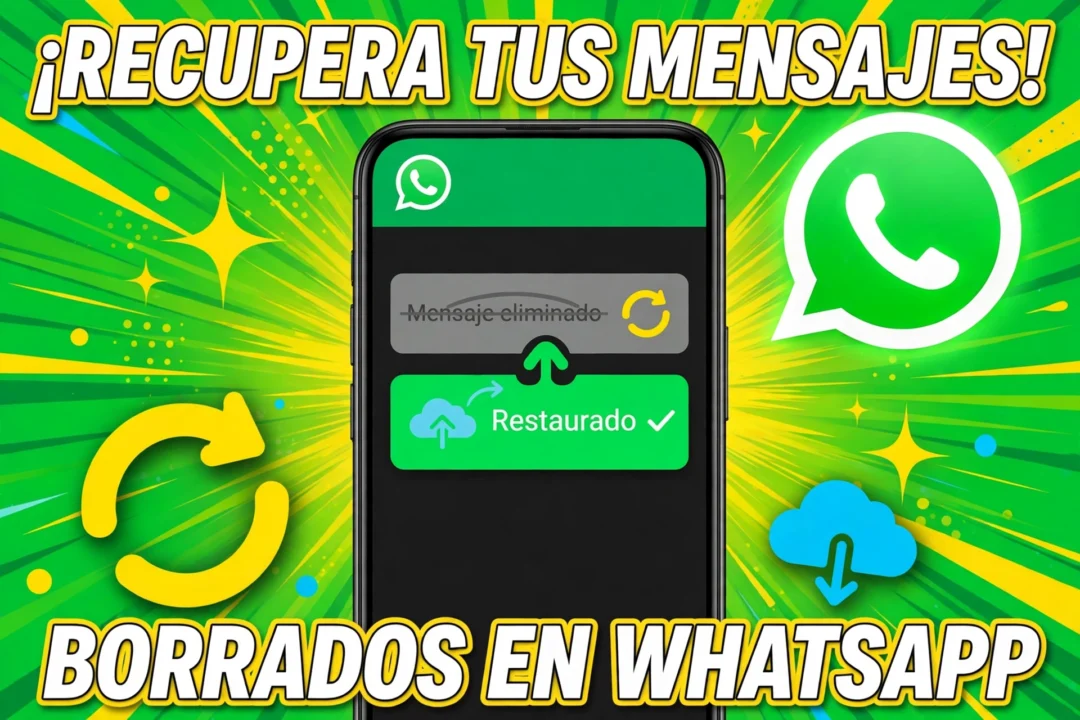
Cómo recuperar mensajes borrados de WhatsApp es posible en muchos casos, pero hay una condición que lo decide todo: tenías que tener una copia de seguridad hecha antes de borrar el mensaje. Si la tenías, lo recuperas en unos minutos con los pasos de esta guía. Si no la tenías, no hay un botón mágico dentro de WhatsApp que lo devuelva, y cualquiera que te prometa lo contrario te está vendiendo humo o te está pidiendo que instales algo peligroso. Aquí te explico cómo recuperar mensajes borrados de WhatsApp paso a paso en Android y en iPhone, qué hacer cuando sí tienes copia, qué opciones reales quedan cuando no la tienes y cómo dejar la copia automática activada para que esto no te vuelva a pasar.
▷ Acá encontrarás lo siguiente
- Acá encontrarás lo siguiente
- La respuesta corta: qué se puede recuperar y qué no
- Antes de tocar nada: 3 reglas que deciden si lo recuperas
- Cómo recuperar mensajes borrados de WhatsApp con copia de seguridad en Android
- Cómo recuperar mensajes borrados de WhatsApp con copia de seguridad en iPhone
- Cómo recuperar mensajes borrados de WhatsApp desde la copia local en Android
- Cómo recuperar mensajes borrados de WhatsApp sin copia de seguridad
- Qué pasa con las fotos, videos y audios borrados
- Borraste un mensaje, un chat entero o toda la app: qué cambia
- Errores comunes al recuperar mensajes borrados y cómo solucionarlos
- Para que no te vuelva a pasar: activa la copia diaria ahora mismo
- Preguntas frecuentes sobre cómo recuperar mensajes borrados de WhatsApp
- ¿Cómo recuperar mensajes borrados de WhatsApp paso a paso?
- ¿Se puede recuperar mensajes borrados de WhatsApp sin copia de seguridad?
- ¿Cómo recuperar mensajes borrados de WhatsApp en Android?
- ¿Cómo recuperar mensajes borrados de WhatsApp en iPhone?
- ¿Cuánto tiempo tengo para recuperar un mensaje borrado?
- ¿Al restaurar pierdo los mensajes nuevos?
- ¿Puedo recuperar solo un mensaje sin restaurar todo?
- ¿Las apps como WAMR recuperan mensajes borrados?
- ¿Se pueden recuperar los mensajes que otra persona borró para todos?
- ¿Qué hago si WhatsApp no me ofrece la opción de restaurar?
- Enlaces útiles
Acá encontrarás lo siguiente
- La respuesta corta: qué se puede recuperar y qué no
- Antes de tocar nada: 3 reglas que deciden si lo recuperas
- Cómo recuperar mensajes borrados de WhatsApp con copia de seguridad en Android
- Cómo recuperar mensajes borrados de WhatsApp con copia de seguridad en iPhone
- Cómo recuperar mensajes borrados de WhatsApp desde la copia local en Android
- Cómo recuperar mensajes borrados de WhatsApp sin copia de seguridad
- Qué pasa con las fotos, videos y audios borrados
- Borraste un mensaje, un chat entero o toda la app: qué cambia
- Errores comunes al recuperar mensajes borrados y cómo solucionarlos
- Para que no te vuelva a pasar: activa la copia diaria ahora mismo
- Preguntas frecuentes sobre cómo recuperar mensajes borrados de WhatsApp
- Enlaces útiles
La respuesta corta: qué se puede recuperar y qué no
WhatsApp no tiene papelera. Cuando borras un mensaje, un chat o toda la app, la aplicación no guarda tus conversaciones en sus servidores: los mensajes están cifrados de extremo a extremo y solo viven en tu teléfono y en la copia de seguridad que tú hayas activado. Por eso la respuesta a cómo recuperar mensajes borrados de WhatsApp depende de una sola cosa: si existe una copia de seguridad anterior al momento en que borraste el mensaje.
Si la copia existe, la recuperación es oficial, gratis y bastante sencilla: desinstalas WhatsApp, lo vuelves a instalar, verificas tu número y tocas Restaurar historial de chats. En Android la copia vive en Google Drive y también hay una copia local en el propio teléfono; en iPhone vive en iCloud. En ambos casos solo se recuperan los mensajes que estaban guardados en esa copia. Todo lo que llegó después de la fecha de la copia y luego se borró no aparece, y los mensajes que escribiste después de esa copia se pierden al restaurar, porque la restauración sobrescribe el historial actual con el de la copia.
Si no hay copia de seguridad, la situación cambia por completo. No existe un método oficial para recuperar mensajes borrados de WhatsApp sin respaldo. Quedan dos vías parciales y con límites claros: en Android, el historial de notificaciones del sistema puede guardar el texto de los mensajes que llegaron como notificación, y la copia local automática de los últimos 7 días puede salvarte si WhatsApp la hizo antes del borrado. En iPhone, sin copia en iCloud, no hay vía gratuita fiable. Las apps y programas de pago que prometen recuperar chats sin copia no son oficiales, no garantizan nada, piden permisos muy amplios sobre tu teléfono y muchas cobran una suscripción mensual. Más adelante te explico cada una con sus riesgos, para que decidas con la información completa y no por desesperación.
Antes de tocar nada: 3 reglas que deciden si lo recuperas
Antes de desinstalar nada ni de tocar un solo ajuste, haz estas tres cosas. Son las que separan a quien recupera sus mensajes de quien borra su única oportunidad sin darse cuenta.
Regla 1: no hagas una copia de seguridad nueva
Esto es lo más importante de toda la guía y también el error más común. Si borraste un mensaje y luego WhatsApp hace una copia de seguridad nueva, esa copia nueva ya no incluye el mensaje borrado, y como solo se guarda una copia por cuenta, la nueva reemplaza a la anterior. Es decir: la copia buena, la que sí tenía tu mensaje, queda destruida. La propia ayuda oficial de WhatsApp lo advierte: si intentas recuperar chats que ya no están disponibles, no crees una copia de seguridad nueva ni elimines la copia existente. Si tu copia automática es diaria, entra ya a Ajustes > Chats > Copia de seguridad y pon la frecuencia en manual o desactívala temporalmente hasta terminar la recuperación. En iPhone, desactiva también la copia automática en Ajustes > Chats > Copia de seguridad > Copia automática.
Regla 2: comprueba la fecha de la última copia antes de borrar nada
Entra a WhatsApp > Ajustes > Chats > Copia de seguridad y mira la fecha y la hora de la última copia. Esa fecha es tu línea de corte: todo lo que estaba en tus chats hasta ese momento se puede recuperar; todo lo que llegó después, no. Si la copia es de después del borrado, esa copia ya no sirve y necesitas la copia local de Android o aceptar que el mensaje no vuelve por la vía oficial. Anota la fecha antes de seguir, porque con ella decides si vale la pena restaurar.
Regla 3: no restablezcas el teléfono a valores de fábrica
Un restablecimiento de fábrica borra las claves de cifrado y sobrescribe la memoria del teléfono. Después de eso, los datos originales son técnicamente irrecuperables sin una copia externa. Ningún programa de recuperación serio te va a devolver los mensajes después de un formateo. Si alguien te recomienda formatear el teléfono para recuperar un chat, no lo hagas: es justo lo contrario de lo que necesitas.
Cómo recuperar mensajes borrados de WhatsApp con copia de seguridad en Android
Este es el método oficial y el que funciona en la mayoría de los casos. Sirve cuando tu copia de seguridad en Google Drive es anterior al borrado del mensaje. Necesitas el mismo número de teléfono y la misma cuenta de Google con la que se creó la copia, y el teléfono tiene que tener espacio libre suficiente para descargar el respaldo.
Paso 1: verifica la copia en Google Drive
Abre WhatsApp y entra a Ajustes > Chats > Copia de seguridad. Ahí ves la cuenta de Google vinculada, la fecha de la última copia y su tamaño. Si la fecha es anterior al borrado, sigue adelante. Si no hay ninguna copia o la fecha es posterior al borrado, no sigas con este método: ve al apartado de la copia local de Android, que puede tener un respaldo más reciente.
Paso 2: desinstala WhatsApp
Mantén pulsado el ícono de WhatsApp y toca Desinstalar, o ve a Ajustes del teléfono > Aplicaciones > WhatsApp > Desinstalar. No borres nada más: tus archivos multimedia de WhatsApp quedan en el teléfono, solo se elimina la aplicación.
Paso 3: vuelve a instalar WhatsApp desde Google Play Store
Descarga WhatsApp solo desde Google Play Store. Nunca instales un APK de otra página para esto: las versiones modificadas pueden robarte la cuenta y no restauran copias oficiales. Abre la app y verifica tu número de teléfono con el código que te llega por SMS o llamada.
Paso 4: toca Restaurar cuando WhatsApp detecte la copia
Después de verificar el número, WhatsApp busca la copia de seguridad en Google Drive y te muestra su fecha y tamaño. Toca Restaurar y espera a que termine la descarga. No cierres la app ni apagues el teléfono durante el proceso: una restauración interrumpida puede dejar los chats a medias. Cuando termine, WhatsApp restaura primero los mensajes y luego sigue descargando los archivos multimedia en segundo plano.
Paso 5: comprueba que el mensaje volvió y vuelve a activar la copia automática
Abre el chat donde estaba el mensaje borrado y comprueba que está ahí. Si la copia automática estaba en manual por la regla 1, vuelve a ponerla en diaria. Recuerda el precio de este método: los mensajes que escribiste después de la fecha de la copia se pierden, porque la restauración deja el historial tal como estaba en la copia. Si esos mensajes posteriores te importan mucho, hazles captura de pantalla antes de desinstalar, porque después de restaurar ya no estarán.
Cómo recuperar mensajes borrados de WhatsApp con copia de seguridad en iPhone
En iPhone el método oficial es el mismo en esencia, pero la copia vive en iCloud y hay dos condiciones extra que en Android no existen: necesitas el mismo Apple ID con el que se creó la copia y tener iCloud Drive activado con WhatsApp habilitado. Además, no se puede restaurar en iPhone una copia creada en Android, ni al revés: si cambiaste de sistema, la copia vieja no te sirve.
Paso 1: comprueba la copia en iCloud
Abre WhatsApp y entra a Configuración > Chats > Copia de seguridad. Ahí ves la fecha de la última copia y su tamaño. Si la fecha es anterior al borrado, sigue adelante. Antes de desinstalar nada, entra también a Configuración del iPhone > tu nombre > iCloud y confirma que iCloud Drive está activado y que WhatsApp aparece en la lista de apps sincronizadas con iCloud Drive. Si WhatsApp no está activado ahí, la restauración puede quedarse a medias.
Paso 2: elimina WhatsApp del iPhone
Mantén pulsado el ícono de WhatsApp y toca Eliminar app. Tus archivos multimedia quedan en el teléfono, solo se elimina la aplicación. No borres la copia de iCloud desde los ajustes del iPhone: si la eliminas, ya no hay nada que restaurar.
Paso 3: vuelve a instalar WhatsApp desde la App Store
Descarga WhatsApp solo desde la App Store oficial. Abre la app, verifica tu número de teléfono y, si te lo pide, confirma tu Apple ID, que tiene que ser el mismo con el que se creó la copia.
Paso 4: toca Restaurar historial de chats
Cuando WhatsApp detecte la copia en iCloud, te muestra su fecha y te ofrece restaurar. Toca Restaurar historial de chats y espera sin cerrar la app. En iPhone la restauración puede tardar más que en Android si la copia incluye muchos videos, así que hazlo con wifi y con el teléfono cargando. Al terminar, abre el chat y comprueba que el mensaje borrado volvió.
Paso 5: revisa qué se perdió y reactiva la copia automática
Como en Android, todo lo que escribiste después de la fecha de la copia se pierde al restaurar. Si te importaba, hazle captura antes de desinstalar. Y vuelve a dejar la copia automática en diaria, porque una copia mensual es la que te deja sin margen cuando borras algo por error.
Cómo recuperar mensajes borrados de WhatsApp desde la copia local en Android
Si tu copia de Google Drive es posterior al borrado o no existe, en Android todavía tienes una segunda oportunidad que en iPhone no existe: la copia local. WhatsApp guarda automáticamente en el teléfono una copia de los últimos 7 días en archivos con nombres como msgstore-AAAA-MM-DD.db.crypt14 o crypt15, dentro de la carpeta Databases. Este método es oficial en el sentido de que usa los archivos del propio WhatsApp, pero requiere mover archivos con un explorador de archivos y hacerlo en el orden correcto, así que ve despacio.
Paso 1: encuentra la copia local con la fecha correcta
Abre el explorador de archivos de tu teléfono y ve a Almacenamiento interno > Android > Media > com.whatsapp > WhatsApp > Databases. En teléfonos con versiones antiguas de Android la ruta puede ser Almacenamiento interno > WhatsApp > Databases. Dentro verás varios archivos msgstore con fechas distintas. Busca el archivo con la fecha anterior al borrado: por ejemplo, si borraste el mensaje el 11 de noviembre, te sirve el archivo msgstore-2026-11-10.db.crypt14. Si solo está el archivo de hoy, ya es tarde para este método, porque ese archivo ya no incluye el mensaje.
Paso 2: desinstala WhatsApp sin hacer copia nueva
Desinstala WhatsApp como en el método anterior, pero antes asegúrate de que la copia automática en la nube esté desactivada o en manual, para que al desinstalar no se genere una copia nueva que pise la local. No borres la carpeta de WhatsApp del explorador de archivos: ahí están los archivos que necesitas.
Paso 3: renombra el archivo de la fecha buena
En la carpeta Databases, renombra el archivo que elegiste a msgstore.db.crypt14, o a msgstore.db.crypt15 si tu archivo original terminaba en crypt15. Mantén la misma extensión que tenía el archivo original: si lo renombras con la extensión equivocada, WhatsApp no lo reconoce. Si ya existe un archivo llamado msgstore.db.crypt14, cámbiale el nombre primero o muévelo a otra carpeta, para no mezclarlos.
Paso 4: reinstala WhatsApp y restaura desde la copia local
Instala WhatsApp desde Google Play Store, verifica tu número y, cuando te pregunte, toca Restaurar. Esta vez WhatsApp usa la copia local que acabas de renombrar. Espera a que termine y comprueba el chat. Ten en cuenta que la copia local solo guarda los mensajes de texto y los archivos que estaban en el teléfono en esa fecha; si el mensaje borrado llegó después de la fecha del archivo, no va a aparecer.
Cómo recuperar mensajes borrados de WhatsApp sin copia de seguridad
Aquí va la verdad completa, sin rodeos. Sin copia de seguridad, no existe un método oficial para recuperar mensajes borrados de WhatsApp. WhatsApp no guarda tus chats en sus servidores y no puede restaurarlos por ti, y eso lo dice la propia ayuda oficial. Lo que queda son vías parciales que a veces funcionan y a veces no, y conviene conocer sus límites antes de gastar dinero o de entregar tus datos a una app desconocida.
Opción 1: el historial de notificaciones de Android
Si tienes Android 11 o superior, el sistema guarda un registro de las notificaciones que llegaron al teléfono, incluidos los mensajes de WhatsApp que aparecieron como notificación. Esto solo sirve para mensajes de texto que llegaron con la notificación activada, no para fotos, audios ni videos, y solo durante el tiempo que el sistema guarda el registro. Para verlo, entra a Ajustes del teléfono > Notificaciones > Historial de notificaciones y actívalo si está apagado. Ahí puedes buscar el chat y leer el fragmento del mensaje que llegó. No es una restauración: el mensaje no vuelve al chat, solo puedes leer lo que decía y hacerle captura. Si el mensaje se borró antes de que llegara la notificación o tenías las notificaciones de WhatsApp silenciadas, no va a estar ahí.
Opción 2: apps que leen las notificaciones, como WAMR o WhatsRemoved+
Hay aplicaciones que leen el historial de notificaciones y guardan una copia de cada mensaje que llega, de modo que si alguien lo borra después, la app todavía tiene el texto. El problema es triple: primero, solo funciona si la app estaba instalada y activa antes de que se borrara el mensaje; instalarla después no sirve de nada. Segundo, para funcionar necesita acceso total a tus notificaciones, es decir, puede leer todos tus mensajes, códigos y datos personales de todas las apps, no solo de WhatsApp. Y tercero, no son oficiales, no están en todos los países ni funcionan en iPhone, y su fiabilidad es limitada: muchas dejan de funcionar con las actualizaciones de Android. Si decides probar una, descárgala solo desde Google Play Store, nunca como APK de otra página, lee qué permisos pide y asume que no hay ninguna garantía de que recupere nada.
Opción 3: programas de pago para computadora
Existen programas de pago, como Gbyte Recovery y otros similares, que prometen recuperar mensajes desde copias de iCloud o escaneando el teléfono conectado a la computadora. Suelen costar alrededor de 50 dólares al mes y no garantizan el resultado: si no hay copia de seguridad, la probabilidad de éxito es baja, y en iPhone sin copia es casi nula. Además, muchos solo ofrecen un escaneo gratis y cobran por restaurar. Mi consejo es claro: no pagues por un programa de recuperación antes de haber probado los métodos oficiales y gratuitos de esta guía. Si aun así lo consideras, busca reseñas reales fuera de la página del vendedor y nunca entregues tu cuenta de Google o de Apple a un programa que no conoces.
Lo que no funciona: las apps que prometen ver mensajes borrados de otros
Si ves una app o una página que promete mostrarte los mensajes que otra persona borró, o recuperar chats de otro número, es un engaño. No existe forma legítima de leer los mensajes borrados de otra persona, y esas apps suelen ser estafas que piden tu número, te suscriben a servicios de pago o instalan programas maliciosos. WhatsApp cifra los mensajes de extremo a extremo justo para que nadie más pueda leerlos. No instales nada que prometa eso.
Qué pasa con las fotos, videos y audios borrados
Recuperar mensajes borrados de WhatsApp incluye también sus archivos, pero con una condición extra: los videos solo se restauran si en la copia de seguridad tenías activada la opción Incluir videos. Mucha gente tiene la copia diaria activada pero sin videos, y al restaurar se encuentra con los mensajes pero sin los videos. Para comprobarlo, entra a Ajustes > Chats > Copia de seguridad y mira si la opción Incluir videos está activada. Si no lo estaba en la copia que vas a restaurar, los videos no van a volver con este método, aunque los mensajes sí.
Si lo que borraste fue una foto de tu galería y no un mensaje, la vía es otra: revisa la papelera de tu app de galería, que en Android y iPhone guarda las fotos borradas durante 30 días, y revisa Google Fotos o iCloud Fotos si tenías la sincronización activada. Eso no es WhatsApp, pero es donde la mayoría encuentra la foto que creía perdida.
Borraste un mensaje, un chat entero o toda la app: qué cambia
No es lo mismo borrar un mensaje que borrar un chat entero o desinstalar la app, y conviene saber qué cambia en cada caso para elegir el método correcto.
Si borraste un mensaje para todos con Eliminar para todos, el mensaje desaparece de tu teléfono y del de la otra persona, pero si tenías una copia de seguridad anterior a ese borrado, la restauración lo trae de vuelta a tu teléfono. Eso sí: solo vuelve a tu teléfono, no al de la otra persona, y si la otra persona también tiene copia anterior, también puede recuperarlo en el suyo. Si borraste el mensaje solo para ti con Eliminar para mí, pasa lo mismo: la copia anterior lo tiene y la restauración lo devuelve.
Si borraste un chat entero, el procedimiento es el mismo: la restauración desde una copia anterior al borrado trae de vuelta el chat completo, con todos sus mensajes y archivos. La diferencia es el riesgo: al restaurar pierdes también los mensajes posteriores a la copia en todos tus demás chats, no solo en el que borraste. Valora si el chat borrado vale más que los mensajes nuevos de los demás.
Si desinstalaste la app sin querer, no pasa nada grave: al reinstalarla y verificar tu número, WhatsApp te ofrece restaurar la copia más reciente, y tus chats vuelven tal como estaban en esa copia. El peligro es el mismo de siempre: si entre la desinstalación y la reinstalación se hizo una copia nueva sin tus mensajes, esa es la que se restaura. Por eso, si desinstalaste la app por error, reinstálala cuanto antes y no toques la configuración de copias hasta haber restaurado.
Errores comunes al recuperar mensajes borrados y cómo solucionarlos
| Error | Por qué pasa | Cómo se soluciona |
|---|---|---|
| WhatsApp no me ofrece restaurar | No hay copia en la nube o la cuenta de Google o Apple no es la misma | Comprueba la cuenta en Ajustes > Chats > Copia de seguridad y usa el mismo número y la misma cuenta con la que se creó la copia |
| La copia es posterior al borrado | La copia automática se hizo después de borrar el mensaje | Prueba la copia local de Android de los últimos 7 días; en iPhone no hay alternativa oficial |
| Se restauró pero falta el mensaje | El mensaje llegó después de la fecha de la copia | Nada que hacer por la vía oficial: ese mensaje no estaba en el respaldo |
| Se perdieron los mensajes nuevos | La restauración sobrescribe el historial con el de la copia | Es el comportamiento normal; por eso conviene hacer captura de los mensajes recientes antes de restaurar |
| La restauración se queda a medias | Poco espacio libre, wifi inestable o iCloud Drive desactivado | Libera al menos el doble del tamaño de la copia, usa wifi estable y en iPhone confirma que iCloud Drive y WhatsApp están activados |
| No aparecen los videos | La opción Incluir videos estaba desactivada en la copia | No se pueden recuperar con ese respaldo; actívala para la próxima copia |
| La copia tiene más de 120 días | WhatsApp advierte que las copias muy antiguas pueden no restaurarse | Mantén la copia automática en diaria; una copia de más de 120 días es señal de que la función llevaba meses apagada |
| No puedo restaurar una copia de Android en iPhone | Las copias no son compatibles entre sistemas | No hay método oficial; al cambiar de sistema usa la función Transferir chats del propio WhatsApp antes de dejar el teléfono viejo |
| Una app de recuperación me pide pagar | El escaneo es gratis pero la restauración es de pago | No pagues sin haber probado los métodos oficiales; busca reseñas fuera de la página del vendedor |
| Me aparece que la copia está cifrada | Activaste las copias cifradas de extremo a extremo | Necesitas la contraseña de la copia o la clave de cifrado de 64 dígitos; sin ella no se puede restaurar |
Para que no te vuelva a pasar: activa la copia diaria ahora mismo
La mejor forma de recuperar mensajes borrados de WhatsApp es no tener que hacerlo nunca, y eso se consigue con una copia automática diaria bien configurada. Tarda un minuto y te salva el próximo susto.
En Android, entra a WhatsApp > Ajustes > Chats > Copia de seguridad y toca Copia de seguridad en Google Drive para elegir Diaria. Asegúrate de que la cuenta de Google es la correcta y de que tienes espacio libre en Google Drive. Activa también Incluir videos si quieres que los videos se guarden: la copia pesa más y tarda más, pero es la única forma de recuperarlos. Haz una copia manual ahora mismo tocando Copia de seguridad, para que la primera copia diaria ya exista hoy y no mañana.
En iPhone, entra a WhatsApp > Configuración > Chats > Copia de seguridad y pon Copia automática en Diaria. Confirma que iCloud Drive está activado y que WhatsApp está en la lista de apps sincronizadas. Activa Incluir videos si te importa recuperar videos borrados, y haz una copia manual ahora mismo con Hacer copia ahora.
Dos hábitos más que valen oro: revisa una vez al mes que la copia se está haciendo, porque un cambio de cuenta de Google, un iCloud lleno o un wifi apagado pueden dejarla parada sin que te enteres; y si vas a borrar un chat o un mensaje importante, haz una copia manual justo antes. La copia manual de hoy es la que mañana te devuelve el mensaje que borraste por error.
Preguntas frecuentes sobre cómo recuperar mensajes borrados de WhatsApp
¿Cómo recuperar mensajes borrados de WhatsApp paso a paso?
La forma oficial es restaurar una copia de seguridad anterior al borrado: comprueba la fecha de la última copia en Ajustes > Chats > Copia de seguridad, desinstala WhatsApp, vuelve a instalarlo desde la tienda oficial, verifica tu número y toca Restaurar historial de chats. Solo se recuperan los mensajes que estaban en esa copia.
¿Se puede recuperar mensajes borrados de WhatsApp sin copia de seguridad?
No hay un método oficial sin copia de seguridad. En Android quedan dos vías parciales: la copia local automática de los últimos 7 días y el historial de notificaciones del sistema, que solo guarda fragmentos de texto. En iPhone, sin copia en iCloud, no hay vía gratuita fiable. Las apps y programas de pago no garantizan nada.
¿Cómo recuperar mensajes borrados de WhatsApp en Android?
Con la copia de Google Drive: Ajustes > Chats > Copia de seguridad para ver la fecha, desinstalar, reinstalar desde Play Store, verificar el número y tocar Restaurar. Si la copia de Drive es posterior al borrado, prueba la copia local en la carpeta Databases, con los archivos msgstore de los últimos 7 días.
¿Cómo recuperar mensajes borrados de WhatsApp en iPhone?
Con la copia de iCloud: Configuración > Chats > Copia de seguridad para ver la fecha, eliminar la app, reinstalarla desde la App Store, verificar el número con el mismo Apple ID y tocar Restaurar historial de chats. Necesitas iCloud Drive activado y WhatsApp habilitado en la sincronización con iCloud Drive.
¿Cuánto tiempo tengo para recuperar un mensaje borrado?
Depende de la frecuencia de tu copia. Con copia diaria, tienes hasta la próxima copia para restaurar la anterior; en Android, la copia local te da 7 días. Lo importante es no hacer una copia nueva después del borrado, porque reemplaza a la buena. Las copias de más de 120 días pueden no restaurarse, según la ayuda oficial de WhatsApp.
¿Al restaurar pierdo los mensajes nuevos?
Sí. La restauración deja el historial tal como estaba en la fecha de la copia, y los mensajes que escribiste o recibiste después de esa fecha se pierden. Por eso conviene hacer captura de pantalla de los mensajes recientes antes de desinstalar WhatsApp.
¿Puedo recuperar solo un mensaje sin restaurar todo?
No. WhatsApp no permite restaurar un solo mensaje: la restauración es de todo el historial de chats a la vez. La única forma de ver un mensaje concreto sin restaurar es el historial de notificaciones de Android, que solo muestra el texto que llegó como notificación.
¿Las apps como WAMR recuperan mensajes borrados?
Solo si estaban instaladas y activas antes del borrado, porque leen las notificaciones en el momento en que llegan. Instalarlas después no sirve. Piden acceso a todas tus notificaciones, no son oficiales, no funcionan en iPhone y no garantizan recuperar nada. Descárgalas solo desde Google Play Store y nunca como APK de otra página.
¿Se pueden recuperar los mensajes que otra persona borró para todos?
En tu teléfono sí, con tu propia copia de seguridad anterior al borrado, igual que con tus mensajes. Pero no puedes ver los mensajes borrados en el teléfono de otra persona ni recuperarlos desde su cuenta. Las apps que prometen eso son un engaño.
¿Qué hago si WhatsApp no me ofrece la opción de restaurar?
Comprueba tres cosas: que usas el mismo número de teléfono con el que se creó la copia, que la cuenta de Google en Android o el Apple ID en iPhone es el mismo, y que hay espacio libre suficiente en el teléfono. Si todo coincide y no aparece la opción, es que no hay ninguna copia válida y toca probar la copia local de Android o aceptar que no se puede recuperar por la vía oficial.
Enlaces útiles
- Guía oficial de WhatsApp para restaurar el historial de chat: https://faq.whatsapp.com/618575946635920/?locale=es_LA&cms_platform=iphone
- Cómo hacer copia de seguridad de WhatsApp en Google Drive, guía de TecnoApps: https://tecnoapps.co/como-hacer-copia-de-seguridad-de-whatsapp-en-google-drive/
- Cómo resumir mensajes de WhatsApp con Meta AI, guía de TecnoApps: https://tecnoapps.co/como-resumir-mensajes-de-whatsapp-con-meta-ai/
- Cómo enviar fotos por WhatsApp sin perder calidad, guía de TecnoApps: https://tecnoapps.co/como-enviar-fotos-por-whatsapp-sin-perder-calidad/
- Categoría WhatsApp en TecnoApps: https://tecnoapps.co/whatsapp/
Si quieres conocer otros artículos parecidos a Cómo recuperar mensajes borrados de WhatsApp paso a paso (2026): con copia y sin copia puedes visitar la categoría WhatsApp.
Contenido Relacionado