

Cómo usar el celular como mando de Xbox en Smart TV paso a paso (2026): juega sin control físico

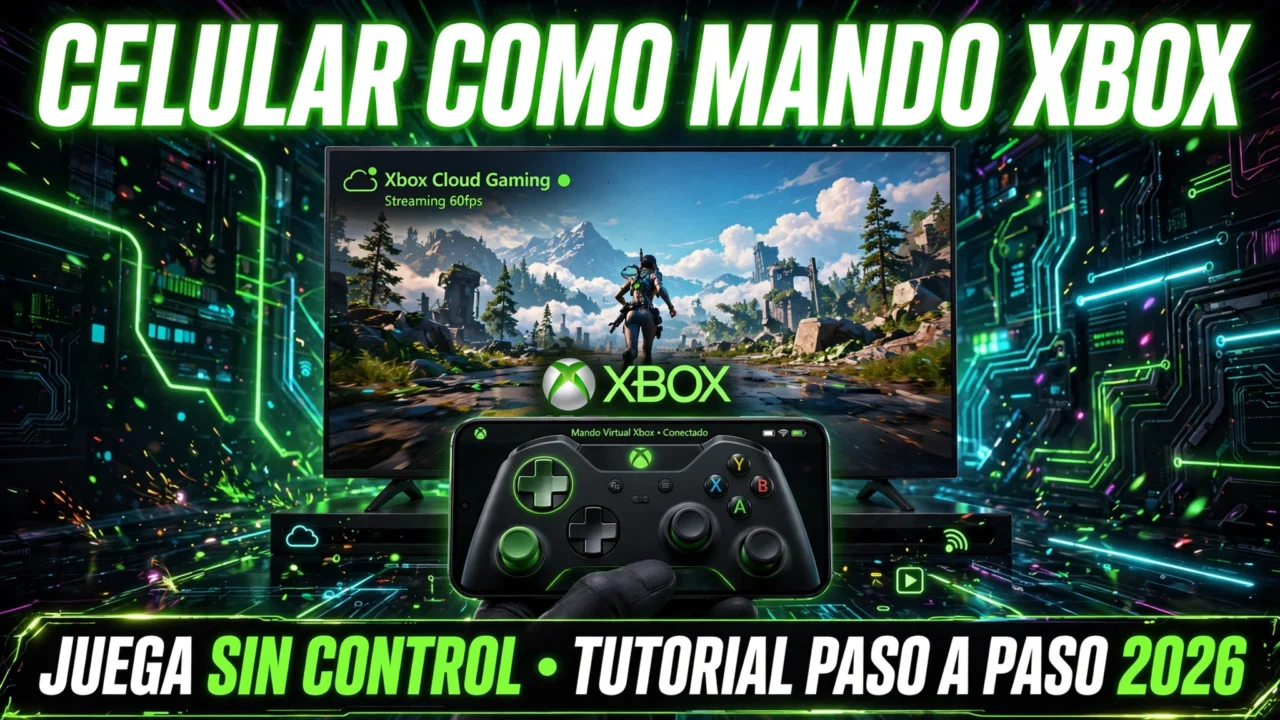
¿Se te perdió el control o nunca tuviste uno? Ya puedes aprender cómo usar el celular como mando de Xbox en Smart TV y jugar en la nube sin comprar un mando físico. Microsoft empezó a probar esta función el 4 de noviembre de 2026: tu teléfono Android o iPhone se convierte en un mando virtual que se abre en el navegador, sin instalar otra aplicación.
La idea es simple: enciendes un juego de Xbox Cloud Gaming en tu televisor, eliges usar el teléfono como control, escaneas el código QR que aparece en pantalla y los botones aparecen en tu celular. En esta guía te explico cómo usar el celular como mando de Xbox en Smart TV paso a paso, qué necesitas antes de intentarlo y qué hacer si la opción todavía no te aparece.
▷ Acá encontrarás lo siguiente
- Cómo usar el celular como mando de Xbox en Smart TV: respuesta rápida
- Qué necesitas antes de empezar
- Cómo usar el celular como mando de Xbox en Smart TV paso a paso
- Qué televisores y celulares funcionan
- Qué hacer si la opción no te aparece
- Qué es Cloud Connect (la otra novedad de Xbox)
- Errores comunes al usar el celular como mando de Xbox en Smart TV
- Preguntas frecuentes
- ¿Necesito descargar una app para usar el celular como mando de Xbox?
- ¿Funciona con cualquier Smart TV?
- ¿Necesito Game Pass para jugar con el celular como mando?
- ¿La función ya está disponible en México y Latinoamérica?
- ¿Puedo usar el celular como mando en la PC o solo en Smart TV?
- ¿Qué pasa si mi juego no muestra botones adaptados?
- Enlaces útiles
Cómo usar el celular como mando de Xbox en Smart TV: respuesta rápida
Para usar el celular como mando de Xbox en Smart TV, abre la app de Xbox en tu televisor, entra a Ajustes > Cuenta y activa Funciones de vista previa. Después inicia un juego de Xbox Cloud Gaming sin ningún mando físico conectado, elige la opción de usar tu teléfono para esa sesión y escanea con la cámara del celular el código QR que muestra el televisor. Los controles se abren en el navegador de tu teléfono y ya puedes jugar.
Ojo: es una vista previa en pruebas. Microsoft advierte que la disponibilidad y los juegos y dispositivos compatibles pueden ser limitados mientras dure la prueba, y todavía no hay fecha de lanzamiento general. Si la opción no te aparece, es normal: el despliegue es progresivo.
Qué necesitas antes de empezar
Antes de intentar cómo usar el celular como mando de Xbox en Smart TV, revisa que cumples estos requisitos. Si falta uno, la opción no va a aparecer.
- Un televisor compatible con la app de Xbox y la experiencia más reciente de Xbox en Smart TV. La cobertura reporta modelos de Samsung, LG, Amazon Fire TV y televisores con VIDAA, pero Microsoft no ha publicado una lista completa de modelos.
- Un celular Android o iPhone compatible, con cámara y navegador actualizado. No necesitas instalar ninguna app extra en el teléfono.
- Una cuenta de Microsoft con acceso a Xbox Cloud Gaming: suscripción a Game Pass con juego en la nube o tiempo de juego en la nube comprado por separado.
- Conexión a internet rápida y estable, porque el juego se ejecuta en la nube y se transmite a tu televisor.
- Vivir en un país donde Xbox Cloud Gaming esté disponible. La vista previa llega de forma progresiva a esos países.
- No tener ningún mando físico conectado al televisor cuando inicies el juego, porque la opción de usar el teléfono aparece justo cuando no hay control conectado.
Cómo usar el celular como mando de Xbox en Smart TV paso a paso
Sigue estos pasos en orden. Todo se hace desde el televisor y el celular, sin descargar nada nuevo.
Paso 1: actualiza la app de Xbox en tu televisor
Abre la app de Xbox en tu Smart TV y verifica que tienes la versión más reciente de la experiencia de Xbox para televisores. Si hay una actualización pendiente, instálala primero. La vista previa solo aparece en la versión más reciente.
Paso 2: activa las Funciones de vista previa
Dentro de la app de Xbox del televisor, entra a Ajustes y luego a Cuenta. Ahí busca la opción Funciones de vista previa y actívala. Este es el interruptor que habilita las funciones en pruebas, incluido usar el celular como mando. Sin este paso, la opción no te va a aparecer aunque tu televisor sea compatible.
Paso 3: inicia un juego sin mando físico conectado
Elige un juego de Xbox Cloud Gaming y lánzalo sin tener ningún mando físico conectado al televisor. Es importante que no haya control conectado: la opción de usar el teléfono aparece precisamente cuando el juego arranca sin mando.
Paso 4: elige usar tu teléfono para esa sesión
Cuando el juego inicie, el televisor te mostrará la opción de usar tu teléfono como control para esa sesión. Selecciónala. La opción aplica solo a esa sesión de juego, no queda activada para siempre.
Paso 5: escanea el código QR con tu celular
El televisor mostrará un código QR en pantalla. Apunta la cámara de tu celular hacia el código y escanea. Al hacerlo, se abrirá una página en el navegador de tu teléfono que se conecta con la sesión de juego del televisor.
Paso 6: juega con los botones en pantalla
Después de conectar, los botones virtuales aparecerán en la pantalla de tu teléfono y podrás controlar el juego desde ahí. No necesitas instalar una app de mando ni comprar accesorios. Algunos juegos muestran botones adaptados a su propia jugabilidad, así que la distribución de los controles puede cambiar según el título que estés jugando.
Qué televisores y celulares funcionan
| Dispositivo | Compatibilidad reportada |
|---|---|
| Televisores Samsung | Modelos compatibles con la app de Xbox (sin lista oficial completa) |
| Televisores LG | Modelos compatibles con la app de Xbox (sin lista oficial completa) |
| Amazon Fire TV | Modelos compatibles reportados |
| Televisores con VIDAA | Modelos compatibles reportados |
| Celular Android | Compatible, con navegador actualizado |
| iPhone | Compatible, con navegador actualizado |
Microsoft no ha publicado una lista completa de televisores, teléfonos ni juegos compatibles con la vista previa. Que tu televisor sea de una de estas marcas no garantiza por sí solo que la función ya esté disponible en tu modelo: el despliegue es progresivo y puede variar por país y por modelo.
Qué hacer si la opción no te aparece
Si seguiste los pasos y no ves la opción de usar el celular como mando de Xbox en Smart TV, prueba esto antes de rendirte:
- Verifica las Funciones de vista previa: vuelve a Ajustes > Cuenta en la app de Xbox del televisor y confirma que la opción quedó activada.
- Actualiza la app de Xbox del televisor: si la versión es vieja, la vista previa no aparece. Instala la actualización y vuelve a intentarlo.
- Desconecta cualquier mando físico: con un control conectado por Bluetooth, la opción de usar el teléfono no se muestra.
- Revisa tu suscripción: sin Game Pass con juego en la nube o tiempo de juego comprado, no puedes iniciar la sesión en la nube.
- Espera al despliegue: la función llega poco a poco por país y por modelo de televisor. Que no te aparezca hoy no significa que tu televisor no sea compatible; puede que simplemente aún no te haya tocado.
- Revisa tu conexión: el juego en la nube necesita internet rápido y estable. Con una conexión débil, la sesión puede no iniciar o ir con mucho retraso.
Qué es Cloud Connect (la otra novedad de Xbox)
Junto con el mando por celular, Microsoft anunció otra vista previa llamada Cloud Connect, pero es una función distinta y no es para todos. Cloud Connect conecta el nuevo Xbox Nano Controller por Wi-Fi directamente al servidor en la nube donde corre el juego, en lugar de conectarlo al televisor por Bluetooth, para reducir el retraso entre lo que presionas y lo que ves en pantalla.
Por ahora, Cloud Connect solo está en pruebas en Estados Unidos, solo funciona con el Xbox Nano Controller (49,99 USD según el anuncio) y se configura con la app beta de Xbox en Android o con la app Xbox Accessories en PC. Si vives fuera de Estados Unidos, el mando por celular es la única de las dos novedades que te puede llegar.
Errores comunes al usar el celular como mando de Xbox en Smart TV
- Buscar la opción con el mando conectado: si hay un control físico conectado, el televisor no ofrece usar el teléfono. Desconéctalo primero.
- No activar las Funciones de vista previa: sin ese interruptor en Ajustes > Cuenta, la opción no aparece aunque todo lo demás esté bien.
- Intentar instalar una app de mando: no hace falta. Los controles se abren en el navegador del celular al escanear el QR.
- Esperar que funcione en cualquier juego: Microsoft advierte que los juegos compatibles pueden ser limitados durante la prueba. Si un título no ofrece la opción, prueba con otro.
- Jugar con internet inestable: el juego corre en la nube, así que una conexión débil se nota en forma de retraso o cortes. Usa Wi-Fi estable y, si puedes, cerca del router.
- Pensar que el teléfono reemplaza al mando para siempre: la opción se elige por sesión. Cada vez que inicies un juego sin mando, tendrás que elegirla y escanear el QR de nuevo.
Preguntas frecuentes
¿Necesito descargar una app para usar el celular como mando de Xbox?
No. Los controles se abren directamente en el navegador de tu celular después de escanear el código QR del televisor. No necesitas instalar una aplicación adicional en el teléfono.
¿Funciona con cualquier Smart TV?
No. Solo funciona en televisores compatibles con la app de Xbox y la experiencia más reciente de Xbox en Smart TV. La cobertura reporta modelos de Samsung, LG, Amazon Fire TV y VIDAA, pero Microsoft no ha publicado una lista completa y el despliegue es progresivo.
¿Necesito Game Pass para jugar con el celular como mando?
Sí, necesitas acceso a Xbox Cloud Gaming: una suscripción a Game Pass que incluya juego en la nube o tiempo de juego en la nube comprado por separado. El teléfono solo reemplaza al mando; el juego sigue corriendo en la nube.
¿La función ya está disponible en México y Latinoamérica?
La vista previa se está desplegando de forma progresiva en los países donde Xbox Cloud Gaming está disponible, que incluyen México y varios países de Latinoamérica. Si la opción aún no te aparece, puede que el despliegue todavía no haya llegado a tu televisor o tu cuenta.
¿Puedo usar el celular como mando en la PC o solo en Smart TV?
Por ahora, Microsoft describe esta vista previa solo para televisores inteligentes compatibles. No hay anuncio de que funcione en PC.
¿Qué pasa si mi juego no muestra botones adaptados?
Algunos juegos muestran botones adaptados a su jugabilidad y otros usan una distribución estándar. Microsoft no ha dicho qué títulos tienen controles adaptados, así que puede variar de un juego a otro.
Enlaces útiles
- Anuncio oficial de Xbox sobre las vistas previas de juego en la nube: https://news.xbox.com/en-us/2026/11/04/cloud-gaming-inputs-preview/
- Categoría Juegos de TecnoApps: https://tecnoapps.co/juegos/
Si quieres conocer otros artículos parecidos a Cómo usar el celular como mando de Xbox en Smart TV paso a paso (2026): juega sin control físico puedes visitar la categoría Juegos.


Contenido Relacionado