
Cómo usar el sticker Tu turno en los estados de WhatsApp paso a paso (2026)

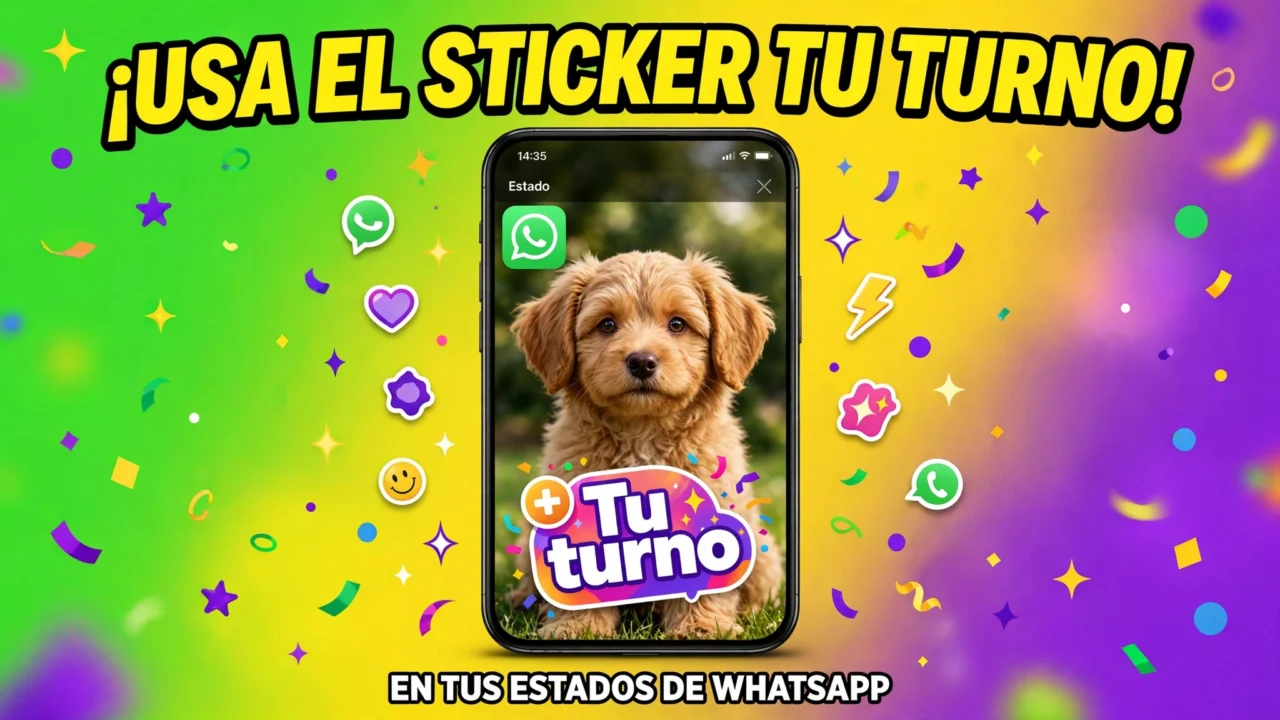
Aprender cómo usar el sticker Tu turno en los estados de WhatsApp es más fácil de lo que parece: abres WhatsApp, vas a la pestaña Novedades, creas un estado con una foto o un video, tocas el ícono de stickers, eliges "Tu turno", escribes el reto o la pregunta y lo publicas. A partir de ahí, tus contactos pueden responder con su propia foto o video y se arma un hilo de respuestas que todos pueden seguir. No necesitas instalar nada extra ni pagar nada: la función viene incluida en la app y funciona en Android y en iPhone, siempre que tengas WhatsApp actualizado.
El sticker "Tu turno" llegó a WhatsApp desde Instagram, donde ya era popular en las historias. En WhatsApp empezó a aparecer en mayo de 2025 y desde entonces se ha ido activando poco a poco en más cuentas. Por eso es normal que algunos de tus contactos ya lo tengan y otros todavía no lo vean: no es un lanzamiento de esta semana, sino una función que sigue en despliegue y que en noviembre de 2026 volvió a ser noticia porque cada vez más personas la están descubriendo en sus estados. En esta guía te explico qué es exactamente, cómo usar el sticker Tu turno en los estados de WhatsApp paso a paso en Android y en iPhone, cómo responder al reto de otra persona, qué ideas de retos funcionan mejor y qué hacer si el sticker no te aparece.
▷ Acá encontrarás lo siguiente
- Qué es el sticker Tu turno en los estados de WhatsApp
- Qué necesitas antes de empezar
- Cómo usar el sticker Tu turno en los estados de WhatsApp en Android
- Cómo usar el sticker Tu turno en los estados de WhatsApp en iPhone
- Cómo responder al reto "Tu turno" de un contacto
- Ideas de retos "Tu turno" que funcionan
- Quién ve tus estados con "Tu turno" y quién ve las respuestas
- Diferencias entre "Tu turno" en WhatsApp y en Instagram
- Errores comunes al usar el sticker Tu turno y cómo solucionarlos
- Consejos para que tus retos "Tu turno" tengan más respuestas
- Preguntas frecuentes
- ¿Cómo usar el sticker Tu turno en los estados de WhatsApp si no me aparece?
- ¿El sticker Tu turno es gratis?
- ¿Puedo usar el sticker Tu turno en un estado de solo texto?
- ¿Cuánto dura un reto "Tu turno"?
- ¿Puedo ver quién respondió a mi reto?
- ¿Se puede usar el sticker Tu turno en los grupos de WhatsApp?
- ¿El sticker Tu turno funciona en WhatsApp Web?
- ¿Qué pasa si respondo a un reto y luego me arrepiento?
- ¿Necesito tener Instagram para usar el sticker Tu turno?
- ¿Por qué a algunos contactos les aparece el sticker y a mí no?
- Enlaces útiles
Qué es el sticker Tu turno en los estados de WhatsApp
El sticker "Tu turno" es una pegatina interactiva que se añade a un estado de WhatsApp para invitar a tus contactos a participar. Tú subes una foto o un video, le pones el sticker con una consigna —por ejemplo, "Mi película favorita", "Mi mascota" o "Mi desayuno de hoy"— y quien vea tu estado puede tocar el sticker y responder con su propia foto o video. Cada respuesta se suma a un hilo que queda asociado a tu estado original, así que la conversación crece sola y se vuelve un juego en cadena.
La gracia está en que no es un estado más de los que se miran y se olvidan: es una invitación a participar. En Instagram funciona igual desde hace años y es uno de los stickers más usados en las historias, porque convierte un contenido pasivo en una dinámica de grupo. WhatsApp tomó esa misma idea y la llevó a los estados, que hasta hace poco solo permitían texto, fotos, videos y encuestas simples. Con "Tu turno", los estados de WhatsApp se acercan un poco más a las historias de Instagram sin dejar de ser WhatsApp.
Otra cosa importante: el sticker "Tu turno" no es lo mismo que los stickers normales que envías en los chats. Esos son imágenes o dibujos que se pegan en una conversación. El sticker "Tu turno" es interactivo: al tocarlo, abre la cámara para que la otra persona responda. Por eso solo existe dentro del editor de estados, no en los chats ni en la versión web de WhatsApp. Esa es la primera diferencia que hay que entender antes de aprender cómo usar el sticker Tu turno en los estados de WhatsApp: todo pasa dentro del editor de estados de la app móvil.
Qué necesitas antes de empezar
Antes de aprender cómo usar el sticker Tu turno en los estados de WhatsApp, revisa estos cuatro puntos para no encontrarte con sorpresas a mitad del proceso:
- WhatsApp actualizado. La función llegó con las actualizaciones de 2025. Si tu app tiene meses sin actualizarse, el sticker puede no aparecerte. Ve a Google Play Store o a App Store, busca WhatsApp y toca Actualizar si el botón está disponible.
- Un celular con Android o iPhone. El sticker "Tu turno" solo se puede crear y responder desde la aplicación móvil. En WhatsApp Web y en la app de escritorio puedes ver estados, pero no crearlos con stickers interactivos.
- Una foto o un video para tu estado. El sticker se añade sobre una foto o un video, no sobre un estado de solo texto. Puedes tomar la foto en el momento o elegir una de tu galería.
- Permiso para usar la cámara y la galería. Si WhatsApp no tiene permiso para acceder a tu cámara o a tus fotos, el editor de estados no te dejará avanzar. Lo revisas en los ajustes de tu celular, en Aplicaciones > WhatsApp > Permisos.
Si cumples esos cuatro puntos y aun así no ves el sticker, no te preocupes: al final de esta guía hay una sección completa con las soluciones más comunes, porque el despliegue es gradual y no llega a todas las cuentas el mismo día. Saber cómo usar el sticker Tu turno en los estados de WhatsApp incluye también saber qué hacer cuando la función todavía no te aparece, así que no saltes esa parte.
Cómo usar el sticker Tu turno en los estados de WhatsApp en Android
Estos son los pasos para aprender cómo usar el sticker Tu turno en los estados de WhatsApp en un celular Android. El proceso es el mismo en Samsung, Xiaomi, Motorola, OPPO y cualquier otro Android con WhatsApp actualizado:
- Abre WhatsApp y toca la pestaña Novedades, en la parte inferior de la pantalla.
- Toca el ícono de la cámara junto a "Mi estado", o toca tu foto de perfil con el símbolo + en la sección de estados.
- Elige una foto o un video de tu galería, o toma uno nuevo con la cámara.
- Cuando estés en el editor, toca el ícono de stickers: es la carita sonriente que aparece en la parte superior derecha de la pantalla.
- En el menú de stickers, busca y elige "Tu turno". Suele aparecer entre los stickers interactivos, junto a opciones como encuesta o mención.
- Escribe el texto del reto o la pregunta. Por ejemplo: "Mi película favorita", "Mi lugar favorito para comer" o "Muestra tu mascota".
- Puedes mover el sticker por la pantalla y cambiar su tamaño con dos dedos, como cualquier otro sticker.
- Toca la flecha de publicar (el avión de papel verde) y listo: tu estado con el reto queda publicado por 24 horas.
A partir de ese momento, cualquier contacto que pueda ver tus estados verá tu foto o video con el sticker "Tu turno" y podrá tocarlo para responder con su propia foto o video. Las respuestas se van sumando al hilo de tu estado y tú recibirás una notificación cada vez que alguien participe.
Cómo usar el sticker Tu turno en los estados de WhatsApp en iPhone
En iPhone, los pasos para aprender cómo usar el sticker Tu turno en los estados de WhatsApp son prácticamente iguales, con pequeños cambios en la posición de los botones:
- Abre WhatsApp y toca Novedades en la parte inferior.
- Toca el ícono de la cámara junto a "Mi estado".
- Elige una foto o un video de tu carrete, o graba uno nuevo.
- En el editor, toca el ícono de stickers en la parte superior derecha (la carita sonriente).
- Selecciona "Tu turno" en la lista de stickers interactivos.
- Escribe la consigna del reto, por ejemplo "Mi canción favorita del momento".
- Ajusta la posición y el tamaño del sticker arrastrándolo con el dedo.
- Toca Enviar y tu estado queda publicado por 24 horas.
En iPhone también puedes añadir texto, dibujos o emojis al estado antes de publicarlo, igual que en Android. El sticker "Tu turno" convive con los demás elementos del editor sin problema: puedes ponerle un texto encima, un emoji al lado o recortar la foto antes de publicarla.
Cómo responder al reto "Tu turno" de un contacto
Participar es todavía más fácil que crear el reto. Cuando veas un estado con el sticker "Tu turno", sigue estos pasos:
- Abre WhatsApp y ve a la pestaña Novedades.
- Toca el estado de tu contacto que tenga el sticker "Tu turno".
- Toca el sticker "Tu turno" que aparece sobre la foto o el video.
- Se abrirá la cámara: toma una foto, graba un video o elige uno de tu galería que responda al reto.
- Si quieres, añade texto o un emoji a tu respuesta y toca Enviar.
Tu respuesta se publica como un estado propio con el mismo reto, y queda enlazada al hilo original. Eso significa que otros contactos podrán ver tu respuesta y seguir la cadena tocando el mismo sticker. Es la misma mecánica que en Instagram: un reto que empieza con una persona puede recorrer todo un grupo de contactos en pocas horas.
Un detalle útil: cuando respondes a un reto, tu respuesta respeta la configuración de privacidad de tus estados. Solo la verán las personas que tú hayas elegido en la privacidad de estados de WhatsApp (todos tus contactos, solo algunos, o todos excepto algunos). La persona que creó el reto original recibe una notificación de que participaste.
Ideas de retos "Tu turno" que funcionan
Si ya sabes cómo usar el sticker Tu turno en los estados de WhatsApp pero no se te ocurre qué reto poner, aquí tienes ideas probadas que generan muchas respuestas. Lo mejor es elegir un tema que cualquiera pueda responder con una foto que ya tenga en su galería:
| Idea de reto | Por qué funciona | Mejor momento |
|---|---|---|
| Mi película favorita | Todos tienen una y es fácil de responder con un póster o una captura | Fin de semana, noche de películas |
| Muestra tu mascota | Las fotos de mascotas son las que más respuestas generan | Cualquier día |
| Mi desayuno de hoy | Reto diario, rápido y cotidiano | Por la mañana |
| Mi lugar favorito | Funciona con fotos de viajes, parques o rincones de casa | Vacaciones y fines de semana |
| Mi canción favorita | Se responde con una captura del reproductor | Cualquier día |
| Lo que estoy comiendo | Reto clásico de Instagram, muy participativo | Hora de la comida |
| Mi foto más vieja del celular | Genera nostalgia y risas | Cualquier día |
| Mi rincón favorito de casa | Personal y fácil de fotografiar | Tarde o noche |
| Mi outfit de hoy | Muy popular entre quienes siguen moda | Por la mañana |
| Mi atardecer de hoy | Funciona mejor en días despejados | Al atardecer |
Consejo práctico: los retos más simples son los que más respuestas consiguen. Un reto demasiado específico ("muestra tu colección de discos de vinilo de los 80") solo lo podrán responder unas pocas personas. Un reto amplio ("muestra tu mascota" o "tu desayuno") lo puede responder cualquiera, y eso es lo que hace que el hilo crezca.
Quién ve tus estados con "Tu turno" y quién ve las respuestas
La privacidad del sticker "Tu turno" es la misma que la de cualquier estado de WhatsApp, y conviene conocerla antes de publicar un reto. Quien aprende cómo usar el sticker Tu turno en los estados de WhatsApp también debería revisar este punto, porque un reto es público dentro de tu círculo de contactos:
- Tus estados duran 24 horas. Pasado ese tiempo, desaparecen automáticamente, junto con el sticker y el hilo de respuestas asociado.
- Solo los ven tus contactos. Los estados solo los pueden ver las personas que tienes guardadas en tus contactos y que a su vez te tienen guardado a ti.
- Tú eliges quién puede verlos. En WhatsApp puedes ir a Ajustes > Privacidad > Estados y elegir entre "Mis contactos", "Mis contactos excepto..." o "Compartir solo con...". Esa misma configuración se aplica a los estados con el sticker "Tu turno".
- Las respuestas de otros son estados propios. Cuando alguien responde a tu reto, su respuesta es un estado de esa persona, con su propia privacidad. Tú la ves porque participas en el hilo, pero no controlas quién más la ve.
- No hay respuestas privadas. A diferencia de un mensaje directo, responder a un reto "Tu turno" es público dentro de tu círculo de contactos que pueden ver estados. Si prefieres responder en privado, mejor envía un mensaje directo a esa persona en vez de tocar el sticker.
Si te preocupa la privacidad, revisa la configuración de estados antes de publicar tu primer reto. Es un ajuste de un minuto que evita que tu reto lo vea alguien que no quieres.
Diferencias entre "Tu turno" en WhatsApp y en Instagram
Como el sticker "Tu turno" nació en Instagram, es normal preguntarse qué cambia al usarlo en WhatsApp. Estas son las diferencias principales:
- En Instagram, las historias con "Tu turno" llegan a todos tus seguidores, y cualquiera puede ver el hilo completo de respuestas tocando el sticker. En WhatsApp, el alcance es más íntimo: solo tus contactos.
- En Instagram, el sticker lleva años disponible y tiene plantillas y variantes que se han ido sumando. En WhatsApp es más reciente y, por ahora, la versión es la básica: foto o video más consigna.
- En Instagram, puedes ver el hilo de respuestas de cualquier persona que participe. En WhatsApp también, pero limitado a quienes pueden ver tus estados y los de cada participante.
- En ambas, el reto dura lo que dura la historia o el estado: 24 horas. Pasado ese tiempo, todo desaparece.
- En WhatsApp, no necesitas tener cuenta de Instagram ni vincular nada. Todo funciona dentro de WhatsApp, con tus contactos de siempre.
Si ya usabas "Tu turno" en Instagram, en WhatsApp te sentirás en casa: la mecánica es la misma y el editor funciona casi igual. La única diferencia real es el público: en WhatsApp es tu círculo cercano, no tus seguidores.
Errores comunes al usar el sticker Tu turno y cómo solucionarlos
Estos son los problemas más frecuentes con el sticker "Tu turno" y su solución. Si el sticker no te aparece o algo no funciona como esperabas, revisa esta tabla antes de reinstalar nada. Gran parte de aprender cómo usar el sticker Tu turno en los estados de WhatsApp es conocer estos fallos, porque son los mismos que reportan la mayoría de usuarios cuando la función no les aparece o no responde:
| Problema | Causa probable | Solución |
|---|---|---|
| No aparece el sticker "Tu turno" | WhatsApp desactualizado o despliegue gradual | Actualiza WhatsApp en Play Store o App Store; si sigue sin aparecer, espera unos días: llega por oleadas |
| El sticker aparece pero no deja escribir el reto | Error temporal de la app | Cierra WhatsApp por completo y vuelve a abrirlo; si persiste, borra la caché en Android |
| Toqué el sticker y no pasa nada | El estado ya caducó o la respuesta no cargó | Verifica que el estado tenga menos de 24 horas y que tengas conexión a internet |
| Mi respuesta no se publicó | Sin conexión o sin permiso de cámara/galería | Revisa tu conexión y los permisos de WhatsApp en los ajustes del celular |
| El reto lo ven personas que no quiero | Privacidad de estados en "Mis contactos" | Ve a Ajustes > Privacidad > Estados y elige "Mis contactos excepto..." |
| El sticker se ve cortado o fuera de lugar | Foto con formato poco común | Usa fotos en formato vertical u horizontal estándar; evita panorámicas muy anchas |
| No puedo responder desde WhatsApp Web | La función es solo móvil | Responde desde la app de Android o iPhone; en la web solo puedes ver estados |
Un error que comete mucha gente es reinstalar WhatsApp al no ver el sticker. No lo hagas: reinstalar no adelanta el despliegue y puedes perder el historial si no tienes copia de seguridad. Lo correcto es actualizar la app y esperar: el sticker llega solo, por oleadas, sin que tengas que hacer nada más.
Consejos para que tus retos "Tu turno" tengan más respuestas
Saber cómo usar el sticker Tu turno en los estados de WhatsApp es solo la mitad del trabajo. La otra mitad es conseguir que la gente participe. Estos consejos ayudan:
- Publica a la hora en que tus contactos están despiertos. Entre las 7 y las 10 de la noche es cuando más gente mira los estados. Un reto publicado a las 3 de la mañana llega a casi nadie antes de caducar.
- Pon una buena foto de fondo. El reto entra por los ojos: si tu foto es aburrida o está oscura, la gente pasa de largo sin leer el sticker.
- Escribe el reto con pocas palabras. "Muestra tu mascota" funciona mejor que "Sube una foto de tu mascota haciendo algo gracioso en el parque". Corto y claro.
- Responde primero a los retos de otros. La gente participa más con quienes ya participaron en sus retos. Es una dinámica de ida y vuelta.
- No publiques dos retos el mismo día. Un solo reto al día mantiene la novedad; dos seguidos se canibalizan entre sí y ninguno despega.
- Usa temas de temporada. En noviembre funcionan los retos de fin de año, cenas, posadas y propósitos; en diciembre, los de fiestas y vacaciones. Un reto con tema del momento siempre rinde más.
Preguntas frecuentes
¿Cómo usar el sticker Tu turno en los estados de WhatsApp si no me aparece?
Actualiza WhatsApp a la última versión en Google Play Store o App Store. Si ya está actualizado y el sticker no aparece, es porque el despliegue gradual aún no llegó a tu cuenta. No necesitas reinstalar la app ni cambiar de celular: el sticker se activa solo, por oleadas, y suele aparecer en cuestión de días.
¿El sticker Tu turno es gratis?
Sí, es completamente gratis. Viene incluido en WhatsApp y no necesitas suscripción, ni WhatsApp Plus, ni ninguna app de terceros. Si alguna app o página te cobra por activar el sticker, es un engaño: no la instales.
¿Puedo usar el sticker Tu turno en un estado de solo texto?
No. El sticker "Tu turno" solo se puede añadir sobre una foto o un video. Los estados de solo texto no tienen editor de stickers. Si quieres usarlo, sube primero una foto o un video y luego añade el sticker desde el menú de stickers del editor.
¿Cuánto dura un reto "Tu turno"?
Lo mismo que cualquier estado: 24 horas. Pasado ese tiempo, el estado, el sticker y el hilo de respuestas desaparecen automáticamente. Si quieres que el reto siga, tienes que publicarlo de nuevo al día siguiente.
¿Puedo ver quién respondió a mi reto?
Sí. Cada vez que alguien responde a tu reto recibes una notificación, y puedes ver todas las respuestas tocando el sticker en tu propio estado. Las respuestas quedan enlazadas al hilo original mientras el estado siga activo.
¿Se puede usar el sticker Tu turno en los grupos de WhatsApp?
No directamente. El sticker "Tu turno" es una función de los estados, no de los chats ni de los grupos. Lo que sí puedes hacer es publicar el reto en tu estado y compartirlo en un grupo avisando a tus contactos de que participen, o crear el reto como estado y que cada quien responda desde ahí.
¿El sticker Tu turno funciona en WhatsApp Web?
No. Crear estados con stickers y responder a retos solo funciona desde la aplicación móvil de WhatsApp, en Android o iPhone. Desde WhatsApp Web puedes ver estados, pero no crearlos ni interactuar con el sticker "Tu turno".
¿Qué pasa si respondo a un reto y luego me arrepiento?
Puedes eliminar tu estado con la respuesta como cualquier otro estado: ve a Novedades, toca tu estado, toca los tres puntos y elige Eliminar. Al borrarlo, tu respuesta desaparece del hilo. La persona que creó el reto ya no podrá ver tu respuesta.
¿Necesito tener Instagram para usar el sticker Tu turno?
No. Aunque el sticker nació en Instagram, en WhatsApp funciona de forma independiente. No necesitas cuenta de Instagram, ni vincular cuentas, ni instalar nada más. Todo se hace dentro de WhatsApp.
¿Por qué a algunos contactos les aparece el sticker y a mí no?
Porque el despliegue es gradual: Meta activa las funciones nuevas por oleadas, no a todos los usuarios el mismo día. Tener la app actualizada es el único requisito que puedes controlar. Si tus contactos ya lo tienen y tú no, es cuestión de días; no hay ningún truco para forzarlo.
Enlaces útiles
- WhatsApp oficial: https://www.whatsapp.com/
- Categoría WhatsApp en TecnoApps: https://tecnoapps.co/whatsapp/
- Nuevas funciones de WhatsApp para grupos: https://tecnoapps.co/nuevas-funciones-de-whatsapp-para-grupos/
- Cómo programar mensajes en WhatsApp: https://tecnoapps.co/como-programar-mensajes-en-whatsapp/
- Acciones inteligentes de WhatsApp: https://tecnoapps.co/como-usar-las-acciones-inteligentes-de-whatsapp/
Si quieres conocer otros artículos parecidos a Cómo usar el sticker Tu turno en los estados de WhatsApp paso a paso (2026) puedes visitar la categoría WhatsApp.


Contenido Relacionado