

Cómo liberar espacio en Android sin borrar tus fotos (2026)

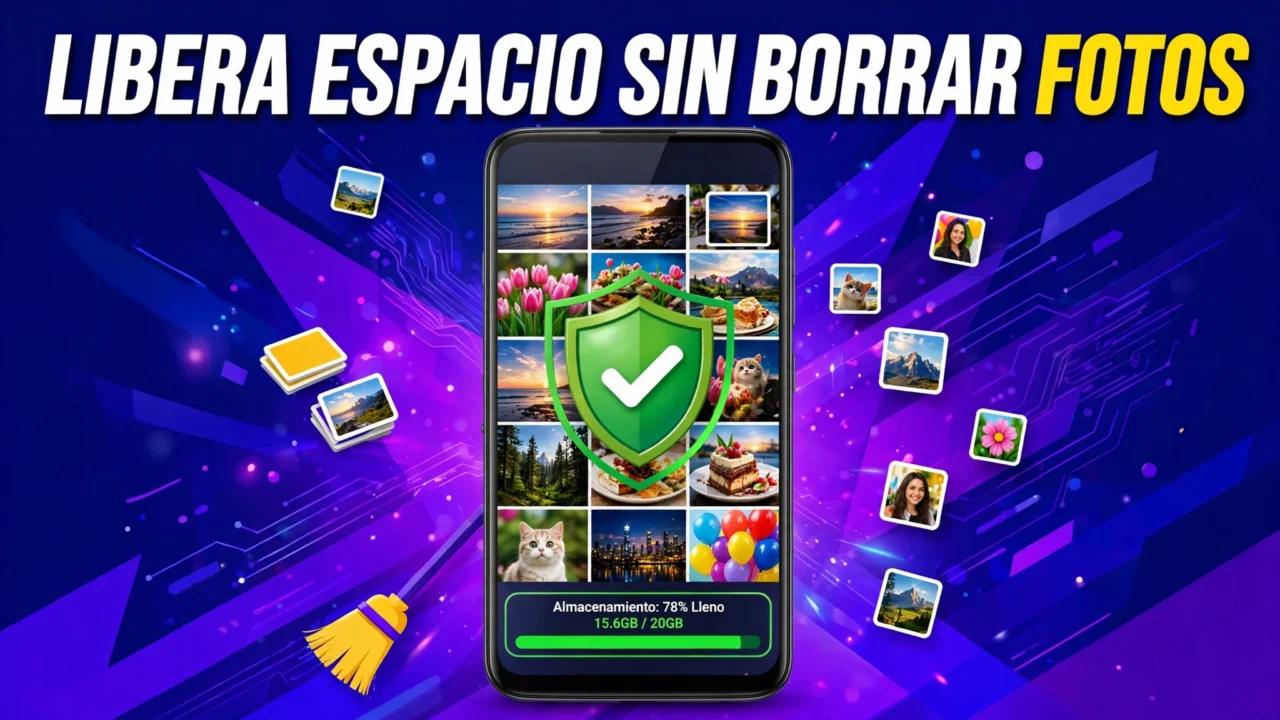
Cómo liberar espacio en Android sin borrar tus fotos es una de las búsquedas más comunes entre quienes usan el celular todos los días en México y en toda Latinoamérica, y no es para menos: el aviso de "almacenamiento lleno" aparece justo cuando quieres tomar una foto, grabar un video o actualizar WhatsApp, y la primera reacción de casi todos es entrar a la galería y empezar a borrar recuerdos a ciegas. Yo mismo he probado este proceso paso a paso en varios celulares Android de gama media y gama de entrada, que son los que más sufren con 64 o 128 GB de almacenamiento, y te puedo decir algo con total seguridad: en la mayoría de los casos se pueden recuperar varios gigabytes sin borrar ni una sola foto importante. El secreto no está en un botón mágico ni en una aplicación milagrosa, sino en entender qué es lo que realmente está ocupando el espacio, hacer primero una copia de seguridad de las fotos y después atacar la basura que no se ve: archivos temporales, duplicados, videos de WhatsApp que se reenvían cien veces, instaladores viejos y restos de aplicaciones que ya desinstalaste hace meses. En esta guía te explico cómo liberar espacio en Android con métodos probados en 2026, usando las herramientas oficiales del sistema, Google Fotos, Files de Google y SD Maid, y te advierto también de los errores que más se cometen, como borrar la carpeta DCIM completa o usar aplicaciones de limpieza de dudosa procedencia que prometen liberar 10 GB con un toque. Todo lo que vas a leer aquí lo puedes hacer hoy mismo, sin pagar nada y sin conocimientos técnicos, y al final tendrás una rutina sencilla para que el almacenamiento no se te vuelva a llenar.
▷ Acá encontrarás lo siguiente
- Cómo liberar espacio en Android: primero descubre qué está llenando tu celular
- Paso 1: respalda tus fotos en Google Fotos antes de tocar nada
- Paso 2: activa el Ahorro de almacenamiento y comprime sin perder tus recuerdos
- Paso 3: usa Files de Google para borrar duplicados, basura y memes
- Paso 4: limpia WhatsApp, que es el mayor ladrón de espacio en silencio
- Paso 5: usa SD Maid para comprimir fotos y cazar restos invisibles
- Paso 6: archiva aplicaciones y mueve lo que puedas a la tarjeta SD
- Paso 7: vacía descargas, papelera y archivos que ya no necesitas
- Errores comunes al aprender cómo liberar espacio en Android
- Preguntas frecuentes sobre cómo liberar espacio en Android
- Conclusión: libera espacio hoy y mantén tu Android ordenado
- Sigue leyendo en TecnoApps
Cómo liberar espacio en Android: primero descubre qué está llenando tu celular
Cómo liberar espacio en Android empieza por un diagnóstico, porque borrar a ciegas es la forma más rápida de perder algo valioso. Antes de tocar nada, abre Ajustes, entra en Almacenamiento y espera unos segundos a que el sistema calcule las categorías: aplicaciones, imágenes, videos, audio, documentos y sistema. Anota en un papel o en una captura de pantalla los tres elementos que más pesan, porque sobre esos tres vas a trabajar primero y ahí es donde vas a recuperar más espacio con menos esfuerzo.
| Categoría | Dónde se revisa | Qué suele pesar más |
|---|---|---|
| Aplicaciones | Ajustes > Almacenamiento > Aplicaciones | WhatsApp, juegos, TikTok, Facebook |
| Imágenes y videos | Ajustes > Almacenamiento > Imágenes / Videos | Fotos en calidad original, videos 4K |
| Audio | Ajustes > Almacenamiento > Audio | Música descargada, notas de voz |
| Documentos y descargas | Archivos > Descargas | PDF, APK viejos, instaladores |
| Sistema | Ajustes > Almacenamiento > Sistema | Android y archivos del sistema, no se toca |
Paso 1: respalda tus fotos en Google Fotos antes de tocar nada
Cómo liberar espacio en Android sin borrar tus fotos empieza por el respaldo, y este paso no se puede saltar por ningún motivo. Abre Google Fotos, toca tu foto de perfil en la esquina superior derecha, entra en Ajustes de Fotos y luego en Copia de seguridad, y verifica que la copia esté activada y que diga que el respaldo está completo o al día. Cuando el respaldo esté completo, vuelve a Google Fotos, toca tu foto de perfil y usa la opción Liberar espacio en este dispositivo: la aplicación identifica qué fotos y videos ya están guardados en la nube y borra solamente las copias locales del celular, mientras las fotos siguen vivas en tu cuenta de Google Fotos y las puedes ver cuando tengas internet. Un error muy común es usar esta función sin haber verificado el respaldo, o con fotos de menos de 30 días que todavía no se han subido, así que tómate cinco minutos para confirmar que todo esté en la nube antes de tocar el botón.
Paso 2: activa el Ahorro de almacenamiento y comprime sin perder tus recuerdos
Cómo liberar espacio en Android también se puede lograr comprimiendo las fotos que ya subiste en calidad original, y Google Fotos tiene una función oficial para eso. Entra en Google Fotos, toca tu foto de perfil, ve a Ajustes de Fotos, luego a Copia de seguridad y después a Calidad de la copia de seguridad, donde encontrarás la opción Ahorro de almacenamiento. Con esta calidad, las fotos se guardan con una resolución de hasta 16 megapíxeles y los videos hasta 1080p, lo que en la pantalla del celular se ve prácticamente igual que el original y ocupa mucho menos espacio en tu cuenta de Google. Hay un detalle importante que debes conocer antes de hacerlo: la conversión de calidad original a Ahorro de almacenamiento es irreversible dentro de Google Fotos, es decir, una vez comprimidas las copias no podrás recuperar la resolución original desde ese servicio, así que si eres fotógrafo o guardas fotos para imprimirlas en grande, mejor conserva una copia original en tu computadora o en un disco duro antes de convertir.
Te Podría Interesar Cómo limpiar la caché de Android paso a paso (2026)
Paso 3: usa Files de Google para borrar duplicados, basura y memes
Cómo liberar espacio en Android se vuelve mucho más fácil con Files de Google, la aplicación oficial de Google para administrar archivos, que es gratuita, no muestra anuncios, pesa menos de 20 MB y funciona en Android 8.0 y versiones posteriores. Abre Files de Google, toca el menú y entra en Limpiar: arriba verás cuánto espacio tienes usado y cuánto te queda libre, y abajo irán apareciendo tarjetas con sugerencias de limpieza, cada una con su propio botón. La tarjeta de Archivos duplicados es una de las más útiles, porque Google marca el archivo original con una insignia y te recomienda conservarlo, mientras tú eliges las copias que sobran y las mandas a la papelera, donde se quedan 30 días antes de borrarse solas, así que tienes margen para arrepentirte si te equivocaste. También encontrarás tarjetas para eliminar archivos descargados que ya no necesitas, capturas de pantalla viejas, memes, medios de WhatsApp y aplicaciones que no usas desde hace meses, y cada tarjeta funciona con la misma mecánica: seleccionar archivos, revisar y mover a la papelera.
Paso 4: limpia WhatsApp, que es el mayor ladrón de espacio en silencio
Cómo liberar espacio en Android casi siempre pasa por WhatsApp, porque es la aplicación que más archivos guarda sin pedir permiso. Para limpiarlo sin borrar tus conversaciones, abre WhatsApp, entra en Ajustes, luego en Almacenamiento y datos y después en Administrar almacenamiento: ahí verás primero los archivos más pesados, ordenados por tamaño, y después los chats que más espacio ocupan, con la opción de revisar cada uno y borrar solo los archivos grandes o los que se reenviaron muchas veces, sin tocar los mensajes de texto. Un ajuste que cambia todo es desactivar la descarga automática de medios: en Ajustes, dentro de Almacenamiento y datos, en Descarga automática de medios, desactiva la descarga con datos móviles y con Wi-Fi, o déjala solo para fotos, y a partir de ahí solo se descargará lo que tú toques para verlo. Otro punto que casi nadie revisa es la papelera de Google Fotos, donde los archivos borrados se conservan 60 días antes de eliminarse solos: si borraste fotos buscando cómo liberar espacio en Android pero no vaciaste la papelera, ese espacio todavía no se liberó, así que entra a Google Fotos, ve a Biblioteca, luego a Papelera y vacíala cuando estés seguro de que no necesitas recuperar nada.
Paso 5: usa SD Maid para comprimir fotos y cazar restos invisibles
Cómo liberar espacio en Android sin borrar tus fotos tiene un aliado avanzado que vale la pena conocer: SD Maid 2/SE, el sucesor de la SD Maid original, optimizado para las versiones recientes de Android y enfocado en la limpieza real del sistema. Su herramienta Media Squeeze comprime tus imágenes con ajustes de calidad personalizables para quienes buscan cómo liberar espacio en Android manteniendo sus fotos, es decir, reduce el tamaño de las fotos que guardas en el celular sin borrarlas, algo perfecto para las fotos que quieres conservar en el dispositivo y no solo en la nube. Además de Media Squeeze, SD Maid tiene el Buscador de restos, conocido como CorpseFinder, que encuentra carpetas y archivos que pertenecían a aplicaciones que ya desinstalaste y que quedaron abandonados en el almacenamiento, y te dice a qué aplicación pertenecían para que decidas con seguridad. Para usarlo sin riesgos, abre SD Maid, ejecuta primero el Analizador de Almacenamiento, o StorageAnalyzer, que te muestra con un mapa visual qué carpetas ocupan más espacio, y después ejecuta el Buscador de restos y el Limpiador de Sistema, revisando los resultados antes de confirmar el borrado.
Paso 6: archiva aplicaciones y mueve lo que puedas a la tarjeta SD
Cómo liberar espacio en Android también se logra con las aplicaciones que no usas, porque una aplicación instalada ocupa espacio aunque nunca la abras. Android tiene una función llamada archivado de aplicaciones que elimina los archivos principales de la aplicación pero conserva tus datos, tu sesión y tu configuración, y según los datos del propio sistema puede liberar hasta el 60 por ciento del espacio que ocupa una aplicación sin eliminar tus datos de usuario. Puedes archivar manualmente desde Ajustes, entrando en Aplicaciones, eligiendo la aplicación y tocando Archivar, o activar el autoarchivado desde Google Play, en tu perfil y luego en Configuración, para que el sistema archive solo las aplicaciones que no usas cuando el espacio llegue a niveles críticos. Otra forma de descubrir cómo liberar espacio en Android sin borrar nada es revisar los juegos instalados: muchos juegos descargan paquetes adicionales de 1 o 2 GB después de instalarse, y si ya no juegas, desinstalar el juego completo libera mucho más espacio que cualquier limpieza de caché.
Te Podría Interesar Cómo descargar todos los datos que Google tiene de ti (2026)
Paso 7: vacía descargas, papelera y archivos que ya no necesitas
Cómo liberar espacio en Android se completa con una revisión de las carpetas que todos olvidan: Descargas, la papelera y los archivos de instalación viejos. Abre Files de Google, entra en Explorar y luego en Descargas, y ordena por tamaño: ahí encontrarás PDF que descargaste una vez, instaladores APK viejos, archivos ZIP que ya descomprimiste y documentos que ya no necesitas, y cada uno de esos archivos puede pesar decenas o cientos de megabytes.
| Método | Espacio típico que libera | ¿Borra fotos? |
|---|---|---|
| Liberar espacio de Google Fotos | 5 a 10 GB o más | No, quedan en la nube |
| Ahorro de almacenamiento | Varios GB en la cuenta | No, las comprime |
| Files de Google: duplicados y basura | 1 a 3 GB | No, solo copias y basura |
| Limpieza de WhatsApp | 2 a 5 GB | No, solo medios viejos |
| SD Maid Media Squeeze | Depende de las fotos | No, las comprime |
| Archivar aplicaciones sin uso | 1 a 4 GB | No afecta a las fotos |
| Vaciar descargas y papelera | 500 MB a 2 GB | No, si revisas antes |
Errores comunes al aprender cómo liberar espacio en Android
Cómo liberar espacio en Android tiene varios errores que se repiten una y otra vez, y conocerlos te ahorra disgustos. El primer error es borrar fotos directamente de la galería sin respaldo, pensando que luego se pueden recuperar, cuando en realidad una vez vaciada la papelera ya no hay vuelta atrás. El segundo error es usar aplicaciones de limpieza de dudosa procedencia, descargadas fuera de Google Play o con promesas exageradas, que además de no limpiar bien pueden mostrar anuncios invasivos, pedir permisos innecesarios o incluso robar datos. El tercer error es borrar carpetas del sistema o carpetas con nombres que no entiendes, como Android, data o obb, porque ahí viven datos de aplicaciones que todavía usas y borrarlas puede dejar aplicaciones sin funcionar o hacerte perder partidas y configuraciones. El cuarto error es vaciar la papelera de Google Fotos antes de verificar que el respaldo está completo, o borrar fotos de la nube pensando que solo se borran del celular, cuando en realidad Google Fotos sincroniza y lo que borras en un lado se borra en el otro.
Preguntas frecuentes sobre cómo liberar espacio en Android
¿Cómo liberar espacio en Android sin borrar fotos ni videos? La forma más segura es respaldar primero en Google Fotos, usar la función Liberar espacio en este dispositivo para quitar solo las copias locales, activar el Ahorro de almacenamiento y limpiar duplicados, basura y medios de WhatsApp con Files de Google. Así recuperas gigabytes sin borrar ningún recuerdo, porque las fotos quedan en la nube.
¿Es seguro usar SD Maid para saber cómo liberar espacio en Android? Sí, siempre que la descargues desde Google Play y revises los resultados antes de confirmar el borrado. SD Maid 2/SE no tiene anuncios y te muestra a qué aplicación pertenecía cada resto que encuentra. No borres carpetas que no entiendas y haz respaldo de tus fotos antes de comprimirlas con Media Squeeze.
Te Podría Interesar Cómo Limpiar Android con SD Maid en 2026: Guía Paso a Paso para Liberar Espacio sin Perder Nada
¿Qué pasa si borro fotos de Google Fotos? Si borras una foto en Google Fotos, se va a la papelera por 60 días y luego se elimina para siempre, tanto del celular como de la nube, porque el servicio sincroniza. Si tu duda es cómo liberar espacio en Android del celular, usa la opción Liberar espacio en este dispositivo y no borres las fotos una por una.
¿Por qué mi celular sigue lleno después de borrar fotos? Casi siempre es porque no vaciaste la papelera de Google Fotos o de Files de Google, donde los archivos se quedan 30 o 60 días, o porque el espacio lo ocupan WhatsApp, la caché y los restos de aplicaciones.
Conclusión: libera espacio hoy y mantén tu Android ordenado
Cómo liberar espacio en Android sin borrar tus fotos no es un truco de un solo toque, sino una rutina de cuatro movimientos que puedes repetir cada mes: respalda tus fotos en Google Fotos y usa Liberar espacio en este dispositivo, limpia duplicados y basura con Files de Google, controla WhatsApp y su descarga automática, y una vez al mes pasa SD Maid para cazar restos y duplicados que las demás no ven. Con esos cuatro movimientos, tu celular recupera varios gigabytes, vuelve a funcionar fluido y deja de mostrarte el aviso de almacenamiento lleno en el peor momento. Lo más importante que debes recordar es el orden: primero el respaldo y después el borrado, nunca al revés, y siempre revisando qué vas a borrar antes de confirmar.
Sigue leyendo en TecnoApps
Si quieres profundizar en la limpieza de tu Android, sigue con el artículo padre de este clúster, Limpia y Optimiza tu Android con SD Maid, donde explicamos cada herramienta de SD Maid a fondo. También te recomendamos leer Cómo limpiar la caché de Android paso a paso (2026) para recuperar espacio extra sin riesgos, y Mejores apps para limpiar y acelerar Android en 2026 para comparar las aplicaciones oficiales de limpieza antes de instalar una. Explora más tutoriales en la categoría Aplicaciones de TecnoApps.
Te Podría Interesar Agente IA WhatsApp ventas: guía completa para crear uno efectivo (2026)
Si quieres conocer otros artículos parecidos a Cómo liberar espacio en Android sin borrar tus fotos (2026) puedes visitar la categoría Aplicaciones.

Contenido Relacionado