

Cómo comentar con GIFs en YouTube paso a paso (2026)

▷ Acá encontrarás lo siguiente
- Respuesta rápida
- Cómo comentar con GIFs en YouTube: qué cambió
- Qué necesitas antes de empezar
- Cómo comentar con GIFs en YouTube paso a paso
- Cómo comentar con GIFs en YouTube en los Shorts
- Dónde funciona y dónde no: tabla rápida
- Cómo saber si la función ya te llegó
- Qué hacer si aún no te aparece el botón de GIF
- Qué más cambia en los comentarios de YouTube
- Errores comunes al comentar con GIFs en YouTube
- Preguntas frecuentes
- ¿Cómo comentar con GIFs en YouTube?
- ¿Necesito YouTube Premium para comentar con GIFs?
- ¿Por qué no me aparece el botón de GIF en YouTube?
- ¿Puedo comentar con GIFs en YouTube desde la computadora?
- ¿Puedo subir mi propio GIF a un comentario de YouTube?
- ¿Los GIFs en comentarios funcionan en los Shorts?
- ¿Los comentarios con GIFs se pueden publicar sin texto?
- ¿El creador del video puede bloquear los comentarios con GIFs?
- ¿Ver los GIFs de otros significa que ya puedo publicar los míos?
- ¿Comentar con GIFs en YouTube cuesta algo?
- Conclusión
- Enlaces útiles
Respuesta rápida
Sí, ya se puede aprender cómo comentar con GIFs en YouTube: abre la app de YouTube en tu celular, entra a un video, abre la sección de comentarios, toca el ícono de GIF junto a la caja de texto, busca la animación que quieras en la biblioteca integrada y publícala como comentario o como respuesta. No necesitas YouTube Premium ni pagar nada, y funciona tanto en los videos largos como en los Shorts.
Hay un detalle importante: la función está llegando de forma gradual. YouTube la anunció en su evento Made on YouTube de septiembre de 2026 y confirmó que se abrirá para todos durante noviembre de 2026. Muchos usuarios ya ven los GIFs que otros publican en los comentarios, pero todavía no pueden publicar los suyos. Si a ti aún no te aparece el botón de GIF, no es que lo tengas mal configurado: simplemente el despliegue todavía no llegó a tu cuenta.
En esta guía te explico cómo comentar con GIFs en YouTube paso a paso, cómo saber si la función ya te llegó, qué hacer si aún no te aparece, en qué dispositivos funciona y qué otras novedades vienen con este cambio en los comentarios.
Cómo comentar con GIFs en YouTube: qué cambió
Hasta ahora, los comentarios de YouTube solo admitían texto y emojis. Podías escribir tu opinión, ponerle formato con negritas o cursivas, responder a otros usuarios y dar Me gusta, pero no había forma de reaccionar con una imagen animada, algo que Instagram, Facebook y TikTok permiten desde hace años.
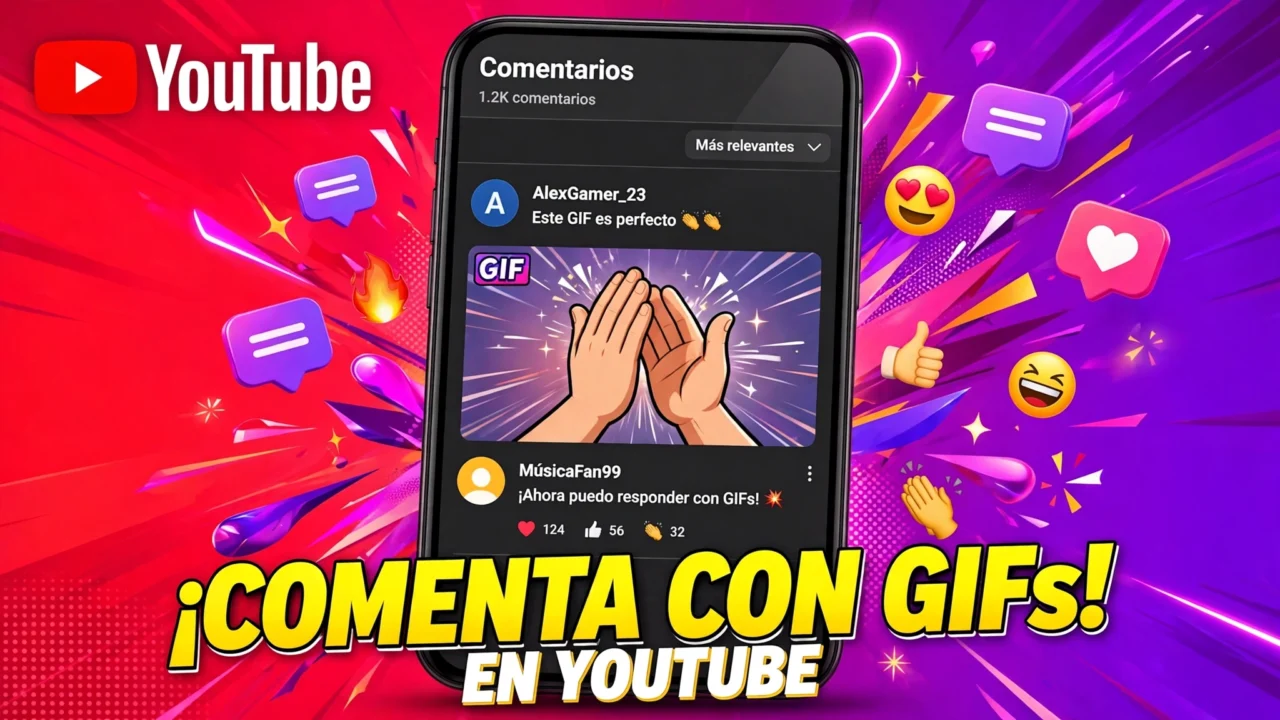
Con la actualización anunciada en el evento Made on YouTube del 23 de septiembre de 2026 eso cambia. YouTube suma los comentarios con GIFs: al escribir un comentario, ahora puedes elegir una animación de la biblioteca integrada de la app y publicarla sola o acompañando tu texto. La idea es que puedas reaccionar a un momento del video con un GIF que exprese humor, asombro o acuerdo mejor que un párrafo largo.
La propia Google confirmó el cambio en la documentación oficial de la API de datos de YouTube, actualizada el 30 de septiembre de 2026, donde aparece el campo nuevo que identifica la imagen o el GIF adjunto a un comentario. Esa actualización técnica es la que dejó claro que la disponibilidad general está prevista para noviembre de 2026.
Los GIFs salen de una biblioteca integrada dentro de la aplicación, impulsada por catálogos conocidos como Tenor y Giphy, según reportó la cobertura del anuncio. Eso quiere decir que no necesitas crear el GIF ni subirlo desde tu galería: lo buscas por palabra, lo ves en miniatura y lo eliges.
Y hay una buena noticia para el bolsillo: la función no es exclusiva de YouTube Premium. El despliegue gradual aplica para todos los usuarios, con suscripción o sin ella, igual que los comentarios de texto de siempre.
Qué necesitas antes de empezar
Antes de aprender cómo comentar con GIFs en YouTube, revisa estos cuatro puntos. Son rápidos y te evitan la mitad de los problemas.
- La app de YouTube actualizada. La función llega con las versiones recientes de la app para Android y iPhone. Entra a Google Play o a App Store y actualiza YouTube a la última versión disponible.
- Una cuenta de Google con sesión iniciada. Para comentar necesitas haber iniciado sesión. Si usas YouTube sin cuenta, solo puedes ver los comentarios de otros, no publicar los tuyos.
- Que el video permita comentarios. Si el creador los desactivó o los limitó a suscriptores o miembros, no podrás comentar con GIF ni con texto. Esto no es un fallo de la función: es una decisión del dueño del video.
- Que el despliegue haya llegado a tu cuenta. Aunque tengas la app actualizada, el botón de GIF aparece solo cuando YouTube activa la función en tu cuenta.
Si cumples los cuatro puntos, el resto es cuestión de un minuto: abrir el video, abrir los comentarios y elegir tu GIF.
Cómo comentar con GIFs en YouTube paso a paso
Paso 1: actualiza la app de YouTube
Abre Google Play en Android o App Store en iPhone, busca YouTube y toca Actualizar si aparece el botón. Si solo ves Abrir, ya tienes la versión más reciente. Este paso es obligatorio porque el botón de GIF solo existe en las versiones nuevas de la app.
Paso 2: abre un video y entra a los comentarios
Abre la app de YouTube y entra a cualquier video, largo o Short. Debajo del video, toca Comentarios para abrir la sección. En los Shorts, la sección de comentarios se abre con el ícono de comentarios del lado derecho de la pantalla.
Si estás aprendiendo cómo comentar con GIFs en YouTube, echa un vistazo rápido: si en los comentarios de otros ya ves animaciones, la función está activa en tu región y es cuestión de tiempo para que puedas publicar las tuyas. Si solo ves texto y emojis, el despliegue todavía no llegó a tu cuenta.
Paso 3: toca la caja para escribir tu comentario
Toca Agregar un comentario... para abrir el teclado. Ahí verás la caja de texto como siempre, con el ícono de emoji al lado.
Si ya dominas cómo comentar con GIFs en YouTube, el ícono aparece junto al de emoji. Si no aparece, no hay forma de forzarlo: toca el ícono de emoji para confirmar que la app está al día y sigue al apartado de qué hacer si aún no te llegó.
Paso 4: busca tu GIF en la biblioteca integrada
Este es el paso más divertido de cómo comentar con GIFs en YouTube: toca el ícono de GIF y se abre la biblioteca integrada. Ahí puedes:
- Ver las categorías y tendencias. La biblioteca muestra los GIFs más usados del momento: reacciones, risa, aplausos, sorpresa, celebración y más.
- Buscar por palabra. Escribe lo que buscas, por ejemplo "aplausos", "risa" o "qué", y la biblioteca te muestra las opciones relacionadas.
- Tocar para ver la vista previa. El GIF se reproduce en miniatura para que veas exactamente qué vas a publicar.
Los GIFs vienen de catálogos integrados como Tenor y Giphy, así que la variedad es enorme: memes conocidos, escenas de series y películas, reacciones de animales y animaciones clásicas de internet.
Paso 5: elige el GIF y publícalo
Toca el GIF que te guste y se inserta en tu comentario. Así de simple es cómo comentar con GIFs en YouTube: eliges y publicas. Puedes publicarlo solo, como reacción pura, o escribir un texto junto a él. Por ejemplo, un GIF de aplausos con el texto "este final me dejó sin palabras".
Toca Enviar o el ícono de publicar y listo: tu comentario con GIF aparece en la sección, visible para todo el mundo, igual que cualquier comentario público de YouTube. Recuerda que todos los comentarios en videos públicos son públicos: cualquier persona puede verlos y responderte.
Paso 6: responde a otros comentarios con GIFs
Saber cómo comentar con GIFs en YouTube también sirve para responder. Busca un comentario que te guste, toca Responder, y en la caja de respuesta aparece el mismo ícono de GIF. Elige la animación, escríbela o no, y publícala. La respuesta queda agrupada como conversación debajo del comentario original, igual que las respuestas de texto.
Esta es la parte que más cambia la experiencia: antes, responder a un comentario era escribir o callar. Ahora puedes responder con una reacción visual en un segundo, como ya se hace en Instagram o Facebook.
Cómo comentar con GIFs en YouTube en los Shorts
Si te preguntas cómo comentar con GIFs en YouTube en los Shorts, el procedimiento es casi igual:
- Abre un Short en la app de YouTube.
- Toca el ícono de comentarios del lado derecho.
- Toca Agregar un comentario....
- Toca el ícono de GIF, busca tu animación y publícala.
La única diferencia es dónde está la sección de comentarios, porque en los Shorts no hay una caja debajo del video: todo pasa por el ícono lateral. Por lo demás, la biblioteca es la misma y el GIF se publica igual.
Si ves GIFs en los comentarios de un Short pero no puedes publicar el tuyo, es el mismo despliegue gradual: tu cuenta todavía no recibió la función para publicar, aunque ya puedas ver los GIFs de otros.
Dónde funciona y dónde no: tabla rápida
| Situación | ¿Puedes comentar con GIFs? |
|---|---|
| App de YouTube en Android, función activada | Sí |
| App de YouTube en iPhone, función activada | Sí |
| Videos largos | Sí |
| Shorts | Sí |
| YouTube en la computadora (web) | Todavía no de forma general |
| App actualizada pero sin la función activada | No, hay que esperar el despliegue |
| Video con comentarios desactivados | No, ni con texto ni con GIF |
| Video privado | No se puede comentar |
| Sin sesión iniciada en Google | No, solo puedes leer comentarios |
| Con YouTube Premium | Sí, pero no es requisito: también funciona sin Premium |
La regla es simple para dominar cómo comentar con GIFs en YouTube: necesitas la app móvil actualizada, sesión iniciada y que el despliegue haya llegado a tu cuenta. La versión web de YouTube todavía no muestra la función de forma generalizada, así que si usas YouTube en la computadora, por ahora sigues con texto y emojis.
Cómo saber si la función ya te llegó
Hay tres señales claras de que ya dominas cómo comentar con GIFs en YouTube:
- Ves GIFs en los comentarios de otros. Si al abrir la sección de comentarios de un video ves animaciones publicadas por otros usuarios, la función está activa en tu región.
- Te aparece el ícono de GIF al escribir. Abre cualquier video, toca Agregar un comentario y mira si junto al ícono de emoji aparece el ícono de GIF. Si está, ya la tienes.
- La app está actualizada y el ícono no aparece. Esto significa lo contrario: la función todavía no llegó a tu cuenta. No es un error de tu celular ni de la app.
Un detalle que confunde a muchos: ver GIFs de otros no significa que puedas publicar los tuyos. El despliegue tiene dos fases, primero ver y después publicar, y hay usuarios que llevan días viendo GIFs sin poder publicar uno propio.
Qué hacer si aún no te aparece el botón de GIF
Si seguiste los pasos para aprender cómo comentar con GIFs en YouTube y el ícono no aparece, haz esto en orden:
- Actualiza la app. Entra a Google Play o App Store y verifica que YouTube esté en la última versión. Una versión vieja no tiene el botón aunque tu cuenta ya esté activada.
- Cierra y vuelve a abrir la app. A veces la función se activa en el servidor pero la app no la muestra hasta reiniciarla. Ciérrala por completo y ábrela de nuevo.
- Limpia la caché (solo Android). Entra a Ajustes > Aplicaciones > YouTube > Almacenamiento y toca Borrar caché. No borres los datos: solo la caché. Esto obliga a la app a recargar su configuración y puede hacer aparecer el botón.
- Espera. La disponibilidad general está prevista para noviembre de 2026 y el despliegue es gradual por cuenta y región. No hay una lista de espera ni un ajuste para forzar la activación.
- No instales APK modificados ni apps de terceros. No hay ningún archivo que te dé la función antes de tiempo, y los APK de YouTube modificados son un riesgo de seguridad y pueden robar tu cuenta de Google. Mientras esperas, en TecnoApps tienes la guía para crear GIFs animados con ChatGPT, otra forma de sumarte a la moda de las animaciones.
Qué más cambia en los comentarios de YouTube
Los GIFs no llegan solos: mientras aprendes cómo comentar con GIFs en YouTube, conviene saber qué más anunció YouTube en el mismo evento Made on YouTube de septiembre de 2026 para la sección de comentarios y la comunidad:
- Comentar por voz desde el televisor. Antes de que termine el año, podrás comentar mientras ves YouTube en tu TV, dictando el comentario con la voz en lugar de escribir letra por letra con el control remoto. La función está pensada para que participar desde la pantalla grande deje de ser un dolor de cabeza.
- Moderación de comentarios con IA para creadores. YouTube está probando herramientas que permiten a los creadores moderar los comentarios según sus preferencias, pensadas sobre todo para los directos, donde gestionar comentarios en tiempo real es más difícil. Todavía es un experimento, sin fecha general.
- Comunidades exclusivas para miembros. Los canales con membresías tendrán comunidades privadas donde los miembros podrán publicar y debatir entre ellos.
- Hype con Jewels. Hype, que permite recomendar videos de canales pequeños, sumará Jewels, una moneda virtual para seguir impulsando a esos creadores.
Ninguna de estas novedades cambia cómo se comenta con GIFs, pero todas apuntan a lo mismo: que la sección de comentarios deje de ser solo texto y se parezca más a una red social.
Errores comunes al comentar con GIFs en YouTube
Al practicar cómo comentar con GIFs en YouTube, estos son los fallos que más se repiten:
1. Creer que el botón aparece solo con actualizar la app
Actualizar es necesario, pero no suficiente: el botón de GIF se activa por cuenta, de forma gradual. Si actualizaste y no aparece, es que el despliegue todavía no llegó a tu cuenta.
2. Buscar la función en la versión web
Por ahora es una función de la app móvil. En la computadora, la caja de comentarios sigue siendo texto y emojis.
3. Intentar subir tu propio GIF
La biblioteca es integrada: eliges de los GIFs que YouTube te muestra. No hay opción confirmada para subir un GIF desde tu galería. Si no encuentras el que buscas, prueba otra palabra en el buscador de la biblioteca.
4. Publicar un GIF en un video con comentarios limitados
Si el creador limitó los comentarios solo a suscriptores o miembros, o puso un tiempo mínimo de suscripción, no podrás comentar aunque la función ya te haya llegado. Revisa si cumples el requisito del canal antes de pensar que la función falla.
5. Olvidar que el comentario con GIF es público
Un GIF puede decir más que mil palabras, y queda visible para todo el mundo en un video público. Antes de publicar, piensa si esa reacción representa lo que quieres decir.
6. Instalar apps de terceros para comentar con GIFs
No hace falta ninguna app extra: la función vive dentro de la app oficial de YouTube. Cualquier app que prometa GIFs en YouTube antes de tiempo es un riesgo para tu cuenta de Google.
Preguntas frecuentes
¿Cómo comentar con GIFs en YouTube?
Para dominar cómo comentar con GIFs en YouTube, abre la app de YouTube en tu celular, entra a un video, abre los comentarios, toca Agregar un comentario, toca el ícono de GIF junto a la caja de texto, busca tu animación en la biblioteca integrada y publícala. Funciona en videos largos y en Shorts, sin necesidad de YouTube Premium.
No. La función no es exclusiva de Premium: el despliegue gradual aplica para todos los usuarios, con suscripción o sin ella. Solo necesitas la app actualizada y que la función se haya activado en tu cuenta.
¿Por qué no me aparece el botón de GIF en YouTube?
Porque el despliegue es gradual y todavía no llegó a tu cuenta. La disponibilidad general está prevista para noviembre de 2026. Al aprender cómo comentar con GIFs en YouTube hay que saber que no hay forma de forzar la activación: actualiza la app a la última versión, ciérrala y vuelve a abrirla, y espera.
¿Puedo comentar con GIFs en YouTube desde la computadora?
Todavía no de forma general. Por ahora, aprender cómo comentar con GIFs en YouTube es una función de la app móvil: los primeros reportes indican que el botón aparece principalmente en Android y iPhone, y la versión web sigue con texto y emojis.
¿Puedo subir mi propio GIF a un comentario de YouTube?
No está confirmado. Por ahora los GIFs se eligen de la biblioteca integrada de la app, impulsada por catálogos como Tenor y Giphy.
¿Los GIFs en comentarios funcionan en los Shorts?
Sí. En los Shorts, abre la sección de comentarios con el ícono lateral, toca Agregar un comentario y usa el mismo ícono de GIF para elegir tu animación de la biblioteca.
¿Los comentarios con GIFs se pueden publicar sin texto?
Sí. Puedes publicar el GIF solo, como reacción, o acompañarlo de un texto.
¿El creador del video puede bloquear los comentarios con GIFs?
Los creadores disponen de controles para moderar su comunidad, y YouTube está probando herramientas de moderación personalizada para los comentarios. Además, si el creador desactiva los comentarios o los limita a suscriptores, nadie puede comentar con GIF ni con texto en ese video.
¿Ver los GIFs de otros significa que ya puedo publicar los míos?
No necesariamente. Al aprender cómo comentar con GIFs en YouTube hay que saber que el despliegue tiene dos fases: primero ves los GIFs que publican otros usuarios y después se activa la opción de publicar los tuyos. Hay usuarios que llevan días viendo GIFs sin poder publicar uno propio: es normal y se resuelve solo.
¿Comentar con GIFs en YouTube cuesta algo?
Nada. Es una función gratuita dentro de la app oficial de YouTube. No hay que pagar, no hay límite anunciado de GIFs por día y no necesitas ninguna suscripción.
Conclusión
Aprender cómo comentar con GIFs en YouTube es rápido una vez que la función llega a tu cuenta: actualizas la app, abres un video, tocas el ícono de GIF en la caja de comentarios, eliges tu animación de la biblioteca y la publicas en videos largos o en Shorts, sin pagar nada y sin necesidad de Premium.
La función se anunció en el evento Made on YouTube de septiembre de 2026 y su disponibilidad general está prevista para noviembre de 2026, con un despliegue gradual: primero ves los GIFs de otros y después puedes publicar los tuyos. Si el botón todavía no te aparece, no es un error de tu celular: actualiza la app y espera, que llega sola. Y cuando la tengas, úsala con cabeza: un GIF dice mucho, queda público y cualquiera puede responderte.
Enlaces útiles
- Ayuda oficial de YouTube: cómo publicar comentarios: https://support.google.com/youtube/answer/6000964?hl=es-419
- Categoría Entretenimiento en TecnoApps: https://tecnoapps.co/entretenimiento/
- Cómo crear GIFs animados con ChatGPT: https://tecnoapps.co/como-crear-gifs-animados-con-chatgpt/
- Cómo preparar Spotify Wrapped 2026: https://tecnoapps.co/como-preparar-spotify-wrapped-2026/
- Cómo ver tus canciones más escuchadas en Spotify: https://tecnoapps.co/como-ver-tus-canciones-mas-escuchadas-en-spotify/
Si quieres conocer otros artículos parecidos a Cómo comentar con GIFs en YouTube paso a paso (2026) puedes visitar la categoría Entretenimiento.
Contenido Relacionado