
Cómo liberar espacio en PS5 y Xbox para GTA 6 paso a paso (2026): 212 GB sin borrar lo importante

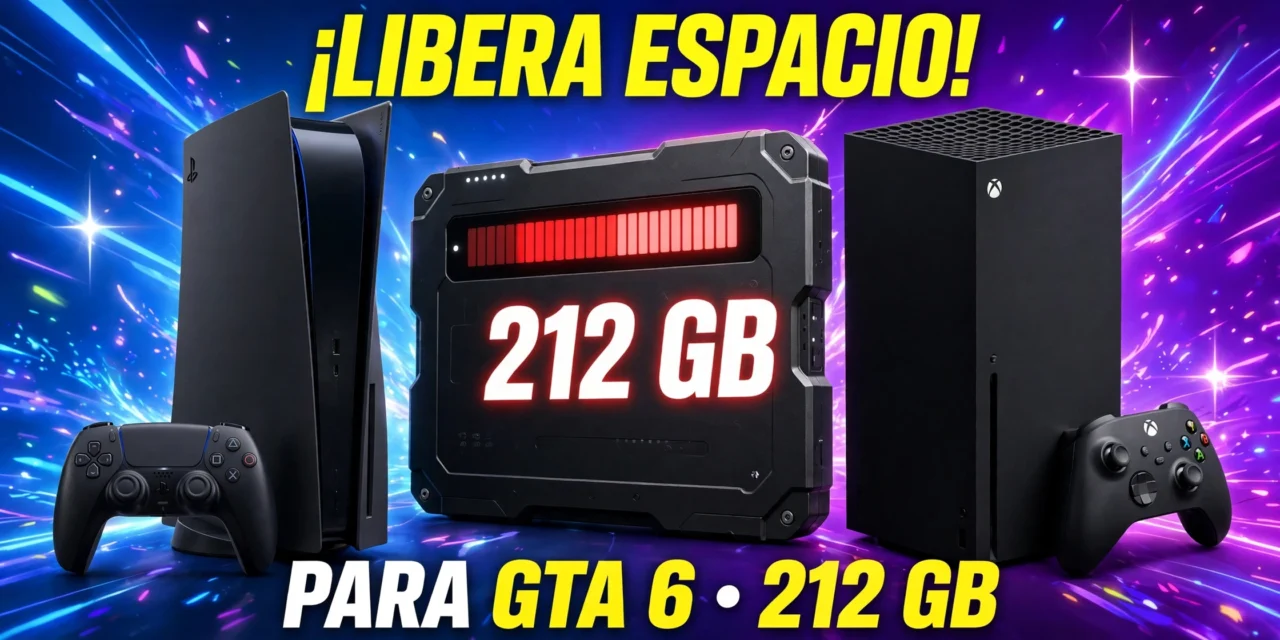
Si ya reservaste Grand Theft Auto VI y tu consola está casi llena, esto es lo que tienes que saber: aprender cómo liberar espacio en PS5 y Xbox para GTA 6 es el paso que te falta para que la precarga no te dé error el 10 de noviembre. Rockstar Games confirmó que el juego ocupa hasta 212 GB, una cifra que en una Xbox Series S se come más de la mitad del disco. En esta guía te explico paso a paso cómo liberar espacio en PS5 y Xbox para GTA 6, cuánto espacio libre necesitas de verdad, qué puedes borrar sin miedo, qué puedes mover a un disco externo y cuándo conviene ampliar el almacenamiento en vez de seguir borrando juegos.
▷ Acá encontrarás lo siguiente
- Cómo liberar espacio en PS5 y Xbox para GTA 6: lo primero que tienes que saber
- Cuánto espacio libre necesitas de verdad para GTA 6
- Paso 1: comprueba cuánto espacio libre tienes en tu consola
- Cómo liberar espacio en PS5 para GTA 6
- Cómo liberar espacio en Xbox para GTA 6
- Qué hacer si no quieres borrar nada: ampliar el almacenamiento
- Errores comunes al liberar espacio en PS5 y Xbox para GTA 6
- Cómo liberar espacio en PS5 y Xbox para GTA 6 si tienes una Xbox Series S
- Preguntas frecuentes
- ¿Cuánto espacio ocupa GTA 6 en PS5 y Xbox?
- ¿Cuándo empieza la precarga de GTA 6?
- ¿Puedo jugar a GTA 6 desde un disco duro externo?
- ¿Qué pasa si borro un juego para hacer hueco a GTA 6?
- ¿Cómo sé cuánto espacio libre tengo en PS5?
- ¿Cómo sé cuánto espacio libre tengo en Xbox Series X|S?
- ¿Qué SSD M.2 necesita la PS5 para ampliar el almacenamiento?
- ¿La tarjeta de expansión de Xbox sirve para jugar a GTA 6?
- ¿Cuánto espacio libre conviene dejar para GTA 6?
- ¿Necesito reservar GTA 6 para predescargarlo?
- Enlaces útiles
Cómo liberar espacio en PS5 y Xbox para GTA 6: lo primero que tienes que saber
Antes de entrar en los pasos, estas son las respuestas rápidas que necesitas. La precarga de GTA 6 empieza el martes 10 de noviembre de 2026 y el juego se desbloquea el jueves 19 de noviembre. Para descargarla necesitas tener el espacio libre antes de que empiece, porque si el disco no tiene hueco suficiente la descarga no arranca o se queda a medias. Y no basta con tener 212 GB justos: conviene dejar unos 250 GB libres para tener margen con la instalación y el parche del día del lanzamiento.
Lo que tienes que tener claro sobre cómo liberar espacio en PS5 y Xbox para GTA 6:
- Rockstar dice que GTA 6 ocupa hasta 212 GB según el dispositivo. Los datos de los trackers de las tiendas apuntan a unos 209,75 GB de descarga en PS5 y unos 225,34 GB en Xbox, así que en Xbox conviene prever incluso un poco más.
- Borrar un juego no lo pierdes: si lo compraste en digital, lo puedes volver a descargar gratis desde tu biblioteca cuando quieras. Borrar es reversible, lo que se pierde es el tiempo de volver a descargarlo.
- En PS5, los juegos de PS5 no se pueden jugar desde un disco duro USB, pero sí se pueden guardar ahí para no tener que descargarlos de nuevo. Los juegos de PS4 sí se pueden jugar directamente desde el USB.
- En Xbox, los juegos optimizados para Series X|S tampoco se pueden jugar desde un disco externo: necesitan el almacenamiento interno o una tarjeta de expansión oficial. Los juegos de Xbox One y anteriores sí se pueden jugar desde un USB.
- Antes de borrar nada, revisa que tus partidas guardadas estén a salvo: en PS5 con PlayStation Plus se guardan en la nube, y en Xbox se sincronizan automáticamente con tu cuenta.
| Dato clave | Cómo liberar espacio en PS5 y Xbox para GTA 6 |
|---|---|
| Espacio que ocupa GTA 6 | Hasta 212 GB según Rockstar |
| Espacio libre recomendado | Unos 250 GB, para tener margen |
| Inicio de la precarga | Martes 10 de noviembre de 2026 |
| Lanzamiento del juego | Jueves 19 de noviembre de 2026 |
| Requisito de la precarga | Reserva digital en PlayStation Store o Microsoft Store |
| Consolas | PS5, PS5 Pro, Xbox Series X y Xbox Series S |
Cuánto espacio libre necesitas de verdad para GTA 6
El número oficial es 212 GB, pero no es el mismo problema en todas las consolas. La primera duda al aprender cómo liberar espacio en PS5 y Xbox para GTA 6 es cuánto espacio hace falta de verdad, y la respuesta depende de tu modelo: en una PS5 Pro de 2 TB, GTA 6 es apenas una décima parte del disco, mientras que en una Xbox Series S de 512 GB se come más de la mitad.
Esta es la capacidad útil aproximada de cada consola, es decir, lo que queda para juegos después de descontar el sistema operativo y las reservas del sistema:
| Consola | Disco anunciado | Espacio útil aproximado | Lo que suponen 212 GB |
|---|---|---|---|
| PS5 original | 825 GB | Unos 667 GB | Alrededor de un tercio del disco |
| PS5 Slim | 1 TB | Unos 848 GB | Una cuarta parte del disco |
| PS5 Pro | 2 TB | Más de 1,8 TB | Alrededor de una décima parte |
| Xbox Series X | 1 TB | Unos 802 GB | Una cuarta parte del disco |
| Xbox Series S | 512 GB | Unos 364 GB | Casi el 60 % del disco |
| Xbox Series S 1 TB | 1 TB | Unos 800 GB | Una cuarta parte del disco |
La Xbox Series S es el caso más apretado con diferencia: con solo 364 GB útiles, después de instalar GTA 6 te quedarían unos 150 GB para todo lo demás, y eso si el disco estaba vacío. Si tienes dos o tres juegos grandes instalados, no te cabe. En PS5 original la situación también es seria: 212 GB son casi un tercio de los 667 GB útiles. Por eso el método cambia según la consola: en una PS5 Pro probablemente baste con borrar un juego grande, mientras que en una Series S quizá tengas que combinar borrar, mover y ampliar. No te quedes en los 212 GB exactos: deja unos 250 GB libres. La cifra de Rockstar es un máximo aproximado y puede variar por consola e idioma, y el parche del día del lanzamiento también necesita espacio temporal para instalarse. Si la precarga se queda sin espacio a mitad de descarga, tendrás que borrar algo a toda prisa y volver a empezar, y eso con una descarga de más de 200 GB es lo último que quieres.
Paso 1: comprueba cuánto espacio libre tienes en tu consola
Antes de borrar nada, mira el número exacto. En las dos consolas se hace en menos de un minuto y es lo que te dice si necesitas borrar un juego o tres, el primer paso real para saber cómo liberar espacio en PS5 y Xbox para GTA 6.
Cómo ver el espacio libre en PS5
- En la pantalla de inicio, entra en Ajustes, el ícono del engranaje de la esquina superior derecha.
- Entra en Almacenamiento. Ahí verás el espacio libre del almacenamiento de la consola y, si tienes uno instalado, del SSD M.2 y del almacenamiento ampliado USB.
- Entra en Almacenamiento de la consola y luego en Juegos y aplicaciones. Verás la lista de todo lo instalado, ordenada por tamaño, con lo que ocupa cada juego.
Cómo ver el espacio libre en Xbox Series X|S
- Pulsa el botón Xbox del control para abrir la guía.
- Ve a Perfil y sistema, luego a Configuración, después a Sistema y por último a Almacenamiento.
- Ahí verás el espacio libre del disco interno y de cada dispositivo conectado, con una barra que muestra cuánto ocupa cada categoría.
Si te faltan menos de 50 GB, probablemente baste con borrar un juego mediano o limpiar capturas y complementos. Si te faltan más de 150 GB, prepárate para borrar o mover dos o tres juegos grandes, o para ampliar el almacenamiento. Anota el número antes de seguir: es la referencia para saber cuándo ya tienes suficiente.
Cómo liberar espacio en PS5 para GTA 6
En PS5, saber cómo liberar espacio en PS5 y Xbox para GTA 6 empieza por lo más rápido: borrar o mover los juegos que llevas meses sin abrir. La lista ordenada por tamaño que viste en el paso anterior es tu mejor aliada: casi siempre hay uno o dos juegos que ocupan más de 100 GB y que no has tocado en semanas.
Borra los juegos que ya no juegas
- Ve a Ajustes, luego a Almacenamiento, después a Almacenamiento de la consola y por último a Juegos y aplicaciones.
- Marca los juegos que quieres eliminar. Empieza por los más grandes y por los que llevas más tiempo sin abrir.
- Selecciona Eliminar y confirma. La consola borra los archivos del juego, pero no tus partidas guardadas, que se guardan por separado.
Borrar un juego digital no significa perderlo: sigue en tu biblioteca y lo puedes volver a descargar gratis cuando quieras. Si el juego es de disco, lo reinstalas con el disco, aunque tendrás que descargar de nuevo sus actualizaciones. En ambos casos, lo que pierdes es el tiempo de descarga, no el juego. Por eso este es el método más rápido y barato: no cuesta nada y en cinco minutos puedes recuperar 100 GB o más.
Mueve juegos a un disco duro USB en vez de borrarlos
Si no quieres borrar nada, un disco duro USB te permite guardar los juegos fuera del disco interno y recuperarlos sin descargarlos de nuevo. Es una de las formas más prácticas de resolver cómo liberar espacio en PS5 y Xbox para GTA 6 sin perder tu biblioteca. El truco está en saber qué se puede jugar desde ahí y qué no.
- Conecta un disco duro USB compatible a tu PS5 y fórmatalo como almacenamiento ampliado USB si es la primera vez que lo usas.
- Para mover un juego, resáltalo en tu biblioteca, pulsa el botón Options del control y elige Mover juegos y aplicaciones. Elige el USB como destino.
- Cuando quieras volver a jugar a un juego de PS5 guardado en el USB, tendrás que copiarlo de vuelta al almacenamiento interno o al SSD M.2, porque los juegos de PS5 no se pueden ejecutar directamente desde el USB. Los juegos de PS4 sí se pueden jugar directamente desde el almacenamiento ampliado USB, así que moverlos es la forma más limpia de liberar espacio sin perder acceso a ellos.
Mover es más lento que borrar, porque la consola tiene que copiar decenas de gigas, pero te ahorra volver a descargar el juego entero. Si tu internet es lento, mover compensa. Si tu internet es rápido, borrar y volver a descargar suele ser más sencillo.
Borra solo las partes del juego que no usas
Algunos juegos permiten borrar por separado partes como el modo multijugador, la campaña o los paquetes de idioma. Cuando un juego muestra la opción Personalizar junto a su título en la lista de almacenamiento, puedes entrar y elegir qué partes conservar y cuáles eliminar. Es una forma de recuperar 20, 30 o 40 GB sin borrar el juego entero: revisa sobre todo las campañas que ya terminaste y los juegos que instalaron varios idiomas que no necesitas.
Limpia la galería multimedia
Las capturas de pantalla y los videoclips se acumulan sin que te des cuenta, y los clips en 4K ocupan mucho. Entra en la Galería multimedia desde la pantalla de inicio, ordena por tamaño o por fecha y borra los clips viejos que ya no necesitas. Si quieres conservarlos, cópialos primero a una unidad USB en formato FAT o exFAT y luego bórralos de la PS5. Es habitual encontrar decenas de gigas en clips de partidas que ya ni recuerdas.
Revisa tus partidas guardadas antes de borrar
Al eliminar un juego, tus datos guardados no se borran automáticamente con él, pero conviene tener una copia de seguridad antes de hacer limpieza grande. Si eres miembro de PlayStation Plus, tus partidas se guardan en la nube: entra en Ajustes, luego en Datos guardados y ajustes de juego/aplicación y comprueba que la sincronización automática está activada y al día. Sin Plus, puedes copiar las partidas de PS4 a una unidad USB, pero las de PS5 solo se respaldan en la nube con la suscripción. Consulta la guía oficial de PlayStation para administrar el almacenamiento de PS5 si quieres seguir los pasos oficiales.
Cómo liberar espacio en Xbox para GTA 6
En Xbox, saber cómo liberar espacio en PS5 y Xbox para GTA 6 pasa por sus propias herramientas: la consola te sugiere qué borrar, te deja mover juegos a un disco externo y te permite desinstalar solo los complementos de un juego. En una Series S, donde cada giga cuenta, conviene usarlas todas.
Desinstala los juegos que ya no juegas
- Abre Mis juegos y aplicaciones desde la pantalla de inicio.
- Selecciona el juego que quieres borrar y pulsa el botón Menú del control, el de las tres líneas.
- Elige Desinstalar y confirma. Si lo compraste en digital o está en Game Pass, podrás volver a descargarlo cuando quieras.
Para encontrar a los culpables rápido, ordena la lista por tamaño: en Mis juegos y aplicaciones puedes ver cuánto ocupa cada juego y empezar por los más grandes. Desinstalar dos títulos que ya terminaste puede ser todo lo que necesitas para liberar espacio en Xbox para GTA 6.
Borra complementos y contenido adicional que no usas
A veces borrar el juego no es suficiente, porque un título descarga contenido adicional que crece con el tiempo: expansiones, paquetes de texturas o modos que ya no usas. Entra en Mis juegos y aplicaciones, luego en Gestionar y revisa los complementos instalados de cada juego. Ahí puedes eliminar solo el contenido que no necesitas sin borrar el juego entero.
Mueve juegos a un disco duro externo
Conecta un disco duro USB 3.0 o superior a tu Xbox y úsalo como almacén: puedes mover ahí los juegos que no quieres borrar y dejar libre el disco interno para GTA 6. Ten en cuenta la regla importante: los juegos optimizados para Xbox Series X|S no se pueden ejecutar desde un disco externo, solo se pueden almacenar ahí y transferirlos de vuelta cuando quieras jugar. Los juegos de Xbox One y de generaciones anteriores sí se pueden jugar directamente desde el USB.
Limpia capturas y usa las sugerencias automáticas
Los videos y capturas de pantalla guardados en la consola pueden ocupar una cantidad considerable de espacio. Entra en la sección Capturas, revisa lo que tienes guardado y elimina lo que ya no necesitas, después de subir a la red o copiar lo que quieras conservar. También revisa las aplicaciones de streaming: si descargaste series o películas para verlas sin conexión, ese contenido ocupa espacio y se puede borrar sin perder la suscripción. Y en Configuración, luego en Sistema y después en Almacenamiento, la consola muestra recomendaciones como juegos que llevas tiempo sin usar o archivos que se pueden mover a otro dispositivo. No es perfecta, pero es un buen punto de partida si no sabes por dónde empezar.
Qué hacer si no quieres borrar nada: ampliar el almacenamiento
Si ya borraste lo borrable y sigues sin llegar a los 212 GB, o si simplemente no quieres desinstalar nada, la solución es ampliar el almacenamiento. Es la respuesta definitiva a cómo liberar espacio en PS5 y Xbox para GTA 6 cuando borrar ya no alcanza. Aquí las dos consolas toman caminos distintos, y conviene no confundirlos: lo que sirve para guardar no siempre sirve para jugar.
Ampliar el almacenamiento de PS5 con un SSD M.2
La única forma de ampliar el espacio desde el que se pueden ejecutar juegos de PS5 es instalar un SSD M.2 en la ranura interna de la consola. No vale cualquier SSD: PlayStation exige un SSD M.2 NVMe PCIe Gen4 x4, con una velocidad de lectura secuencial de al menos 5.500 MB/s y con un sistema de disipación térmica adecuado, como un disipador integrado. Los SSD M.2 SATA no son compatibles. Antes de comprar, comprueba en la caja o en la ficha del producto que cumple estos tres requisitos. Para la mayoría de los jugadores, un modelo de 2 TB es la compra más sensata: GTA 6 ocupa 212 GB y los juegos nuevos no van a ser más pequeños.
Ampliar el almacenamiento de Xbox con una tarjeta de expansión
En Xbox Series X|S, la ampliación oficial es la tarjeta de expansión de almacenamiento, que se inserta en la ranura dedicada de la parte trasera de la consola, junto a los puertos HDMI y de alimentación. Funciona exactamente igual que el disco interno: los juegos optimizados para Series X|S se ejecutan directamente desde ella a toda velocidad. Hay tarjetas de Seagate y de SanDisk, en capacidades de 500 GB, 1 TB y 2 TB. Con GTA 6 ocupando 212 GB, la de 1 TB es el mínimo razonable si quieres seguir instalando juegos después.
El disco duro externo: buen almacén, mal sustituto
Un disco duro externo USB es la opción más barata para las dos consolas, pero con una limitación que hay que entender bien: sirve para almacenar juegos y liberar espacio interno, pero no para jugar a los títulos de nueva generación desde ahí. GTA 6 no se puede instalar en un disco duro USB ni jugar desde él: tiene que estar en el almacenamiento interno de la consola, en el SSD M.2 de PS5 o en la tarjeta de expansión de Xbox. El disco externo es útil para mover los juegos que no estás usando ahora y recuperarlos después sin descargarlos, no para ampliar el espacio jugable. Si tu plan era comprar un disco barato y poner ahí GTA 6, no funcionará.
| Opción | PS5 | Xbox Series X|S | ¿Se juega GTA 6 desde ahí? |
|---|---|---|---|
| Disco interno | Sí, de serie | Sí, de serie | Sí |
| SSD M.2 / tarjeta de expansión | SSD M.2 NVMe Gen4 | Tarjeta de expansión oficial | Sí |
| Disco duro USB | Solo almacena juegos de PS5 | Solo almacena juegos de Series X|S | No |
| Nube | Solo partidas guardadas | Solo partidas guardadas | No |
Errores comunes al liberar espacio en PS5 y Xbox para GTA 6
Liberar espacio parece sencillo, pero hay errores que te pueden costar la partida guardada o dejarte sin hueco justo cuando empieza la precarga. Estos son los que más se repiten cuando alguien intenta resolver cómo liberar espacio en PS5 y Xbox para GTA 6 a última hora.
- Borrar las partidas guardadas junto con el juego. En PS5 los datos guardados se gestionan por separado, pero si entras a borrarlos a mano puedes eliminar la partida de un juego que querías conservar. Antes de hacer limpieza, comprueba que la copia en la nube está al día.
- Comprar un disco duro USB pensando que ahí se podrá jugar a GTA 6. No se puede: los juegos de PS5 y los optimizados para Series X|S solo se ejecutan desde el almacenamiento interno, el SSD M.2 o la tarjeta de expansión. El USB solo sirve para guardar.
- Comprar un SSD M.2 sin comprobar los requisitos. Si no es NVMe PCIe Gen4 x4, si no llega a 5.500 MB/s de lectura o si no tiene disipador, la PS5 no lo aceptará o rendirá mal. La mención de SSD en la caja no basta: revisa la ficha técnica.
- Quedarse justo en 212 GB libres. La precarga puede necesitar algo más según la consola y el parche del 19 de noviembre también ocupa espacio temporal. Deja unos 250 GB libres para no quedarte a medias.
- Empezar la precarga sin haber liberado espacio antes. Si la descarga no tiene hueco suficiente, no arranca o se interrumpe, y con más de 200 GB por descargar, cada intento fallido cuesta horas. Libera el espacio hoy, antes de las 00:00.
- Borrar GTA 6 de la lista de descargas por error. Si la precarga ya empezó y la cancelas, tendrás que volver a descargarla desde cero.
Cómo liberar espacio en PS5 y Xbox para GTA 6 si tienes una Xbox Series S
La Series S merece un apartado propio porque es la consola donde el problema es más grave. Con unos 364 GB útiles, GTA 6 ocupa casi el 60 % del disco, así que es probable que tengas que combinar varias soluciones. Borra primero los juegos más grandes que ya terminaste: dos títulos de 80 o 100 GB te dejan hueco suficiente. Mueve los juegos de Xbox One al disco externo, porque esos sí se pueden jugar desde el USB y no necesitan estar dentro. Revisa los complementos y las capturas, que en una consola pequeña pesan proporcionalmente más. Y si después de todo eso sigues sin llegar, la tarjeta de expansión de 1 TB es casi obligatoria: sin ella, cada juego nuevo que quieras instalar te obligará a borrar otro. No es la respuesta que nadie quiere oír, pero con 364 GB útiles y juegos de más de 200 GB, la Series S ya no se sostiene solo borrando.
Ya lo tienes todo: revisa tu espacio libre, borra o mueve lo que no usas, limpia capturas y complementos, y si no alcanza, amplía con un SSD M.2 o una tarjeta de expansión. Así es como liberar espacio en PS5 y Xbox para GTA 6 sin sustos: con el hueco hecho antes de que empiece la precarga, el 10 de noviembre solo tendrás que dejar la consola descargando y esperar al 19.
Preguntas frecuentes
¿Cuánto espacio ocupa GTA 6 en PS5 y Xbox?
Rockstar Games confirmó que GTA 6 ocupa hasta 212 GB según el dispositivo. Los datos de los trackers de las tiendas apuntan a unos 209,75 GB de descarga en PS5 y unos 225,34 GB en Xbox, así que al calcular cómo liberar espacio en PS5 y Xbox para GTA 6 conviene dejar unos 250 GB libres para tener margen.
¿Cuándo empieza la precarga de GTA 6?
La precarga digital empieza el martes 10 de noviembre de 2026. En PS5 se activa a medianoche, hora local de cada región. En Xbox Series X|S se activa a las 00:00 GMT del 10 de noviembre, lo que en Ciudad de México son las 18:00 del lunes 9 de noviembre. El juego se desbloquea el jueves 19 de noviembre de 2026.
¿Puedo jugar a GTA 6 desde un disco duro externo?
No. GTA 6 tiene que estar instalado en el almacenamiento interno de la consola, en un SSD M.2 instalado en PS5 o en una tarjeta de expansión oficial en Xbox. Un disco duro USB solo sirve para almacenar otros juegos y liberar espacio interno, que es justo la jugada clave de cómo liberar espacio en PS5 y Xbox para GTA 6 sin borrar tu biblioteca.
¿Qué pasa si borro un juego para hacer hueco a GTA 6?
No lo pierdes. Si lo compraste en digital, sigue en tu biblioteca y lo puedes volver a descargar gratis cuando quieras. Si es un juego de disco, lo reinstalas con el disco, aunque tendrás que descargar de nuevo sus actualizaciones. Tus partidas guardadas no se borran al eliminar el juego.
¿Cómo sé cuánto espacio libre tengo en PS5?
Entra en Ajustes y luego en Almacenamiento. Ahí verás el espacio libre del almacenamiento de la consola y, si tienes uno, del SSD M.2 y del USB. En Juegos y aplicaciones verás la lista ordenada por tamaño.
¿Cómo sé cuánto espacio libre tengo en Xbox Series X|S?
Pulsa el botón Xbox, ve a Perfil y sistema, luego a Configuración, después a Sistema y por último a Almacenamiento. Ahí verás el espacio libre del disco interno y de cada dispositivo conectado.
¿Qué SSD M.2 necesita la PS5 para ampliar el almacenamiento?
Un SSD M.2 NVMe PCIe Gen4 x4, con velocidad de lectura secuencial de al menos 5.500 MB/s y con disipador térmico. Los SSD M.2 SATA no son compatibles. Para GTA 6 y los juegos que vienen, un modelo de 2 TB es lo más recomendable.
¿La tarjeta de expansión de Xbox sirve para jugar a GTA 6?
Sí. La tarjeta de expansión oficial funciona exactamente igual que el almacenamiento interno de la consola, así que GTA 6 se puede instalar y jugar directamente desde ella. Se inserta en la ranura trasera de la consola, sin herramientas, y es la ampliación recomendada si no sabes cómo liberar espacio en PS5 y Xbox para GTA 6 sin borrar nada.
¿Cuánto espacio libre conviene dejar para GTA 6?
Unos 250 GB. Los 212 GB son el tamaño del juego, pero la instalación y el parche del día del lanzamiento necesitan algo de margen. Si te quedas justo en 212 GB, la precarga puede quedarse sin espacio a mitad de camino.
¿Necesito reservar GTA 6 para predescargarlo?
Sí. La precarga solo está disponible para quienes reservaron la edición digital en PlayStation Store o en Microsoft Store. Sin reserva digital no hay precarga, y el juego no se podrá descargar hasta el 19 de noviembre.
Enlaces útiles
- Guía oficial de PlayStation para administrar el almacenamiento de PS5: https://www.playstation.com/es-es/support/hardware/ps5-manage-storage-space/
- Anuncio oficial de Rockstar Games sobre la precarga de GTA 6: https://www.rockstargames.com/newswire/article/k4ak9okk485712/grand-theft-auto-vi-pre-load-begins-on-november-10
- Cómo predescargar GTA 6 en PS5 paso a paso (2026)
- Cómo usar el celular como mando de Xbox en Smart TV paso a paso (2026)
- Categoría Juegos de TecnoApps
Si quieres conocer otros artículos parecidos a Cómo liberar espacio en PS5 y Xbox para GTA 6 paso a paso (2026): 212 GB sin borrar lo importante puedes visitar la categoría Juegos.

Contenido Relacionado