
Cómo usar WhatsApp en dos celulares paso a paso (2026): mismo número con el modo compañero

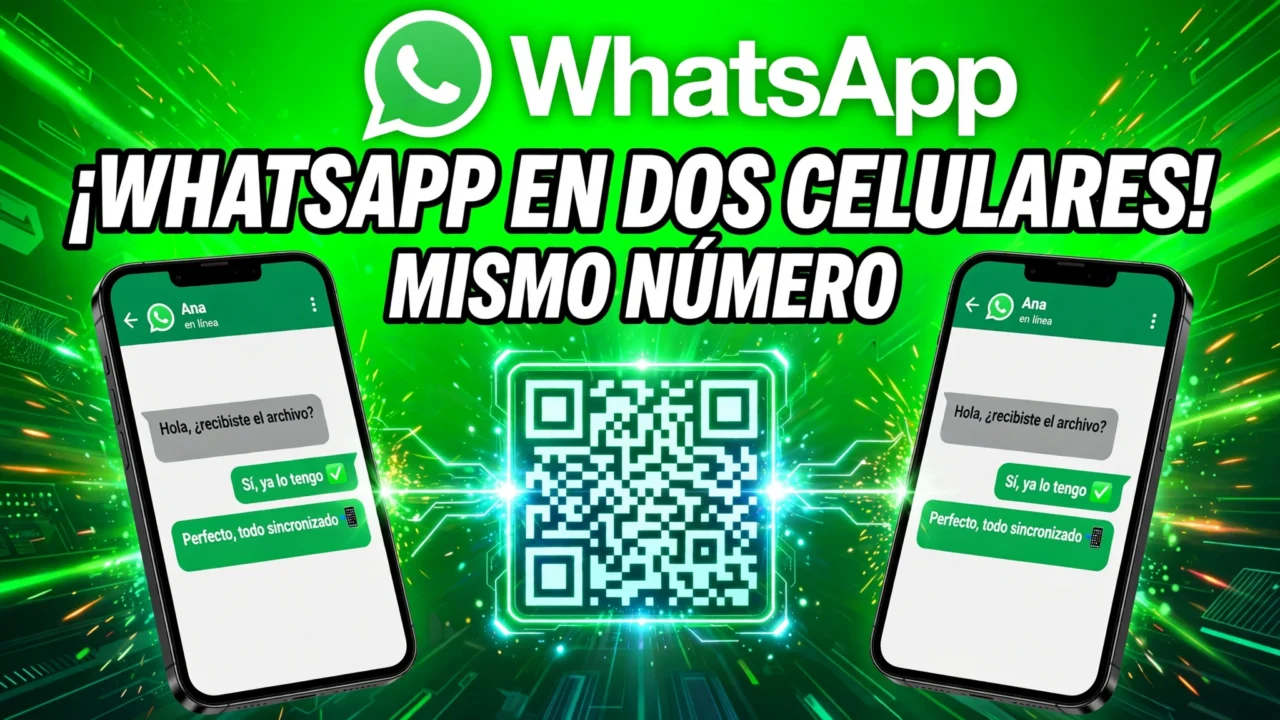
Tienes el celular personal y el del trabajo, o un teléfono nuevo y el viejo que todavía funciona, y quieres tu mismo WhatsApp en los dos sin andar cambiando la SIM de un lado a otro. La buena noticia es que sí se puede, de forma oficial y sin instalar nada raro: así es cómo usar WhatsApp en dos celulares con el mismo número, con el modo compañero, que es la función de Dispositivos vinculados de la propia app. En esta guía vas a ver los dos métodos para vincular el segundo celular (código QR y código de 8 dígitos), los pasos en Android y en iPhone, qué se sincroniza y qué no, las reglas de los 14 y 30 días que desconectan los equipos, y el error clásico que transfiere tu cuenta al segundo celular y te cierra la sesión en el primero.
▷ Acá encontrarás lo siguiente
- Acá encontrarás lo siguiente
- La respuesta corta: sí, con el modo compañero oficial
- Qué necesitas antes de vincular dos celulares
- Cómo usar WhatsApp en dos celulares: método 1, con código QR
- Cómo usar WhatsApp en dos celulares: método 2, con código de 8 dígitos
- Qué se sincroniza entre los dos celulares y qué no
- Las reglas de los 14 y 30 días que desconectan tus dispositivos
- Cómo desvincular un celular de tu cuenta
- El error que transfiere tu cuenta y te cierra la sesión en el primer celular
- Qué pasa si pierdes o te roban el segundo celular
- Errores comunes al vincular dos celulares y cómo solucionarlos
- Preguntas frecuentes sobre cómo usar WhatsApp en dos celulares
- ¿Cómo usar WhatsApp en dos celulares con el mismo número paso a paso?
- ¿Necesito dos números o dos tarjetas SIM para usar WhatsApp en dos celulares?
- ¿Cuántos celulares puedo vincular a mi cuenta de WhatsApp?
- ¿El segundo celular funciona si el principal está apagado o sin internet?
- ¿Se sincroniza todo mi historial al segundo celular?
- ¿Puedo usar WhatsApp en dos celulares, uno Android y otro iPhone?
- ¿Es seguro vincular un segundo celular? ¿Pueden leer mis mensajes?
- ¿Qué pasa si registro mi número en el segundo celular en vez de vincularlo?
- ¿Puedo desvincular un celular sin tenerlo a la mano?
- ¿El modo compañero sirve también para WhatsApp Business?
- Enlaces útiles
Acá encontrarás lo siguiente
- La respuesta corta: sí, con el modo compañero oficial
- Qué necesitas antes de vincular dos celulares
- Cómo usar WhatsApp en dos celulares: método 1, con código QR
- Cómo usar WhatsApp en dos celulares: método 2, con código de 8 dígitos
- Qué se sincroniza entre los dos celulares y qué no
- Las reglas de los 14 y 30 días que desconectan tus dispositivos
- Cómo desvincular un celular de tu cuenta
- El error que transfiere tu cuenta y te cierra la sesión en el primer celular
- Qué pasa si pierdes o te roban el segundo celular
- Errores comunes al vincular dos celulares y cómo solucionarlos
- Preguntas frecuentes sobre cómo usar WhatsApp en dos celulares
- Enlaces útiles
La respuesta corta: sí, con el modo compañero oficial
La respuesta corta de cómo usar WhatsApp en dos celulares es esta: instala WhatsApp en el segundo celular, no registres tu número ahí, elige la opción de vincularlo como dispositivo adicional y escanea su código QR desde el teléfono principal, en Ajustes > Dispositivos vinculados > Vincular un dispositivo. En un par de minutos el segundo celular sincroniza tus chats recientes y ya puedes enviar y recibir mensajes desde cualquiera de los dos, con el mismo número y la misma cuenta.
Hay tres ideas que conviene entender antes de tocar nada, porque casi todos los problemas vienen de no tenerlas claras. La primera: tu cuenta vive en un solo teléfono principal, el que registró el número con el SMS de verificación. El segundo celular no es un igual, es un dispositivo vinculado que cuelga de ese principal. La segunda: el vinculado funciona de forma independiente, no necesita que el principal esté encendido ni conectado, pero sí necesita que lo uses de vez en cuando, o WhatsApp lo desconecta. Y la tercera: vincular no es lo mismo que registrar. Si en el segundo celular escribes tu número y completas el registro como si cambiaras de teléfono, WhatsApp transfiere la cuenta y cierra la sesión del primero. Ese es el error que arruina el plan, y en esta guía te explico cómo no cometerlo.
Qué necesitas antes de vincular dos celulares
Antes de aprender cómo usar WhatsApp en dos celulares, repasa esta lista. Si te falta algo de aquí, el código QR no va a aparecer o la vinculación va a fallar a la mitad.
| Requisito | Detalle |
|---|---|
| WhatsApp actualizado en ambos celulares | Última versión desde Google Play Store (Android) o App Store (iPhone) |
| Tu teléfono principal a la mano | Es el que registró el número y el que autoriza la vinculación |
| El segundo celular con cámara o teclado | Para escanear el QR o escribir el código de 8 dígitos |
| Conexión a internet en los dos | La sincronización inicial descarga tus mensajes recientes |
| El número registrado en el principal | No hace falta SIM en el segundo celular: la cuenta ya está verificada |
El segundo celular no necesita tarjeta SIM ni tener tu mismo número: la cuenta ya quedó verificada en el principal, y el vinculado solo se cuelga de ella. Por eso sirve también un celular viejo sin chip, una tableta o el teléfono del trabajo. Lo que sí necesita es la app oficial de WhatsApp instalada y actualizada: no uses versiones modificadas ni APKs que prometan "WhatsApp doble", porque no son oficiales, pueden costarte la cuenta y ponen en riesgo tus datos.
Un consejo que te ahorra un disgusto: haz una copia de seguridad de tus chats en el teléfono principal antes de vincular nada. No es obligatorio, la vinculación no borra mensajes, pero si algo sale mal durante la sincronización, tener el respaldo te deja tranquilo. En Android la copia va a Google Drive y en iPhone a iCloud; se hace en Ajustes > Chats > Copia de seguridad.
Cómo usar WhatsApp en dos celulares: método 1, con código QR
Este es el método más rápido y el que usa casi todo el mundo para aprender cómo usar WhatsApp en dos celulares. Necesitas los dos celulares a la vez, uno frente al otro, porque el principal escanea el código que muestra el segundo.
Paso 1: prepara el segundo celular
- Instala WhatsApp desde Google Play Store o App Store en el segundo celular.
- Ábrelo y llega a la pantalla de bienvenida, donde te pide tu número de teléfono.
- No escribas tu número. Este es el paso que decide todo.
- Toca el menú de los tres puntos en la esquina superior derecha (Android) o busca la opción de configuración inicial (iPhone) y elige "Vincular como dispositivo adicional", "Vincular con un teléfono" o "Vincular este dispositivo a una cuenta existente". El nombre exacto cambia un poco según la versión de la app.
- En la pantalla aparece un código QR único. Déjalo visible, no salgas de esa pantalla.
Si no ves la opción de vincular en el menú, actualiza WhatsApp en ese celular y vuelve a intentarlo. En versiones muy viejas de la app la opción no existe, y esa es la causa más común de que el método no aparezca.
Paso 2: autoriza desde el teléfono principal
- En tu teléfono principal, abre WhatsApp.
- Entra a Ajustes (Android: los tres puntos > Ajustes; iPhone: Configuración abajo a la derecha).
- Toca Dispositivos vinculados.
- Toca Vincular un dispositivo.
- Si tu celular lo pide, desbloquéalo con tu huella, tu cara o tu PIN. Es una confirmación de que eres tú y no alguien que tomó tu teléfono prestado.
- Apunta con la cámara del principal al código QR del segundo celular.
Paso 3: espera la sincronización
En el segundo celular aparece "Sincronizando mensajes" y empieza a bajar tus chats recientes. Tarda de unos segundos a un par de minutos según cuántos mensajes tengas y la velocidad de tu internet. Cuando termina, ves tu lista de chats y ya puedes escribir desde cualquiera de los dos celulares. El orden es el mismo en Android y en iPhone, y funciona en cualquier combinación: principal Android con secundario iPhone, principal iPhone con secundario Android, o los dos del mismo sistema.
A partir de aquí, los mensajes que llegan aparecen en los dos celulares al mismo tiempo, y lo que envías desde uno también aparece como enviado en el otro. Es la misma cuenta, el mismo número y las mismas conversaciones, en tiempo real.
Cómo usar WhatsApp en dos celulares: método 2, con código de 8 dígitos
Si la cámara del principal no enfoca bien el QR, si la pantalla del segundo celular está rota o si simplemente prefieres no andar apuntando con la cámara, hay una segunda vía oficial para aprender cómo usar WhatsApp en dos celulares: el código de 8 dígitos. Hace exactamente lo mismo que el QR, solo cambia la forma de confirmar que los dos celulares son tuyos.
- En el segundo celular, abre WhatsApp y llega a la pantalla de bienvenida sin escribir tu número.
- Toca el menú de opciones y elige la opción de vincular como dispositivo adicional, igual que en el método del QR.
- En lugar del código QR, busca la opción de vincular con un código o un número. En algunas versiones aparece como "Vincular con número de teléfono".
- Escribe el número de tu cuenta principal, el mismo que usas en el primer celular.
- En la pantalla aparece un código de 8 caracteres. Anótalo o déjalo visible.
- En el teléfono principal, abre WhatsApp y entra a Ajustes > Dispositivos vinculados > Vincular un dispositivo.
- En vez de escanear, elige la opción de escribir el código y teclea los 8 caracteres.
- Confirma y espera la misma sincronización de mensajes del método anterior.
El código caduca a los pocos minutos, así que no lo dejes para después: si se vence, genera uno nuevo y repite el proceso. Y una advertencia que vale para los dos métodos: nunca compartas ese código QR ni el código de 8 dígitos con nadie. Es la llave de tu cuenta. Quien lo tenga y pueda escanearlo o escribirlo desde un teléfono con tu sesión abierta, entra a tus chats. Si alguien te lo pide por mensaje, por llamada o por un supuesto soporte de WhatsApp, es un intento de robo de cuenta.
Qué se sincroniza entre los dos celulares y qué no
Aquí está el malentendido más grande de cómo usar WhatsApp en dos celulares: el segundo celular no es una copia exacta del primero. WhatsApp mantiene un teléfono principal y dispositivos vinculados que sacan permiso de él, y eso tiene consecuencias concretas en lo que ves en cada uno.
| En el segundo celular | Qué pasa |
|---|---|
| Mensajes recientes | Sí, se sincronizan al vincular y siguen llegando en tiempo real |
| Enviar y recibir mensajes, fotos, audios y documentos | Sí, funciona igual que en el principal |
| Llamadas y videollamadas | Sí, puedes llamar y recibir llamadas desde el vinculado |
| Estados | Sí, puedes verlos y publicar estados desde el segundo celular |
| Historial completo de años | No, el vinculado recibe solo una parte del historial reciente |
| Copia de seguridad | No, el vinculado no puede hacer copias de seguridad de los chats |
| Cambiar el número o eliminar la cuenta | No, esas acciones solo se hacen desde el teléfono principal |
| Algunos ajustes avanzados | No, varias opciones de configuración solo existen en el principal |
El historial parcial es el punto que más sorprende. Cuando vinculas el segundo celular, el principal le envía una copia cifrada de extremo a extremo del historial reciente, que se guarda localmente en ese dispositivo. Los mensajes viejos de hace meses o años no se transfieren completos. Si necesitas buscar algo antiguo, hazlo en el teléfono principal, que es donde vive el historial entero. Y si cierras sesión en el principal o eliminas la cuenta, los equipos vinculados dejan de funcionar: todo cuelga de ese teléfono.
Otra diferencia que conviene saber: el cifrado de extremo a extremo se mantiene en los dos celulares. Ni WhatsApp ni Meta pueden leer tus mensajes en ninguno de los dos, y cada dispositivo mantiene su propia conexión cifrada con los servidores. Eso no cambia por vincular un segundo teléfono.
Las reglas de los 14 y 30 días que desconectan tus dispositivos
WhatsApp pone dos plazos para que los dispositivos vinculados no queden colgados para siempre sin que nadie los revise. Son reglas oficiales y vale la pena conocerlas antes de que te agarren por sorpresa.
La primera regla es la de los 14 días del teléfono principal: si no abres WhatsApp en tu teléfono principal durante 14 días seguidos, todos los dispositivos vinculados se desconectan de golpe. No es que el segundo celular deje de funcionar por estar apagado: es que el principal tiene que demostrar de vez en cuando que sigue vivo. La solución es simple: abre WhatsApp en el principal al menos una vez cada dos semanas, aunque sea un momento.
La segunda regla es la de los 30 días del dispositivo vinculado: si un dispositivo vinculado pasa 30 días sin actividad, WhatsApp lo desconecta solo a él, sin tocar los demás. Esto pasa mucho con el celular viejo que vinculaste "por si acaso" y luego dejaste en un cajón. Si te pasa, no se perdió nada: vuelves a vincularlo con el QR o el código y listo, pero tendrás que sincronizar de nuevo.
En la práctica, si usas los dos celulares con regularidad, ninguna de las dos reglas te va a molestar nunca. Solo afectan a los equipos que quedan abandonados.
Cómo desvincular un celular de tu cuenta
Desvincular es tan fácil como vincular, y hay dos formas de hacerlo según desde dónde estés. La forma normal es desde el teléfono principal: abre WhatsApp, entra a Ajustes > Dispositivos vinculados, toca el dispositivo que quieres quitar y elige Cerrar sesión. Ese celular deja de tener acceso a tu cuenta al instante, y sus mensajes locales se quedan ahí, en ese aparato, sin sincronizarse más.
La segunda forma es desde el propio celular vinculado, si lo tienes a la mano: entra a Ajustes > Dispositivos vinculados en ese celular y cierra la sesión desde ahí. Es lo mismo, solo cambia desde dónde lo haces.
Conviene revisar la lista de dispositivos vinculados de vez en cuando. Ahí ves cada equipo conectado, con su nombre, su tipo y la última vez que se usó. Si ves un dispositivo que no reconoces, desvinculalo de inmediato y revisa la seguridad de tu cuenta: cambia tu PIN, activa la verificación en dos pasos y revisa que nadie más tenga tu teléfono principal.
El error que transfiere tu cuenta y te cierra la sesión en el primer celular
Este es el error que comete casi todo el mundo la primera vez que intenta aprender cómo usar WhatsApp en dos celulares, y es el que más mensajes de auxilio genera: en el segundo celular, en vez de elegir "Vincular como dispositivo adicional", escribes tu número de teléfono y completas el registro con el código SMS, como si estuvieras cambiando de teléfono. WhatsApp hace exactamente lo que le pediste: transfiere tu cuenta al segundo celular y cierra la sesión en el primero. No es un fallo, es el comportamiento normal del registro.
Si te pasó, no entres en pánico: tu cuenta no se borró y tus mensajes no se perdieron si tenías copia de seguridad. Lo que tienes que hacer es volver a registrar el número en el teléfono que quieres como principal, con el código SMS, y después vincular el segundo con el método correcto de esta guía, sin escribir el número en la pantalla de bienvenida. El orden importa: primero decides cuál es tu principal, lo registras ahí, y luego vinculas el otro.
Para que no te vuelva a pasar, graba esta frase: en el segundo celular nunca se escribe el número. Si la pantalla te pide el número y no ves la opción de vincular, toca el menú de los tres puntos o busca la opción de vincular a una cuenta existente. Está ahí, solo que WhatsApp la esconde un poco porque el flujo normal de registro es el que la mayoría usa al cambiar de teléfono.
Qué pasa si pierdes o te roban el segundo celular
Si pierdes el segundo celular o te lo roban, tu cuenta no queda expuesta para siempre: actúa rápido y el daño se limita. Lo primero es desvincular ese equipo desde tu teléfono principal, en Ajustes > Dispositivos vinculados, tocando el dispositivo y eligiendo Cerrar sesión. En ese momento ese celular deja de recibir tus mensajes nuevos, aunque quien lo tenga podría ver los mensajes que ya estaban sincronizados en él.
Por eso conviene que el segundo celular tenga su propio bloqueo de pantalla, con PIN, huella o reconocimiento facial. El bloqueo del sistema protege la app aunque alguien tenga el aparato en la mano. Y si el celular perdido era tu teléfono principal, el que registró el número, la prioridad cambia: contacta a tu operadora para bloquear la SIM, registra tu número en un teléfono nuevo con el código SMS, y activa la verificación en dos pasos en Ajustes > Cuenta para que nadie pueda registrar tu número en otro aparato.
Un consejo extra: ponle nombre a cada dispositivo vinculado. En la lista de Dispositivos vinculados puedes identificar cada equipo por su nombre y su última actividad. Si tienes dos celulares, una tableta y una computadora vinculados, los nombres te salvan de cerrar la sesión del equipo equivocado.
Errores comunes al vincular dos celulares y cómo solucionarlos
No me aparece la opción de vincular en el segundo celular
Actualiza WhatsApp en ese celular desde Google Play Store o App Store. La opción de vincular como dispositivo adicional solo existe en las versiones recientes. Si después de actualizar sigue sin aparecer, cierra la app por completo y vuelve a abrirla: en algunos celulares la pantalla de bienvenida guarda el estado viejo.
El código QR no se escanea o no enfoca
Limpia la cámara del teléfono principal, sube el brillo de la pantalla del segundo celular y aléjalo un poco: si los celulares están demasiado cerca, la cámara no enfoca. Si sigue sin leerlo, usa el método del código de 8 dígitos, que no necesita cámara.
Se queda en "Sincronizando mensajes" y no avanza
Revisa que los dos celulares tengan internet estable. La sincronización inicial es la parte que más datos mueve: si estás con señal débil, tarda o se atasca. Cambia a WiFi en los dos celulares y espera. Si pasan más de 10 minutos sin avanzar, cierra WhatsApp en el segundo celular, vuelve a abrirlo y repite la vinculación.
Me desconecta el segundo celular a cada rato
Primero revisa las reglas de los 14 y 30 días de arriba: si no usas el principal, todo se desconecta. Si usas los dos y aun así se desconecta, revisa que WhatsApp no esté en la lista de apps restringidas en segundo plano del segundo celular: en Android, algunos fabricantes cierran las apps que no se usan para ahorrar batería, y eso corta la conexión del vinculado. Quita la restricción en Ajustes > Batería o en el administrador de apps del fabricante.
Los mensajes llegan a un celular pero no al otro
Espera unos segundos: la sincronización en tiempo real a veces tarda un poco con mala conexión. Si el retraso es permanente, desvincula el segundo celular y vuelve a vincularlo: la sincronización se reconstruye desde cero y el problema se suele resolver. Si el problema es solo con un chat en particular, revisa si ese chat tiene la Privacidad avanzada activada, porque esos chats no se comparten con las funciones de IA ni con algunos dispositivos vinculados.
Pensé que vinculaba y terminé transfiriendo la cuenta
Es el error del registro que expliqué arriba: escribiste el número en el segundo celular y completaste el SMS. Vuelve a registrar el número en el teléfono que quieres como principal y luego vincula el segundo con el método correcto, sin escribir el número.
Preguntas frecuentes sobre cómo usar WhatsApp en dos celulares
¿Cómo usar WhatsApp en dos celulares con el mismo número paso a paso?
Instala WhatsApp en el segundo celular sin registrar tu número, elige "Vincular como dispositivo adicional" y escanea su código QR desde el teléfono principal en Ajustes > Dispositivos vinculados > Vincular un dispositivo. También puedes vincular con un código de 8 dígitos. En minutos los dos celulares comparten la misma cuenta y el mismo número.
¿Necesito dos números o dos tarjetas SIM para usar WhatsApp en dos celulares?
No. Un solo número basta: la cuenta vive en el teléfono principal y el segundo celular se vincula a ella como dispositivo adicional. El segundo celular no necesita SIM ni tener tu número. Si lo que quieres es tener dos números distintos en un mismo celular, eso es otra cosa y se resuelve con WhatsApp Business o con la función de varias cuentas, no con el modo compañero.
¿Cuántos celulares puedo vincular a mi cuenta de WhatsApp?
Hasta cuatro dispositivos vinculados a la vez al teléfono principal. Pueden ser celulares, tabletas o computadoras, en cualquier combinación. Si ya tienes cuatro y quieres agregar otro, primero desvincula uno desde Ajustes > Dispositivos vinculados.
¿El segundo celular funciona si el principal está apagado o sin internet?
Sí. Cada dispositivo vinculado mantiene su propia conexión cifrada con los servidores de WhatsApp, así que puedes enviar y recibir mensajes desde el segundo celular aunque el principal esté apagado o sin batería. Lo que no puede pasar es que el principal lleve 14 días sin abrir WhatsApp: entonces todos los vinculados se desconectan.
¿Se sincroniza todo mi historial al segundo celular?
No. El segundo celular recibe solo una parte del historial reciente, no los mensajes de hace meses o años. El historial completo vive en el teléfono principal. Si necesitas buscar algo antiguo, hazlo ahí. Además, el dispositivo vinculado no puede hacer copias de seguridad de los chats.
¿Puedo usar WhatsApp en dos celulares, uno Android y otro iPhone?
Sí, funciona en cualquier combinación: principal Android con secundario iPhone, principal iPhone con secundario Android, o los dos del mismo sistema. Los pasos son los mismos y el código QR o el código de 8 dígitos funcionan igual en ambos.
¿Es seguro vincular un segundo celular? ¿Pueden leer mis mensajes?
Es el método oficial de WhatsApp y mantiene el cifrado de extremo a extremo en los dos celulares, así que ni WhatsApp ni Meta pueden leer tus mensajes. El riesgo es físico: quien tenga el segundo celular desbloqueado puede leer los mensajes sincronizados en él. Protégelo con bloqueo de pantalla y revisa la lista de dispositivos vinculados de vez en cuando.
¿Qué pasa si registro mi número en el segundo celular en vez de vincularlo?
WhatsApp transfiere tu cuenta al segundo celular y cierra la sesión en el primero, como si hubieras cambiado de teléfono. Para arreglarlo, vuelve a registrar el número en el teléfono que quieres como principal y luego vincula el segundo con el método correcto, sin escribir el número en la pantalla de bienvenida.
¿Puedo desvincular un celular sin tenerlo a la mano?
Sí. Desde tu teléfono principal, entra a Ajustes > Dispositivos vinculados, toca el dispositivo que quieres quitar y elige Cerrar sesión. Ese celular deja de tener acceso a tu cuenta al instante, aunque no lo tengas físicamente.
¿El modo compañero sirve también para WhatsApp Business?
Sí. El modo compañero funciona igual en WhatsApp Business: puedes vincular hasta cuatro dispositivos a la cuenta de tu negocio y atender a tus clientes desde el celular personal y el del trabajo con el mismo número. Los pasos, las reglas de los 14 y 30 días y los límites de historial son los mismos.
Enlaces útiles
- Centro de ayuda oficial de WhatsApp: https://faq.whatsapp.com/
- Categoría WhatsApp en TecnoApps: https://tecnoapps.co/whatsapp/
- Cómo pasar contactos de Android a iPhone paso a paso: https://tecnoapps.co/como-pasar-contactos-de-android-a-iphone/
- Cómo pasar archivos de Android a iPhone sin apps: https://tecnoapps.co/como-pasar-archivos-de-android-a-iphone-sin-apps/
- Cómo recuperar mensajes borrados de WhatsApp paso a paso: https://tecnoapps.co/como-recuperar-mensajes-borrados-de-whatsapp/
- Cómo resumir mensajes de WhatsApp con Meta AI paso a paso: https://tecnoapps.co/como-resumir-mensajes-de-whatsapp-con-meta-ai/
Si quieres conocer otros artículos parecidos a Cómo usar WhatsApp en dos celulares paso a paso (2026): mismo número con el modo compañero puedes visitar la categoría WhatsApp.
Contenido Relacionado