
Cómo reaccionar con stickers en WhatsApp paso a paso (2026): la función que llega en beta

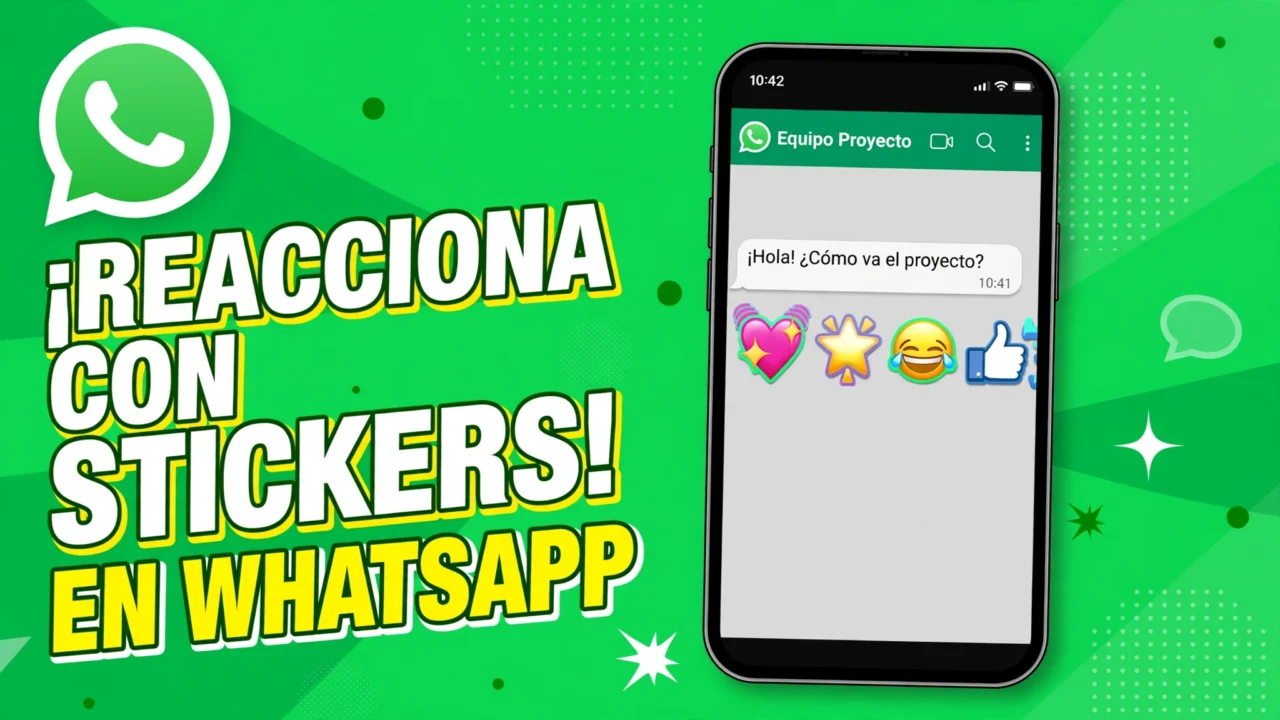
Cómo reaccionar con stickers en WhatsApp es la pregunta que muchos usuarios se están haciendo desde que WhatsApp empezó a probar una forma nueva de responder en los chats: en lugar de limitarte a un emoji, ahora puedes pegar un sticker directamente sobre el mensaje de otra persona. La función apareció en la beta de Android 2.26.46.5, está llegando de forma gradual y, por ahora, solo la tienen algunos usuarios de pruebas. En esta guía te explico cómo reaccionar con stickers en WhatsApp paso a paso, qué cambia frente a las reacciones con emojis de siempre, cuántas reacciones admite cada mensaje, cómo entrar a la beta si quieres probarla antes que nadie y qué hacer si todavía no te aparece.
▷ Acá encontrarás lo siguiente
- Respuesta directa: cómo reaccionar con stickers en WhatsApp
- Qué son las reacciones con stickers en WhatsApp
- Cómo reaccionar con stickers en WhatsApp paso a paso
- Cómo reaccionar con stickers en WhatsApp si aún no te aparece la función
- Reacciones con stickers vs reacciones con emojis: qué cambia
- Cómo ver quién reaccionó con un sticker y cómo quitar tu reacción
- Qué hacer si las reacciones con stickers no te funcionan
- Para qué sirven las reacciones con stickers en la práctica
- Preguntas frecuentes sobre cómo reaccionar con stickers en WhatsApp
- ¿Cómo reaccionar con stickers en WhatsApp?
- ¿Cuántas reacciones con stickers admite un mensaje?
- ¿Puedo reaccionar varias veces al mismo mensaje con stickers?
- ¿Las reacciones con stickers funcionan en iPhone?
- ¿Necesito ser beta para reaccionar con stickers en WhatsApp?
- ¿Se pueden usar stickers animados como reacción?
- ¿Cómo veo quién reaccionó con cada sticker?
- ¿Cómo quito una reacción con sticker que ya puse?
- ¿Por qué no me aparece la opción de reaccionar con stickers?
- ¿Las reacciones con stickers se ven en WhatsApp Web?
- Enlaces útiles
Respuesta directa: cómo reaccionar con stickers en WhatsApp
Para reaccionar con stickers en WhatsApp, mantén pulsado el mensaje al que quieres responder. Se abrirá la bandeja de reacciones de siempre, pero ahora incluye un acceso directo al teclado de stickers. Toca ese acceso, elige un sticker de tus paquetes guardados —vale uno estático o uno animado— y WhatsApp lo colocará automáticamente debajo del mensaje original. Todos los participantes del chat podrán verlo, igual que ocurre con las reacciones con emojis. Eso sí: la función está en beta de Android y llega de forma gradual, así que si aún no te aparece el acceso a stickers en la bandeja de reacciones, tu cuenta todavía no la recibió y toca esperar o entrar al programa beta.
Qué son las reacciones con stickers en WhatsApp
Hasta ahora, los stickers de WhatsApp solo se podían enviar como mensajes independientes: tú mandabas el sticker y quedaba como un mensaje más en el chat, sin estar atado a nada en concreto. Las reacciones, por su parte, solo admitían emojis: un corazón, una risa, un pulgar arriba. La novedad une las dos cosas: el sticker deja de ser un mensaje suelto y se convierte en una respuesta directa pegada a un mensaje concreto.
La idea es sencilla y cambia bastante cómo se ven los chats. Cuando alguien manda una foto, un chiste o un aviso importante en un grupo, ya no hace falta escribir "jajaja" o mandar un sticker aparte que se pierde entre los mensajes. Ahora puedes reaccionar con stickers en WhatsApp directamente sobre ese mensaje, y el sticker queda anclado debajo de él, visible para todo el mundo. Es la misma lógica que las reacciones con emojis, pero con toda la expresividad de tus paquetes de stickers: memes, dibujos, personajes y animaciones.
La función llegó primero a algunos usuarios de la beta de Android, en la versión 2.26.46.5, disponible en Google Play Store. WhatsApp no anunció una fecha para el lanzamiento general, y el despliegue es gradual: descargar la versión compatible no garantiza que el acceso a los stickers aparezca de inmediato en tu teléfono. Es el mismo sistema de siempre con las funciones nuevas de WhatsApp: primero a unos pocos, luego a más cuentas, y al final a todo el mundo.
Cómo reaccionar con stickers en WhatsApp paso a paso
Si tu cuenta ya recibió la función, usarla es muy rápido. Estos son los pasos en Android:
- Abre WhatsApp y entra al chat donde está el mensaje al que quieres reaccionar. Vale un chat individual o un grupo.
- Mantén pulsado el mensaje. Se abrirá la bandeja de reacciones con los emojis habituales.
- Busca el acceso directo al teclado de stickers dentro de esa bandeja. Es el botón nuevo que aparece junto a las reacciones con emojis.
- Toca ese acceso. Se abrirán tus paquetes de stickers guardados, los mismos que usas al mandar stickers normales.
- Elige el sticker que quieras. Puedes usar uno estático o uno animado: los dos funcionan como reacción.
- Al elegirlo, WhatsApp lo colocará automáticamente debajo del mensaje original. No hay que confirmar nada más.
Eso es todo. El resto de participantes del chat verá tu sticker pegado al mensaje, del mismo modo que ven las reacciones con emojis. Si el chat es un grupo activo, tu reacción quedará visible para todos los integrantes, no solo para quien escribió el mensaje.
Un detalle importante: para que te salga el acceso a stickers, tienes que tener paquetes de stickers guardados en tu cuenta. Si nunca guardaste ninguno, la bandeja de stickers se verá vacía. En ese caso, primero guarda o crea algunos stickers y luego vuelve a intentarlo. Si quieres crear tus propios stickers, en el sitio tienes la guía completa de cómo crear stickers en WhatsApp con tus fotos, con IA y sin apps extra.
Cómo reaccionar con stickers en WhatsApp si aún no te aparece la función
Lo primero que tienes que saber es que esto no es un error de tu celular. La función está en fase de pruebas y WhatsApp la está activando por oleadas. Hay tres situaciones posibles y conviene distinguirlas antes de tocar nada.
Si tienes la versión beta 2.26.46.5 o superior y la bandeja de reacciones ya muestra el acceso a stickers, la función ya llegó a tu cuenta y puedes usarla tal como se explica arriba. Si tienes la beta instalada pero no ves el acceso, tu cuenta está en la lista de espera del despliegue: la versión está lista, pero el interruptor de tu cuenta aún no se activó. Y si usas la versión estable de WhatsApp, la que descarga todo el mundo desde Google Play, la función todavía no existe para ti: las betas siempre llegan semanas o meses antes que la versión final.
Para entrar al programa beta de WhatsApp en Android, abre Google Play Store, busca WhatsApp, baja hasta el apartado "Participar en el programa beta" y solicita el acceso. Es la única vía oficial si quieres saber cómo reaccionar con stickers en WhatsApp antes del lanzamiento general. El programa tiene plazas limitadas: si no hay hueco, tendrás que esperar a que se libere uno. Cuando te aceptan, Google Play actualiza tu aplicación a la versión de pruebas. Ten en cuenta que las versiones beta pueden tener errores, cierres inesperados, problemas de sincronización con las copias de seguridad o un mayor consumo de batería. Es el precio de probar las funciones antes que nadie.
Si no quieres instalar la beta, la opción es simplemente esperar. WhatsApp no anunció fecha para el lanzamiento general, pero el patrón habitual es que las funciones que llegan a la beta de Android tarden algunas semanas en aparecer en la versión estable. Mientras tanto, las reacciones con emojis siguen funcionando igual que siempre.
Reacciones con stickers vs reacciones con emojis: qué cambia
La diferencia más grande no es visual, es de reglas. Con los emojis, cada persona solo puede poner una reacción por mensaje: si reaccionas con un corazón y luego eliges la cara de risa, la aplicación reemplaza la anterior. Con los stickers, esa regla desaparece: un mismo usuario puede reaccionar varias veces al mismo mensaje, combinando imágenes distintas o repitiendo el mismo sticker más de una vez, sin que una reacción borre a la anterior.
| Reacción con emoji | Reacción con sticker | |
|---|---|---|
| Reacciones por persona y mensaje | 1 (la nueva reemplaza a la anterior) | Varias, sin reemplazo |
| Límite total por mensaje | Sin límite publicado | 20 reacciones con stickers |
| Formatos | Emojis | Stickers estáticos y animados |
| Quién puede verlas | Todos los participantes del chat | Todos los participantes del chat |
| Borrar tu reacción | Sí, en cualquier momento | Sí, en cualquier momento |
| Disponibilidad | Todos los usuarios | Beta de Android, despliegue gradual |
El límite es de 20 reacciones con stickers por mensaje. Cuando un chat alcanza ese tope, WhatsApp impide añadir más y muestra un aviso sobre el límite establecido. Es un tope por mensaje, no por persona: entre todos los participantes del grupo pueden acumular hasta 20 stickers bajo un mismo mensaje. En la práctica, ese tope solo se alcanza en grupos muy activos, donde una foto o un chiste puede recibir una lluvia de reacciones en pocos minutos.
La otra diferencia es cómo se ven. Las reacciones con stickers son más visibles que las reacciones con emojis y le dan otro aspecto a los mensajes. Si un mensaje tiene pocas reacciones, WhatsApp las muestra en una fila pequeña debajo del globo de conversación. Cuando se van añadiendo más, las imágenes se distribuyen alrededor del mensaje para ocupar el espacio disponible: con el máximo de 20, los stickers pueden rodear la parte inferior, los laterales y la zona superior del globo. El efecto se nota sobre todo en grupos, donde una publicación puede recibir una sucesión de reacciones de distintos integrantes sin que nadie escriba una sola palabra.
Cómo ver quién reaccionó con un sticker y cómo quitar tu reacción
Como ocurre con las reacciones con emojis, puedes consultar quién puso cada sticker. Toca sobre las reacciones que aparecen debajo del mensaje y WhatsApp mostrará la lista completa de stickers empleados y quién añadió cada uno. Es útil en grupos grandes, donde varias personas pueden reaccionar al mismo mensaje y quieres saber quién fue.
Si te arrepientes de una reacción, también puedes quitarla. Desde esa misma lista, cada usuario puede borrar sus propias reacciones en cualquier momento. No puedes borrar las reacciones de los demás: solo las tuyas. Al quitarla, el sticker desaparece de debajo del mensaje para todos los participantes del chat.
Ten en cuenta que las reacciones con stickers no se pueden editar: si elegiste el sticker equivocado, lo correcto es borrar esa reacción y poner otra. Y si el mensaje original se borra, las reacciones que tenía asociadas desaparecen con él, igual que pasa con las reacciones con emojis.
Qué hacer si las reacciones con stickers no te funcionan
Si ya sabes cómo reaccionar con stickers en WhatsApp pero algo no sale como esperas, estos son los problemas más comunes y sus soluciones.
Si no te aparece el acceso a stickers en la bandeja de reacciones, primero comprueba tu versión de WhatsApp: ve a Ajustes, luego a Ayuda y a Info. de la aplicación, y mira el número de versión. Si es inferior a 2.26.46.5, actualiza desde Google Play. Si ya tienes esa versión o una superior y sigue sin aparecer, tu cuenta aún no recibió el despliegue y toca esperar: no hay ningún ajuste que lo fuerce.
Si la bandeja de stickers se abre vacía, el problema es que no tienes paquetes guardados. Guarda algún sticker que te manden en un chat —mantén pulsado el sticker y elige añadirlo a favoritos— o crea tus propios paquetes. Sin stickers guardados, la función no tiene nada que mostrar.
Si la reacción no se coloca y te da un error, prueba a salir del chat y volver a entrar, o cierra WhatsApp por completo y ábrela de nuevo. Las betas a veces fallan en el primer intento. Si el error persiste con un mensaje concreto, puede ser que ese mensaje ya alcanzó el límite de 20 reacciones: toca el mensaje para ver cuántas tiene y, si está lleno, ya no admite más.
Si las reacciones con stickers no se ven en tu iPhone, es normal por ahora: la función se detectó en la beta de Android y no hay información reportada sobre la beta de iPhone. Cuando WhatsApp la lleve a iOS, el funcionamiento será el mismo, pero hoy por hoy los usuarios de iPhone solo tienen las reacciones con emojis.
Un último consejo: no instales archivos APK de WhatsApp de páginas desconocidas para conseguir la función antes de tiempo. Esos archivos pueden traer malware y, además, no garantizan que la función se active, porque el despliegue se controla desde los servidores de WhatsApp, no desde la aplicación instalada. La vía segura es el programa beta oficial de Google Play o esperar al lanzamiento general.
Para qué sirven las reacciones con stickers en la práctica
En los chats de todos los días, la función cubre un hueco real. Aprender cómo reaccionar con stickers en WhatsApp sirve sobre todo en los grupos: en los grupos familiares, una foto de los niños puede recibir varios stickers de cariño sin que el chat se llene de mensajes sueltos. En los grupos de trabajo, un aviso importante puede recibir un pulgar arriba en forma de sticker sin que nadie tenga que escribir "enterado". Y en los grupos de amigos, un chiste puede acumular una cadena de stickers de risa de varias personas, cada una con su estilo, sin que se pierda el hilo de la conversación.
También ayuda a ordenar los grupos grandes. Con el límite de participantes subiendo a 1.500 personas, como te explicamos en la guía de grupos de 1500 participantes, los grupos multitudinarios necesitan formas de reaccionar sin escribir: cada mensaje de texto que se evita es un mensaje menos que tapa los avisos importantes. Las reacciones con stickers encajan ahí: responden sin hacer ruido.
Eso sí, la función no sustituye a los stickers normales ni a las reacciones con emojis. Los stickers enviados como mensaje siguen siendo la forma de mandar una imagen grande con todo su detalle, y los emojis siguen siendo la reacción más rápida cuando solo quieres dejar un corazón o un pulgar arriba. Las reacciones con stickers son una tercera opción, entre las dos: más expresiva que un emoji y más discreta que un mensaje entero.
Preguntas frecuentes sobre cómo reaccionar con stickers en WhatsApp
Estas son las dudas más comunes sobre cómo reaccionar con stickers en WhatsApp, con respuestas cortas para cada una.
¿Cómo reaccionar con stickers en WhatsApp?
Mantén pulsado el mensaje, toca el acceso al teclado de stickers en la bandeja de reacciones y elige un sticker de tus paquetes guardados. WhatsApp lo colocará debajo del mensaje. Necesitas tener la función activa en tu cuenta: está en la beta de Android 2.26.46.5 con despliegue gradual.
¿Cuántas reacciones con stickers admite un mensaje?
Hasta 20 reacciones con stickers por mensaje. Cuando se alcanza ese límite, WhatsApp impide añadir más y muestra un aviso. El tope es por mensaje, no por persona: varios participantes pueden ir sumando reacciones hasta llegar a 20 entre todos.
¿Puedo reaccionar varias veces al mismo mensaje con stickers?
Sí. A diferencia de las reacciones con emojis, donde una reacción nueva reemplaza a la anterior, con los stickers puedes reaccionar varias veces al mismo mensaje, combinando imágenes distintas o repitiendo el mismo sticker. Las reacciones anteriores no se borran.
¿Las reacciones con stickers funcionan en iPhone?
Por ahora no hay información reportada sobre la llegada de la función a la beta de iPhone. Se detectó en la beta de Android 2.26.46.5. Los usuarios de iPhone tienen que esperar a que WhatsApp anuncie el despliegue en iOS, con el mismo funcionamiento esperado.
¿Necesito ser beta para reaccionar con stickers en WhatsApp?
Hoy sí. La función está en la beta de Android y llega de forma gradual incluso entre los betas. Si usas la versión estable, todavía no la tienes. Puedes entrar al programa beta desde Google Play o esperar al lanzamiento general, que WhatsApp no fechó todavía.
¿Se pueden usar stickers animados como reacción?
Sí. La aplicación admite stickers estáticos y animados como reacción. Los animados se mueven debajo del mensaje igual que se mueven cuando se envían como mensaje normal. Necesitas tenerlos guardados en tus paquetes de stickers.
¿Cómo veo quién reaccionó con cada sticker?
Toca las reacciones que aparecen debajo del mensaje. WhatsApp muestra la lista completa de stickers empleados y quién añadió cada uno. Desde ahí también puedes borrar tus propias reacciones en cualquier momento.
¿Cómo quito una reacción con sticker que ya puse?
Toca las reacciones del mensaje, busca tu sticker en la lista y borra tu reacción. Solo puedes borrar las tuyas, no las de los demás. Si elegiste el sticker equivocado, bórralo y pon otro: las reacciones no se pueden editar.
¿Por qué no me aparece la opción de reaccionar con stickers?
Puede ser por tres motivos: usas la versión estable y la función aún no llegó ahí, tienes la beta pero tu cuenta no recibió el despliegue gradual, o tu versión de WhatsApp es anterior a la 2.26.46.5. Comprueba la versión en Ajustes, Ayuda, Info. de la aplicación y actualiza si hace falta. Si ya estás actualizado, toca esperar.
¿Las reacciones con stickers se ven en WhatsApp Web?
WhatsApp no detalló todavía el comportamiento en WhatsApp Web ni en la aplicación de escritorio. Como la función está en fase beta de Android, lo esperable es que las reacciones se vean primero en el celular y que la versión web las muestre en una actualización posterior. Si usas WhatsApp Web a diario, revisa si los stickers aparecen bajo los mensajes cuando la función llegue a tu cuenta.
Enlaces útiles
- Categoría WhatsApp en TecnoApps: https://tecnoapps.co/whatsapp/
- Cómo crear stickers en WhatsApp paso a paso: https://tecnoapps.co/como-crear-stickers-en-whatsapp/
- Cómo usar el sticker Tu turno en los estados de WhatsApp: https://tecnoapps.co/como-usar-el-sticker-tu-turno-en-los-estados-de-whatsapp/
- Cómo crear un grupo de WhatsApp de 1500 participantes: https://tecnoapps.co/como-crear-un-grupo-de-whatsapp-de-1500-participantes/
- Ayuda oficial de WhatsApp: https://faq.whatsapp.com/
Si quieres conocer otros artículos parecidos a Cómo reaccionar con stickers en WhatsApp paso a paso (2026): la función que llega en beta puedes visitar la categoría WhatsApp.
Cómo activar el control parental de WhatsApp paso a paso (2026): qué pueden ver los padres y qué sigue siendo privado
Cómo enviar mensajes de texto de una sola visualización en WhatsApp paso a paso (2026): se borran al leerlos
Cómo crear un grupo de WhatsApp de 1500 participantes paso a paso (2026): qué cambió, cómo saber si ya te llegó y qué hacer si aún ves el límite viejo
Contenido Relacionado