
Cómo usar Gemini 4 Neon paso a paso (2026): el modelo equilibrado de Google, cuándo elegirlo y cuánto cuesta

▷ Acá encontrarás lo siguiente
- Respuesta directa
- Qué es Gemini 4 Neon
- Dónde está disponible Gemini 4 Neon y qué necesitas
- Cómo usar Gemini 4 Neon paso a paso en la app de Gemini
- Cómo usar Gemini 4 Neon paso a paso en Google AI Studio
- Cómo usar Gemini 4 Neon paso a paso en la API
- Los niveles de razonamiento de Neon
- Cuánto cuesta Gemini 4 Neon
- Gemini 4 Neon vs Carbon vs Hydrogen vs Argon
- Para qué sirve mejor Gemini 4 Neon
- Qué hacer si Gemini 4 Neon no te aparece
- Errores comunes al usar Gemini 4 Neon
- Preguntas frecuentes
- ¿Cómo usar Gemini 4 Neon paso a paso en la app?
- ¿Gemini 4 Neon es gratis?
- ¿Cuánto cuesta Gemini 4 Neon?
- ¿Qué diferencia hay entre Gemini 4 Neon y Carbon?
- ¿Qué diferencia hay entre Gemini 4 Neon y Hydrogen?
- ¿Dónde está disponible Gemini 4 Neon?
- ¿Qué es el nivel de razonamiento high y xhigh?
- ¿Gemini 4 Neon sirve para programar?
- ¿Por qué no me aparece Gemini 4 Neon en la app?
- ¿Qué es Gemini 4 Neon for cyber?
- Enlaces útiles
Respuesta directa
Si quieres saber cómo usar Gemini 4 Neon paso a paso, esto es lo esencial: Neon es el cuarto modelo de la familia Gemini 4 de Google, anunciado el 18 de noviembre de 2026, y está pensado para ser el modelo equilibrado: más potente que Hydrogen para trabajos complejos y más rápido y barato por tarea que Carbon. En la app de Gemini aparece en el selector de modelos para los suscriptores de Google AI Pro y Google AI Ultra; en la API de Gemini y en Google AI Studio está disponible en el nivel de pago. No hay versión gratis de Neon en la app: si usas la versión gratuita de Gemini, no lo vas a ver en el selector. En esta guía te explico cómo usar Gemini 4 Neon paso a paso en la app, en AI Studio y en la API, cuánto cuesta, cuándo conviene elegirlo frente a Carbon, Hydrogen y Argon, y qué errores evitar para no pagar de más.
Qué es Gemini 4 Neon
Gemini 4 Neon es un modelo de inteligencia artificial de Google DeepMind, presentado el 18 de noviembre de 2026 por Koray Kavukcuoglu, vicepresidente senior de Google DeepMind y arquitecto jefe de IA de la empresa. Google lo describe como un modelo de nivel «frontera», es decir, comparable con los modelos más avanzados del mercado, capaz de completar tareas de programación, trabajo de oficina y ciencia con rapidez.
Neon es el cuarto modelo nuevo de la familia Gemini 4 en un mes. La familia quedó así: Argon, el modelo de razonamiento más pesado; Carbon, para los proyectos más difíciles y de larga duración; Hydrogen, el rápido para las tareas cotidianas; y Neon, el del medio. Google lo ubica entre Carbon y Hydrogen: más razonamiento que Hydrogen y tareas terminadas más rápido que Carbon. La idea es sencilla: para la mayoría de los trabajos profesionales, no necesitas el modelo más potente ni el más rápido, necesitas el que termina el trabajo bien sin tardar una eternidad ni costar una fortuna.
La fortaleza principal de Neon está en las tareas agénticas, es decir, en los trabajos de varios pasos en los que el modelo usa herramientas, consulta archivos y repositorios, y va completando el trabajo de principio a fin. Google lo pensó para programar con varios archivos, para trabajo de oficina pesado y para flujos científicos. Si alguna vez le pediste a una IA que revisara un proyecto entero, que armara un informe con datos de varias fuentes o que resolviera un problema que requiere varios intentos, ese es justo el terreno de Neon.
En las pruebas de terceros que Google publicó con el anuncio, Neon marca 61 puntos en el Índice de Inteligencia de Artificial Analysis cuando usa su nivel de razonamiento más avanzado, y ocupa el tercer puesto general, solo por detrás de modelos más grandes y más lentos. En el índice Vals marca 70,9 por ciento y ocupa el segundo puesto. Además, ocupa el primer lugar en dos pruebas especializadas: Legal Research Bench, de investigación jurídica, y Tax Agent Bench, de trabajo fiscal. Son datos del anuncio oficial y de las evaluaciones que Google citó, no una promesa de que te va a rendir igual en todos tus casos, pero te dan una idea de dónde está parado frente a la competencia. Por eso, si estás aprendiendo cómo usar Gemini 4 Neon paso a paso, lo primero es entender que no es el modelo para todo, sino el modelo para el trabajo pesado del día a día.
Dónde está disponible Gemini 4 Neon y qué necesitas
Antes de explicar cómo usar Gemini 4 Neon paso a paso, hay que dejar claro dónde está y quién puede usarlo, porque aquí está el primer punto que confunde a mucha gente: Neon no está en la versión gratis.
Neon está disponible en estos lugares:
- Aplicación de Gemini: en el selector de modelos, solo para suscriptores de Google AI Pro y Google AI Ultra. El despliegue en la app es gradual, así que si pagas uno de esos planes y todavía no lo ves, es cuestión de días.
- API de Gemini: disponible de forma general (GA, versión estable) en el nivel de pago, dentro de Google AI Studio.
- Google AI Studio: para los planes Pro y Ultra, en el nivel de pago. El nivel gratuito de AI Studio no incluye Neon por ahora.
- Android Studio y Google Antigravity: para desarrolladores, también desde el lanzamiento.
- Gemini para empresas: por API o desde el menú de modelos.
Qué necesitas para usarlo:
- Una cuenta personal de Google de mayor de 18 años, o una cuenta de trabajo con Gemini para empresas.
- Una suscripción a Google AI Pro o Google AI Ultra si lo quieres en la app de Gemini o en AI Studio.
- La app de Gemini actualizada a la última versión, o acceso web a gemini.google.com.
- Para la API, un proyecto en Google AI Studio con facturación activa en el nivel de pago.
Hay una variante aparte llamada Gemini 4 Neon for cyber, afinada para encontrar, validar y corregir vulnerabilidades en código. Esa variante no se vende al público: llega en los próximos días solo a defensores de confianza dentro del programa Fairwind de Google, y las organizaciones interesadas deben pedir el acceso por su equipo de cuentas de Google Cloud. Si ves ese nombre en algún lado, no es el modelo que vas a usar en la app.
Cómo usar Gemini 4 Neon paso a paso en la app de Gemini
Esta es la vía que le sirve a la mayoría de la gente. Si pagas Google AI Pro o Ultra, así es cómo usar Gemini 4 Neon paso a paso en la app:
- Abre la app de Gemini en tu celular o entra a gemini.google.com desde la computadora.
- Inicia sesión con la cuenta de Google que tiene la suscripción a Google AI Pro o Ultra.
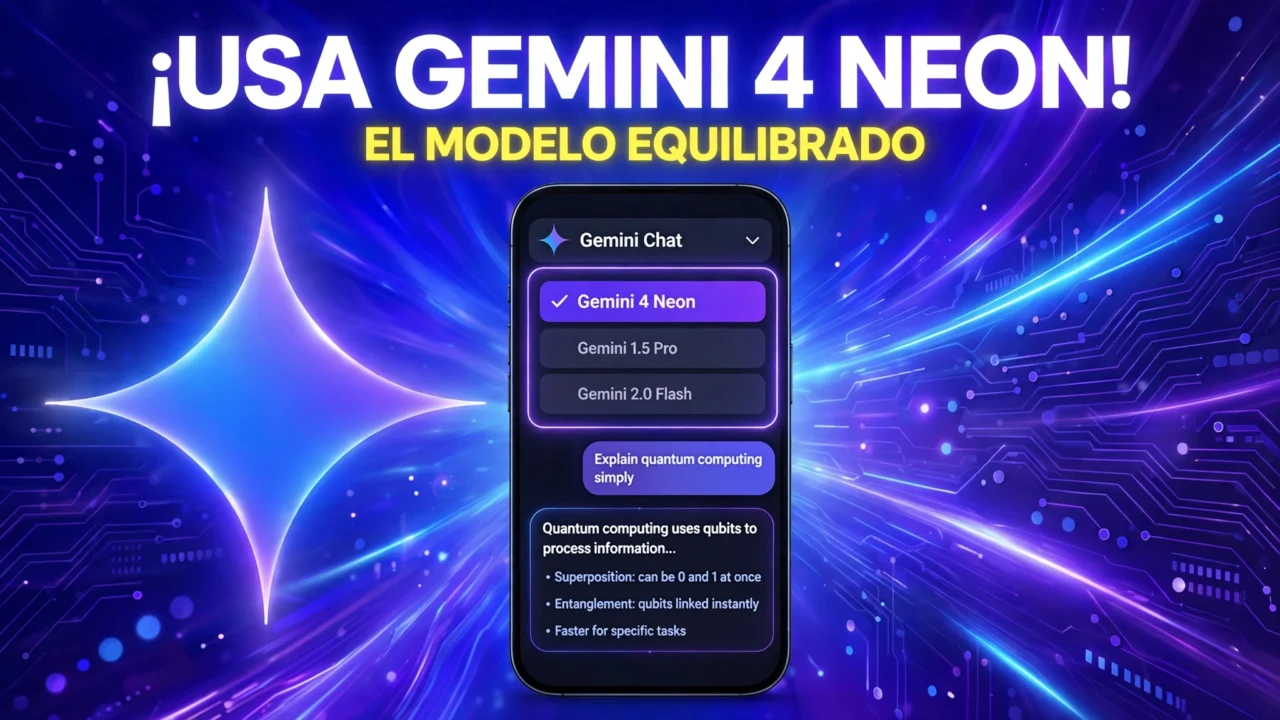
- Toca el selector de modelos, que está arriba del cuadro de texto y normalmente dice el nombre del modelo actual.
- Busca Gemini 4 Neon en la lista y selecciónalo. Si no aparece, actualiza la app y revisa que tu suscripción esté activa; el despliegue es gradual.
- Escribe tu tarea completa en el cuadro de texto, con el mayor contexto posible: qué quieres, en qué formato, con qué archivos y cuál es el resultado esperado.
- Si tu tarea usa documentos, toca el botón para adjuntar y sube los archivos antes de enviar el mensaje. Neon puede leer hasta un millón de tokens de contexto, así que puedes subir documentos largos.
- Revisa la respuesta y, si algo quedó a medias, pídele que continúe o que corrija solo esa parte en el mismo chat, sin empezar de cero.
Un consejo que vale oro: Neon rinde mejor cuando le das la tarea completa desde el principio. En lugar de escribir «hazme un informe», escribe «hazme un informe de dos páginas con estos tres archivos, compara las cifras de ventas de octubre y noviembre, y termina con tres recomendaciones concretas». Cuanto más claro sea el encargo, menos vueltas da el modelo y menos te cuesta en tiempo y en tokens.
Cómo usar Gemini 4 Neon paso a paso en Google AI Studio
Si eres desarrollador o quieres probar el modelo con más control, AI Studio es la vía. Así es cómo usar Gemini 4 Neon paso a paso en Google AI Studio:
- Entra a Google AI Studio e inicia sesión con tu cuenta de Google.
- Verifica que tu proyecto esté en el nivel de pago, porque Neon no está en el nivel gratuito.
- Abre un prompt nuevo y en el selector de modelos elige Gemini 4 Neon.
- Ajusta el nivel de razonamiento: el modo high viene activado por defecto y es el recomendado para la mayoría de las tareas; el modo xhigh es para el análisis más profundo.
- Escribe tu prompt, adjunta archivos si los necesitas y ejecuta.
- Revisa la respuesta, el conteo de tokens y el costo estimado antes de pasar el prompt a producción.
AI Studio te deja ver cuántos tokens consume cada llamada, y eso es clave para no llevarte sorpresas en la factura. Antes de automatizar cualquier flujo con Neon, haz varias pruebas manuales y anota el costo promedio por tarea.
Cómo usar Gemini 4 Neon paso a paso en la API
Para integrarlo en tu propia app o en un flujo automatizado, la vía es la API de Gemini. Así es cómo usar Gemini 4 Neon paso a paso en la API:
- Crea un proyecto en Google AI Studio y activa la facturación en el nivel de pago.
- Genera tu clave de API desde AI Studio y guárdala en un lugar seguro, nunca en el código que compartes.
- En tu código, apunta al modelo Gemini 4 Neon y envía tu primera llamada de prueba con un prompt corto.
- Revisa la respuesta, el uso de tokens y el costo de esa llamada.
- Configura el nivel de razonamiento según tu tarea: high para el uso normal, xhigh solo cuando la tarea lo amerite, porque cuesta más.
- Cuando el flujo funcione, ponle límites de gasto y monitoreo de tokens antes de dejarlo en producción.
Un aviso importante: Neon no tiene nivel gratis en la API, y si venías de Gemini 3 o de un modelo anterior, el cambio te obliga a tocar el código. No cambies el modelo de producción sin probar primero en un entorno de pruebas, porque los precios y el comportamiento no son iguales a los de los modelos anteriores.
Los niveles de razonamiento de Neon
Neon incorpora cuatro niveles de razonamiento. Google destaca especialmente dos: el modo high, que viene activado por defecto, y el modo xhigh, orientado a tareas que requieren un análisis más exhaustivo.
La lógica es simple: a más razonamiento, mejor análisis y mayor costo. El modo high es el equilibrio que Google recomienda para el trabajo profesional normal: programación con varios archivos, informes, investigación y ciencia. El modo xhigh es para cuando la tarea es tan compleja que vale la pena pagar más por un análisis más profundo, como revisar un proyecto de código grande o resolver un problema científico con varias vueltas.
Mi recomendación práctica: empieza siempre en high. Solo sube a xhigh cuando veas que la respuesta en high se queda corta, se equivoca en detalles o no termina la tarea. Mucha gente pone el máximo desde el principio y paga de más por tareas que el nivel normal resolvía igual. Saber cómo usar Gemini 4 Neon paso a paso incluye saber cuándo subir el razonamiento y cuándo no tocarlo.
Cuánto cuesta Gemini 4 Neon
El precio oficial de la API, anunciado por Google, es de 3 dólares por cada millón de tokens de entrada y 15 dólares por cada millón de tokens de salida. La entrada que el modelo ya procesó y guarda en memoria, lo que se llama caché, cuesta 0,15 dólares por millón, un descuento del 95 por ciento según Google. La ventana de contexto es de un millón de tokens.
Google sostiene que, con su nivel de razonamiento predeterminado, Neon cuesta 32 por ciento menos por tarea que Carbon. Eso no quiere decir que el token sea más barato en todos los casos: quiere decir que, para terminar la misma tarea, Neon gasta menos en total porque la resuelve más rápido.
Hay un detalle de precios que conviene conocer si vas a usar la API: hasta el 30 de noviembre de 2026, Carbon tiene precio introductorio de 2 dólares por millón de tokens de entrada y 10 de salida, y Argon cobra lo mismo hasta esa fecha. Así que, por token, el modelo del medio cuesta más que el de arriba durante esos días. Desde el 1 de diciembre, cuando Carbon y Argon pasan a 4 y 20 dólares, la cuenta se da vuelta y Neon queda un 25 por ciento más barato que ellos. Los precios de los planes y de la API pueden cambiar, así que antes de decidirte revisa la página oficial de precios de Google.
En la app de Gemini no pagas por token: pagas la suscripción a Google AI Pro o Ultra y usas Neon dentro de ese plan. Si ya pagas uno de esos planes, Neon no te cuesta extra; si no lo pagas, la única forma de usarlo es suscribirte o usar la API con facturación. Si estás calculando si te conviene aprender cómo usar Gemini 4 Neon paso a paso en la API o quedarte en la app con tu suscripción, haz la cuenta con tus tareas reales: pocas tareas pesadas al mes salen mejor con la suscripción, y un flujo automatizado con muchas llamadas sale mejor con la API y sus límites de gasto.
Gemini 4 Neon vs Carbon vs Hydrogen vs Argon
La familia Gemini 4 quedó con cuatro modelos, y la pregunta que todos se hacen es cuál usar para cada cosa. Esta tabla resume la posición oficial de cada uno:
| Modelo | Para qué es | Velocidad | Costo por tarea | Cuándo elegirlo |
|---|---|---|---|---|
| Gemini 4 Argon | Razonamiento máximo, proyectos larguísimos | El más lento | El más alto | Problemas muy difíciles que justifican esperar y pagar más |
| Gemini 4 Carbon | Proyectos complejos y de larga duración | Lento | Alto | Trabajo pesado con muchas vueltas y revisión profunda |
| Gemini 4 Neon | Trabajo profesional general, programación y agentes | Rápido | Medio, 32% menos por tarea que Carbon | La mayoría de los trabajos complejos del día a día |
| Gemini 4 Hydrogen | Tareas cotidianas y rápidas | El más rápido | El más bajo | Respuestas rápidas, resúmenes y tareas simples |
La regla práctica es esta: si la tarea es simple, usa Hydrogen y no pagues de más. Si la tarea es compleja pero rutinaria, como programar una función con varios archivos o armar un informe con datos, usa Neon. Si la tarea es de las más difíciles que tienes, con muchas vueltas y decisiones delicadas, usa Carbon o Argon. La mayoría de la gente va a vivir en Neon y Hydrogen, y eso está bien: así está diseñada la familia.
Para qué sirve mejor Gemini 4 Neon
Estos son los casos en los que Neon brilla, según el anuncio de Google y el diseño del modelo. Si ya sabes cómo usar Gemini 4 Neon paso a paso en la app, estos son los trabajos donde vas a notar la diferencia frente a Hydrogen:
- Programación con varios archivos: revisar un proyecto, encontrar errores en varias partes del código y proponer cambios coherentes entre archivos.
- Trabajo de oficina pesado: armar informes, comparar documentos largos y sacar conclusiones con datos de varias fuentes.
- Investigación jurídica y fiscal: Neon quedó primero en Legal Research Bench y Tax Agent Bench, dos pruebas de investigación legal y trabajo con impuestos.
- Flujos científicos: analizar datos, revisar literatura y armar borradores con varias fuentes.
- Tareas agénticas de varios pasos: trabajos en los que el modelo usa herramientas, consulta repositorios y va completando el trabajo de principio a fin sin que tengas que guiarlo en cada paso.
Para chatear, resumir un texto corto o preguntar algo rápido, Neon es demasiado modelo: Hydrogen lo hace igual de bien, más rápido y más barato. Neon es para cuando la tarea tiene peso.
Qué hacer si Gemini 4 Neon no te aparece
Este es el problema más común en los primeros días, y casi siempre tiene una de estas causas:
- No tienes suscripción Pro o Ultra: Neon no está en la versión gratis de la app. Sin suscripción, no va a aparecer en el selector.
- El despliegue todavía no te llega: Google lo está activando de forma gradual en la app. Si pagas Pro o Ultra y no lo ves, espera unos días y actualiza la app.
- La app está desactualizada: revisa en tu tienda de apps que tengas la última versión de Gemini.
- Estás en el nivel gratuito de AI Studio: Neon solo está en el nivel de pago. Sin facturación activa, no aparece.
- Tu cuenta es de trabajo o escuela sin acceso: en cuentas empresariales, el acceso depende de lo que haya activado tu administrador.
Si ya revisaste todo eso y sigue sin aparecer, cierra sesión y vuelve a entrar, o prueba desde la web en gemini.google.com. El despliegue gradual es la causa más frecuente en la primera semana.
Errores comunes al usar Gemini 4 Neon
Estos son los errores que más se repiten cuando alguien empieza a aprender cómo usar Gemini 4 Neon paso a paso, y todos se evitan con un poco de orden:
- Poner el razonamiento al máximo para todo: el modo xhigh cuesta más y no mejora las tareas simples. Empieza en high y sube solo si hace falta.
- Pedirle tareas simples: para un resumen corto o una pregunta rápida, Hydrogen es más rápido y más barato. Neon es para trabajo pesado.
- Darle el encargo a medias: si le pides «hazme un informe» sin decir de qué, con qué datos y en qué formato, el modelo adivina y te toca corregir. Dale el contexto completo desde el primer mensaje.
- Cambiar el modelo de producción sin probar: si usas la API, no pases de Gemini 3 o de otro modelo a Neon en producción sin probar primero. Los precios y el comportamiento cambian.
- No revisar el consumo de tokens: en AI Studio y en la API, revisa cuántos tokens gasta cada tarea antes de automatizarla. Un flujo mal diseñado con un millón de tokens de contexto puede salir caro.
- Creer que el precio introductorio es para siempre: los precios de lanzamiento de Carbon y Argon cambian el 1 de diciembre de 2026. Revisa la página oficial de precios antes de calcular costos a largo plazo.
- Confundir Neon con Neon for cyber: la variante de ciberseguridad es solo para socios del programa Fairwind y no está disponible para el público.
Preguntas frecuentes
¿Cómo usar Gemini 4 Neon paso a paso en la app?
Abre la app de Gemini con una cuenta que tenga Google AI Pro o Ultra, toca el selector de modelos, elige Gemini 4 Neon, escribe tu tarea con todo el contexto y adjunta los archivos que necesite. Si no aparece en la lista, actualiza la app y espera, porque el despliegue es gradual.
¿Gemini 4 Neon es gratis?
No. En la app de Gemini solo está para los suscriptores de Google AI Pro y Ultra, y en la API y en AI Studio solo está en el nivel de pago. No hay versión gratis de Neon por ahora.
¿Cuánto cuesta Gemini 4 Neon?
En la API cuesta 3 dólares por cada millón de tokens de entrada y 15 dólares por cada millón de tokens de salida, con la entrada en caché a 0,15 dólares por millón. Google dice que cuesta 32 por ciento menos por tarea que Carbon con el razonamiento predeterminado. Los precios pueden cambiar, así que revisa la página oficial de Google.
¿Qué diferencia hay entre Gemini 4 Neon y Carbon?
Carbon es para los proyectos más difíciles y de larga duración, con el razonamiento más profundo. Neon es el modelo equilibrado: más rápido que Carbon y más barato por tarea, pensado para la mayoría de los trabajos profesionales complejos. Si la tarea es de las más difíciles que tienes, usa Carbon; si es compleja pero rutinaria, usa Neon.
¿Qué diferencia hay entre Gemini 4 Neon y Hydrogen?
Hydrogen es el modelo rápido para las tareas cotidianas y simples. Neon tiene más razonamiento que Hydrogen y termina tareas complejas más rápido que Carbon. Para respuestas rápidas usa Hydrogen; para programación con varios archivos, informes y trabajo pesado usa Neon.
¿Dónde está disponible Gemini 4 Neon?
En la app de Gemini para suscriptores de Google AI Pro y Ultra, en la API de Gemini y en Google AI Studio en el nivel de pago, en Android Studio, en Google Antigravity y en Gemini para empresas. El despliegue en la app es gradual.
¿Qué es el nivel de razonamiento high y xhigh?
Son dos de los cuatro niveles de razonamiento de Neon. El modo high viene activado por defecto y es el recomendado para la mayoría de las tareas. El modo xhigh es para el análisis más profundo en tareas muy complejas. A más razonamiento, mejor análisis y mayor costo.
¿Gemini 4 Neon sirve para programar?
Sí, es uno de sus puntos fuertes. Está optimizado para programar con varios archivos, revisar proyectos, usar herramientas y completar flujos de trabajo largos. En las pruebas de Artificial Analysis marca 61 puntos con su nivel de razonamiento más avanzado y ocupa el tercer puesto general.
¿Por qué no me aparece Gemini 4 Neon en la app?
Lo más probable es que no tengas suscripción a Google AI Pro o Ultra, que el despliegue gradual todavía no te haya llegado o que la app esté desactualizada. Revisa tu suscripción, actualiza la app y prueba desde la web en gemini.google.com.
¿Qué es Gemini 4 Neon for cyber?
Es una variante de Neon afinada para encontrar, validar y corregir vulnerabilidades en código. No está disponible para el público: llega solo a defensores de confianza dentro del programa Fairwind de Google. No la confundas con el modelo Neon normal.
Enlaces útiles
- Cómo usar Gemini 4 Carbon paso a paso
- Cómo usar Gemini 4 Hydrogen paso a paso
- Cómo usar Gemini 4 Argon paso a paso
- Cómo usar Gemini en Android paso a paso
- Cómo crear videos con Gemini Omni 1.2 Flash paso a paso
- Inteligencia Artificial en TecnoApps
Si quieres conocer otros artículos parecidos a Cómo usar Gemini 4 Neon paso a paso (2026): el modelo equilibrado de Google, cuándo elegirlo y cuánto cuesta puedes visitar la categoría Inteligencia Artificial.

Contenido Relacionado