
Cómo usar Gemini Intelligence en Pixel 10 paso a paso (2026): widgets con tus palabras y recados automáticos

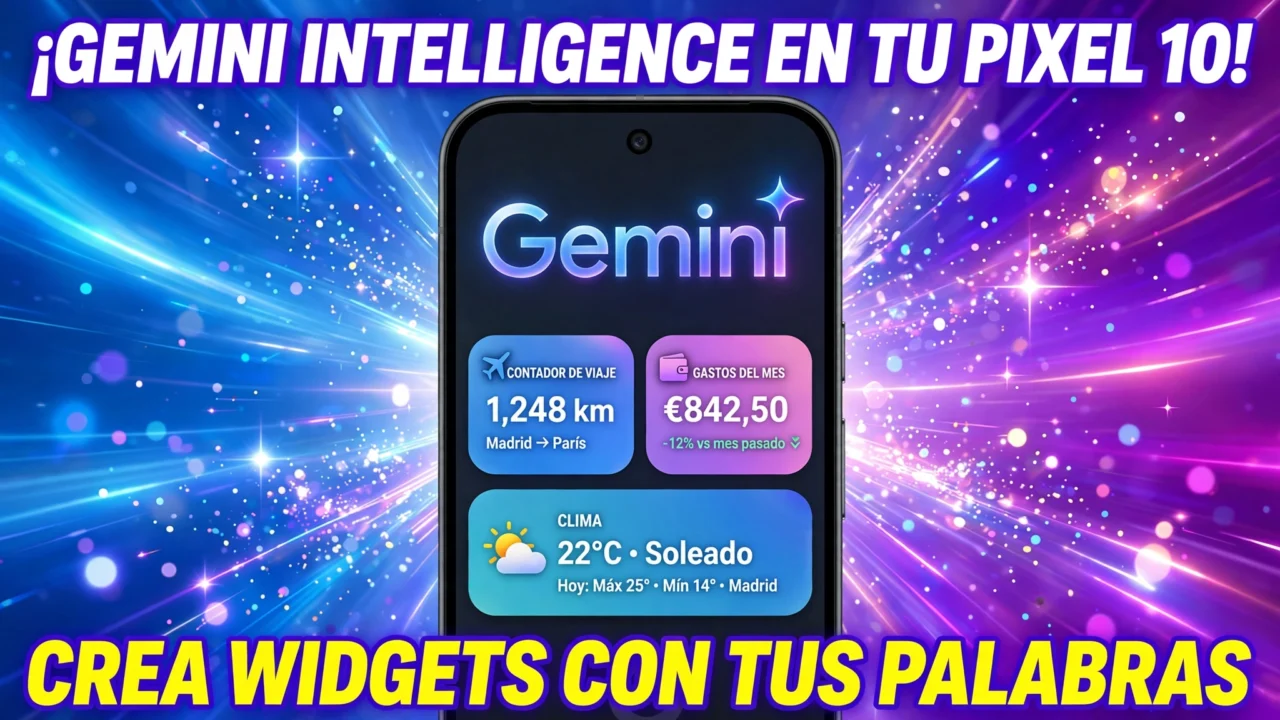
Cómo usar Gemini Intelligence en Pixel 10 es más fácil de lo que parece: actualizas tu teléfono con el Pixel Drop de noviembre de 2026, esperas a que te llegue la función y le pides a Gemini que cree un widget con tus palabras, que ordene tus notas de voz o que haga un recado por ti. En esta guía te explico paso a paso cómo usar Gemini Intelligence en Pixel 10, qué modelos lo reciben, qué funciones trae, qué necesitas antes de empezar y qué hacer si todavía no te aparece nada. Todo verificado con el anuncio oficial de Google del 10 de noviembre de 2026.
▷ Acá encontrarás lo siguiente
- Qué es Gemini Intelligence y por qué llegó a tu Pixel 10
- Qué modelos Pixel reciben Gemini Intelligence
- Antes de empezar: lo que necesitas para saber cómo usar Gemini Intelligence en Pixel 10
- Paso 1: actualiza tu Pixel 10 con el Pixel Drop de noviembre
- Paso 2: comprueba si ya tienes Gemini Intelligence en tu Pixel 10
- Cómo usar Gemini Intelligence en Pixel 10 para crear widgets con Create My Widget
- Cómo usar Rambler en tu Pixel 10 para ordenar tus notas de voz
- Sugerencias proactivas: lo que tu Pixel 10 hace antes de que se lo pidas
- Recados de varios pasos: que Gemini pida la comida o reserve por ti
- Íconos personalizados con Nano Banana: cambia el aspecto de tus apps
- Device Assistance: pídele a tu Pixel que se cuide solo
- Qué NO hace Gemini Intelligence en Pixel 10 (todavía)
- Errores comunes al usar Gemini Intelligence en Pixel 10 y cómo solucionarlos
- Preguntas frecuentes sobre Gemini Intelligence en Pixel 10
- ¿Cómo usar Gemini Intelligence en Pixel 10 si no me aparece la función?
- ¿Gemini Intelligence llega al Pixel 10a?
- ¿Create My Widget funciona en español y en México?
- ¿Cómo usar Gemini Intelligence en Pixel 10 para crear un widget?
- ¿Necesito pagar para usar Gemini Intelligence en Pixel 10?
- ¿Gemini Intelligence puede hacer compras por mí?
- ¿Qué es Rambler y en qué se diferencia de dictar normal?
- ¿Cuándo llega Gemini Intelligence a otros teléfonos Android?
- ¿Los íconos personalizados con IA llegan a mi Pixel viejo?
- ¿Qué es el Pixel Tag que se anunció con este Pixel Drop?
- Enlaces útiles
Qué es Gemini Intelligence y por qué llegó a tu Pixel 10
Gemini Intelligence es la capa de inteligencia artificial de Google para Android que actúa antes de que se lo pidas: entiende el contexto de lo que estás haciendo, conecta con tus aplicaciones y completa tareas de varios pasos sin que tengas que abrir una app tras otra. No es lo mismo que abrir la app de Gemini y preguntarle algo: aquí la IA vive dentro del sistema y trabaja por ti en segundo plano.
Hasta ahora, estas funciones eran exclusivas del Pixel 11 y de algunos modelos de Samsung. Con el Pixel Drop de noviembre de 2026, Google las lleva a toda la familia Pixel 10. Es la actualización más grande del año para estos teléfonos, y llega junto con Android 17 QPR2, la segunda revisión trimestral de Android 17.
Lo que cambia en tu día a día es concreto: puedes describir un widget con tus palabras y tenerlo en la pantalla de inicio en segundos, dictar una nota de voz desordenada y recibir un texto limpio y listo para enviar, y pedirle a Gemini que pida tu comida, reserve un viaje o encuentre una mesa en un restaurante. Por eso, saber cómo usar Gemini Intelligence en Pixel 10 se ha vuelto una de las búsquedas del momento. Eso sí, no todo llega el mismo día ni a todos los países por igual, y en esta guía te digo exactamente qué esperar en cada caso.
Qué modelos Pixel reciben Gemini Intelligence
No todos los Pixel reciben lo mismo. Esta es la lista confirmada por Google en su anuncio del 10 de noviembre de 2026:
| Modelo | Gemini Intelligence | Create My Widget | Íconos personalizados nuevos |
|---|---|---|---|
| Pixel 10 | Sí | Sí | Sí |
| Pixel 10 Pro | Sí | Sí | Sí |
| Pixel 10 Pro XL | Sí | Sí | Sí |
| Pixel 10 Pro Fold | Sí | Sí | Sí |
| Pixel 10a | No | No | Sí |
| Pixel 9 y anteriores | No (por ahora) | No | Sí, desde el Pixel 6a |
El caso que más confusión genera es el del Pixel 10a: aunque salió a la venta en Estados Unidos en marzo de 2026, Google no lo incluye en la lista de Gemini Intelligence ni en la de Create My Widget. Su página de ayuda lo excluye por nombre. Nadie ha dado una razón oficial, pero varios medios apuntan a su chip Tensor G4, distinto del Tensor G5 de sus hermanos mayores.
Los íconos personalizados con IA, en cambio, llegan mucho más lejos: desde el Pixel 6a en adelante, en todas las regiones e idiomas. Los únicos que quedan fuera son el Pixel 6 y el Pixel 6 Pro.
Además de los Pixel, Google anunció que el motorola signature 27 es el primer teléfono de Motorola con Gemini Intelligence, con preventa en Estados Unidos a partir del 19 de noviembre de 2026. Es el primer paso de la expansión a otras marcas, que Google prometió seguir durante 2026.
Antes de empezar: lo que necesitas para saber cómo usar Gemini Intelligence en Pixel 10
Antes de buscar la función en tu teléfono, revisa estos requisitos. Si te falta uno, la función simplemente no aparece, y no es un error de tu equipo.
- Un Pixel 10, Pixel 10 Pro, Pixel 10 Pro XL o Pixel 10 Pro Fold. El Pixel 10a no recibe estas funciones, aunque sí recibe los íconos nuevos.
- La actualización del Pixel Drop de noviembre de 2026 instalada. Es la que trae Android 17 QPR2. Google empezó a distribuirla el 10 de noviembre y advirtió que seguirá llegando durante varias semanas.
- Cuenta de Google activa y sesión iniciada. Gemini Intelligence usa información de Gmail, Calendar y la Búsqueda para crear widgets y sugerencias.
- Tener 18 años o más. La página de ayuda de Google limita Create My Widget a usuarios mayores de edad.
- Paciencia con el despliegue gradual. Google lo dice claro: la disponibilidad cambia según el modelo, el país y el idioma. Que tu vecino ya sepa cómo usar Gemini Intelligence en Pixel 10 y tú no, es normal durante las primeras semanas.
Un dato importante para México y Latinoamérica: Create My Widget se lanza primero solo en inglés y en Australia, Canadá, India, Estados Unidos y Reino Unido, según la página de ayuda de Google. En español y en México llega después, sin fecha confirmada por Google. Rambler, en cambio, Google lo lista para todas las regiones e idiomas, y los resúmenes de conversaciones se habilitan en alemán, francés, español, italiano, hindi y chino tradicional. No instales APK ni aplicaciones de terceros que prometan activar la función antes de tiempo: no funcionan y ponen en riesgo tu cuenta.
Paso 1: actualiza tu Pixel 10 con el Pixel Drop de noviembre
Cómo usar Gemini Intelligence en Pixel 10 empieza por tener la actualización instalada. Sin ella, no hay función que buscar. Estos son los pasos:
- Abre Ajustes en tu Pixel 10.
- Entra a Sistema y luego a Actualización de software.
- Toca Buscar actualizaciones. Si el Pixel Drop de noviembre ya está disponible para tu equipo, te aparecerá la descarga.
- Conéctate a Wi-Fi y ten al menos un 50 % de batería, o conecta el cargador. La descarga es grande porque incluye Android 17 QPR2.
- Toca Descargar e instalar y espera. El teléfono se reiniciará una o dos veces.
- Cuando vuelva a encender, repite el paso 3 para comprobar que no queda ninguna actualización pendiente.
Si no te aparece nada, no es que tu teléfono esté roto: el despliegue es gradual y puede tardar semanas en llegar a tu modelo y tu país. Lo único que puedes hacer es revisar cada dos o tres días. No hay forma oficial de forzar la actualización, y los métodos no oficiales para adelantarla pueden dejarte sin funciones o con errores.
Paso 2: comprueba si ya tienes Gemini Intelligence en tu Pixel 10
Este es el paso que confirma si ya puedes aplicar esta guía sobre cómo usar Gemini Intelligence en Pixel 10 en tu teléfono. Después de actualizar, verifica si la función ya está activa:
- Mantén presionado un espacio vacío de la pantalla de inicio.
- Toca Widgets. Si ves la opción de crear un widget con Gemini o una sección de widgets personalizados, Create My Widget ya llegó a tu teléfono.
- Abre la app de Gemini y toca tu foto de perfil. Busca el apartado de Gemini Intelligence o de funciones proactivas.
- Dicta una nota de voz larga en cualquier app de notas o mensajes. Si te aparece la opción de ordenarla con Rambler, esa función también está activa.
Si no ves nada de esto, tu teléfono todavía no recibió el despliegue de estas funciones. Es normal: Google anunció que Create My Widget se distribuye durante las próximas semanas, no el mismo día de la actualización. En ese caso, sigue con los pasos de esta guía para que cuando te llegue sepas exactamente qué hacer, y revisa las actualizaciones cada pocos días.
Cómo usar Gemini Intelligence en Pixel 10 para crear widgets con Create My Widget
Create My Widget es la función estrella de esta actualización, y es la razón por la que tanta gente quiere saber cómo usar Gemini Intelligence en Pixel 10. Te deja crear un widget para tu pantalla de inicio describiéndolo con tus palabras, sin saber programar y sin instalar nada.
Paso a paso para crear tu primer widget
- Mantén presionado un espacio vacío en tu pantalla de inicio.
- Toca Widgets y busca la opción Crear mi widget o el acceso de Gemini para widgets personalizados.
- Escribe lo que quieres, con tus palabras. Por ejemplo: "Muéstrame mis tres tareas más importantes de hoy y el clima de mañana".
- Gemini te mostrará una o varias propuestas de diseño. Elige la que más te guste.
- Ajusta el tamaño arrastrando los bordes, como con cualquier otro widget.
- Toca Añadir a la pantalla de inicio. Listo: tu widget ya está funcionando.
Si no sabes qué pedir, Google incluye sugerencias preparadas para empezar. Toca una y Gemini genera el widget por ti; después lo puedes editar o borrar como cualquier otro.
Ideas de widgets que puedes pedirle a Gemini
| Lo que le describes | Lo que Gemini crea |
|---|---|
| Un seguimiento de mis gastos del mes | Un widget con tus gastos, con datos de Gmail y la Búsqueda |
| Una cuenta regresiva para mi viaje | Un widget con días restantes, vuelos y reservas de Calendar |
| Las tres tareas más importantes de hoy | Un panel con tus pendientes y el clima de mañana |
| Un widget del día del partido con los colores de mi equipo | Un widget deportivo personalizado con la fecha del juego |
| Tres recetas de proteína distintas cada semana | Un widget de cocina que se actualiza cada semana |
| Mis recordatorios de medicina de la semana | Un widget de salud con tus recordatorios |
La clave está en que el widget no es una imagen fija: toma información real de Gmail, Calendar y la Búsqueda para armarse. Por eso el ejemplo de la cuenta regresiva del viaje funciona: Gemini lee tus vuelos y reservas y los pone en el widget sin que copies nada a mano.
Cómo editar o borrar un widget creado con Gemini
- Mantén presionado el widget en tu pantalla de inicio.
- Toca Editar para cambiar la descripción y que Gemini genere una nueva versión, o arrastra los bordes para cambiar el tamaño.
- Para borrarlo, arrástralo hasta Quitar en la parte superior de la pantalla, igual que con cualquier widget.
Si el resultado no te convence, no tienes que quedarte con él: pide otra versión con una descripción distinta, o elimínalo y empieza de nuevo. No hay límite de intentos.
Cómo usar Rambler en tu Pixel 10 para ordenar tus notas de voz
Rambler es la segunda gran función que aprendes al descubrir cómo usar Gemini Intelligence en Pixel 10. Convierte lo que dictas en un texto ordenado y limpio, en tiempo real. Tú hablas como se te ocurra, con muletillas, pausas y cambios de idea, y Rambler te devuelve un texto con formato, sin los "eh", "este" y "um", listo para revisar y enviar.
Paso a paso para usar Rambler
- Abre la app donde quieras escribir: notas, mensajes, correo o documentos.
- Activa el dictado por voz, como lo haces normalmente.
- Habla con naturalidad. No necesitas pausas perfectas ni frases cortas.
- Cuando termines, Rambler ordena tus ideas, les da formato y te muestra el texto limpio para que lo revises.
- Corrige lo que quieras y envíalo o guárdalo.
Rambler está pensado para esos momentos en los que tienes la idea clara en la cabeza pero no quieres escribirla: un mensaje largo para el grupo de la familia, las ideas de un proyecto mientras caminas, o el borrador de un correo que llevas días posponiendo. Google lo lista para todas las regiones e idiomas, así que es la función que más pronto puede llegarte en México.
Sugerencias proactivas: lo que tu Pixel 10 hace antes de que se lo pidas
Otra parte de aprender cómo usar Gemini Intelligence en Pixel 10 es entender las sugerencias proactivas. Tu teléfono detecta el contexto y te ofrece la acción correcta en el momento correcto, con un solo toque.
El ejemplo que da Google es sencillo: alguien te pregunta por mensaje a qué hora llegas, y tu Pixel te ofrece compartir tu hora estimada de llegada con un toque, sin que escribas nada. También resume conversaciones largas para que te pongas al día en segundos, una función que en español ya se habilita con este Pixel Drop.
Estas sugerencias funcionan con Magic Cue, la tecnología que lee el contexto de tu pantalla y tus apps para proponerte la acción útil. Si te preocupa la privacidad, revisa en Ajustes qué permisos tiene Gemini y desactiva las sugerencias que no quieras usar. La función está diseñada para proponerte, no para actuar sin tu permiso: antes de completar cualquier compra, envío o cambio en tus cuentas, Gemini te pide confirmación.
Recados de varios pasos: que Gemini pida la comida o reserve por ti
Si tu duda es cómo usar Gemini Intelligence en Pixel 10 para que haga recados por ti, aquí va la respuesta honesta: Gemini Intelligence también puede encargarse de trámites de varios pasos en otras aplicaciones: pedir comida o compras, llamar a un transporte, buscar una reserva en un restaurante o gestionar ofertas en un marketplace. Tú le dices qué quieres y Gemini hace las gestiones, siempre pidiéndote confirmación antes de cerrar una compra o un pago.
Ojo con la disponibilidad: esta función se amplía ahora al Reino Unido, India y Japón, y las llamadas están limitadas a Estados Unidos y en inglés. En México todavía no hay fecha confirmada. No es un problema de tu teléfono: es un despliegue por país que Google va abriendo poco a poco. Cuando llegue a México, aparecerá dentro de la app de Gemini sin que tengas que instalar nada más.
También llegan las sugerencias de Gemini Intelligence a Android Auto, aunque Google las anuncia como "próximamente", sin fecha concreta. Si usas Gemini en el coche, conviene que revises la guía de Gemini en Android Auto que ya publicamos, porque esa parte sí funciona hoy.
Íconos personalizados con Nano Banana: cambia el aspecto de tus apps
Los íconos nuevos no forman parte de cómo usar Gemini Intelligence en Pixel 10 como tal, pero llegan en la misma actualización, así que vale la pena conocerlos. El Pixel Drop de noviembre también trae 10 estilos nuevos de íconos personalizados, generados con Nano Banana, el modelo de creación de imágenes de Google. El total sube de 6 a 16 estilos, y puedes regenerar los íconos de tus aplicaciones para que combinen con tu fondo de pantalla.
Para probarlos:
- Mantén presionado un espacio vacío de la pantalla de inicio.
- Toca Fondo de pantalla y estilo.
- Entra a Íconos y elige uno de los estilos nuevos.
- Si no te gusta cómo quedó alguno, puedes regenerarlo hasta encontrar el que combine mejor.
Esta función llega desde el Pixel 6a en adelante, en todas las regiones e idiomas. Es la novedad del Pixel Drop que más gente puede probar ya mismo, porque no depende del despliegue gradual de Gemini Intelligence.
Device Assistance: pídele a tu Pixel que se cuide solo
Otra función que llega con este Pixel Drop es Device Assistance, y también entra dentro de lo que debes conocer sobre cómo usar Gemini Intelligence en Pixel 10. Le pides a tu teléfono que libere espacio, que revise qué aplicaciones están usando tu ubicación o que silencie distracciones, y él lo hace por ti. Solo hay un requisito: necesitas Android 17 o posterior, que es justo lo que trae el Pixel Drop de noviembre.
Es una ayuda práctica para el problema de siempre: el teléfono lleno y las apps gastando batería y datos en segundo plano. En lugar de entrar a cinco menús distintos, se lo pides a Gemini en una frase.
Qué NO hace Gemini Intelligence en Pixel 10 (todavía)
Para no llevarte sorpresas al aprender cómo usar Gemini Intelligence en Pixel 10, esto es lo que todavía no puedes esperar de Gemini Intelligence en Pixel 10:
- No llega al Pixel 10a. Google lo excluye por nombre de Gemini Intelligence y de Create My Widget.
- Create My Widget no está en español todavía. Al inicio solo funciona en inglés y en Australia, Canadá, India, Estados Unidos y Reino Unido. En México llega después, sin fecha confirmada.
- Los recados de varios pasos no funcionan en México aún. Están en Reino Unido, India y Japón; las llamadas, solo en Estados Unidos y en inglés.
- No todo llega el mismo día. El despliegue dura varias semanas, y la disponibilidad cambia por modelo, país e idioma.
- No actúa sin tu confirmación en cosas de dinero. Antes de completar una compra, un envío o un cambio en tus cuentas, Gemini te pide que lo confirmes. Eso es una protección, no un error.
- Create My Widget llega después al reloj. Google dice que llegará "pronto" al Pixel Watch 4 y al Pixel Watch 5, pero todavía no está ahí.
Si algún video o publicación te promete activar todas estas funciones hoy en México con un truco o una app externa, desconfía: el despliegue lo controla Google desde sus servidores, y no hay atajo oficial.
Errores comunes al usar Gemini Intelligence en Pixel 10 y cómo solucionarlos
Si algo falla al seguir esta guía de cómo usar Gemini Intelligence en Pixel 10, revisa primero esta tabla antes de pensar que tu teléfono tiene un problema:
| Problema | Causa probable | Solución |
|---|---|---|
| No me aparece la actualización | El despliegue gradual aún no llega a tu modelo o país | Revisa Ajustes > Sistema > Actualización de software cada 2 o 3 días; no hay forma oficial de forzarla |
| Actualicé y no veo Create My Widget | La función se distribuye durante semanas, no el día de la actualización | Espera y revisa el menú de Widgets; verifica que tengas 18 años o más y sesión iniciada en Google |
| Create My Widget solo me deja escribir en inglés | Es el idioma de lanzamiento; el español llega después | Úsalo en inglés por ahora o espera al despliegue en español; no instales APK para cambiarlo |
| Gemini no encuentra mis vuelos o reservas | No diste acceso a Gmail o Calendar, o los datos están en otra cuenta | Revisa los permisos de Gemini y que la reserva esté en la cuenta que usas en el teléfono |
| El widget muestra información vieja | Los datos de Gmail o Calendar no se actualizaron | Abre Gmail o Calendar para forzar la sincronización y vuelve a generar el widget |
| Rambler no ordena mi dictado | La función aún no llegó a tu teléfono o la app no la admite | Prueba en otra app de notas o mensajes; si no aparece en ninguna, espera al despliegue |
| Las sugerencias proactivas no aparecen | Están desactivadas o el contexto no es suficiente | Actívalas en Ajustes de Gemini y prueba con un mensaje que pregunte tu hora de llegada |
| El Pixel 10a no recibe nada de esto | Google excluye al Pixel 10a de Gemini Intelligence | No hay solución oficial; sí puedes usar los íconos personalizados nuevos |
Preguntas frecuentes sobre Gemini Intelligence en Pixel 10
Estas son las dudas más repetidas sobre cómo usar Gemini Intelligence en Pixel 10, con respuestas directas:
¿Cómo usar Gemini Intelligence en Pixel 10 si no me aparece la función?
Primero instala el Pixel Drop de noviembre de 2026 desde Ajustes > Sistema > Actualización de software. Después de actualizar, las funciones se activan de forma gradual durante varias semanas. Si no ves Create My Widget ni Rambler, tu teléfono aún no recibió el despliegue. Revisa cada dos o tres días y no instales aplicaciones externas que prometan activarlo.
¿Gemini Intelligence llega al Pixel 10a?
No. Google excluye al Pixel 10a de Gemini Intelligence y de Create My Widget, aunque el teléfono salió en 2026. El Pixel 10a sí recibe los 10 estilos nuevos de íconos personalizados, que llegan desde el Pixel 6a en adelante.
¿Create My Widget funciona en español y en México?
Todavía no. Según la página de ayuda de Google, al inicio solo funciona en inglés y en Australia, Canadá, India, Estados Unidos y Reino Unido. El español y México llegan después, sin fecha confirmada por Google. Rambler, en cambio, está listado para todas las regiones e idiomas.
¿Cómo usar Gemini Intelligence en Pixel 10 para crear un widget?
Mantén presionado un espacio vacío en la pantalla de inicio, toca Widgets, busca la opción de crear un widget con Gemini y describe lo que quieres con tus palabras. Por ejemplo: "Muéstrame mis tres tareas más importantes de hoy y el clima de mañana". Gemini te muestra varias propuestas, eliges una y la añades a tu pantalla de inicio.
¿Necesito pagar para usar Gemini Intelligence en Pixel 10?
No. Las funciones llegan con el Pixel Drop de noviembre de 2026, que es una actualización gratuita del sistema. No necesitas suscripción a Google AI Plus ni a ningún plan de pago para usar Create My Widget, Rambler o las sugerencias proactivas.
¿Gemini Intelligence puede hacer compras por mí?
Puede iniciar trámites como pedir comida o reservar un transporte, pero siempre te pide confirmación antes de completar cualquier compra, envío o cambio en tus cuentas. Esa confirmación es obligatoria y está diseñada para protegerte.
¿Qué es Rambler y en qué se diferencia de dictar normal?
Dictar normal transcribe lo que dices tal cual, con muletillas y desorden. Rambler toma ese dictado y lo convierte en un texto ordenado y con formato, en tiempo real, listo para revisar y enviar. Es ideal para notas de voz largas y borradores de mensajes o correos.
¿Cuándo llega Gemini Intelligence a otros teléfonos Android?
Google ya anunció que el motorola signature 27 es el primer teléfono de Motorola con estas funciones, con preventa en Estados Unidos el 19 de noviembre de 2026. La expansión a más marcas seguirá durante 2026, pero Google no ha publicado fechas por modelo.
¿Los íconos personalizados con IA llegan a mi Pixel viejo?
Si tienes un Pixel 6a o posterior, sí. Los 10 estilos nuevos de íconos, generados con Nano Banana, llegan a todos los modelos desde el Pixel 6a, en todas las regiones e idiomas. Los únicos excluidos son el Pixel 6 y el Pixel 6 Pro.
¿Qué es el Pixel Tag que se anunció con este Pixel Drop?
Pixel Tag es el rastreador de objetos de Google, parecido a un AirTag, que se anunció junto con el Pixel Drop de noviembre. Sale a la venta el 11 de noviembre de 2026 en Estados Unidos a 29,99 dólares por uno o 99,99 dólares el paquete de cuatro. El precio varía por país, así que conviene revisar la tienda oficial de Google de tu país antes de comprarlo.
Enlaces útiles
- Anuncio oficial de Google del Pixel Drop de noviembre de 2026: https://blog.google/products-and-platforms/devices/pixel/november-2026-pixel-drop/
- Anuncio oficial de Google sobre Gemini Intelligence en más dispositivos: https://blog.google/products-and-platforms/platforms/android/gemini-intelligence-november-features-devices/
- Categoría Inteligencia Artificial de TecnoApps: https://tecnoapps.co/inteligencia-artificial/
- Cómo actualizar a Android 17 paso a paso: https://tecnoapps.co/como-actualizar-a-android-17-paso-a-paso/
- Cómo usar Gemini en Google Maps paso a paso: https://tecnoapps.co/como-usar-gemini-en-google-maps-paso-a-paso/
- Cómo usar Gemini en Android Auto paso a paso: https://tecnoapps.co/como-usar-gemini-en-android-auto/
Si quieres conocer otros artículos parecidos a Cómo usar Gemini Intelligence en Pixel 10 paso a paso (2026): widgets con tus palabras y recados automáticos puedes visitar la categoría Inteligencia Artificial.
Contenido Relacionado