
Cómo crear imágenes con Muse Image en WhatsApp paso a paso (2026)

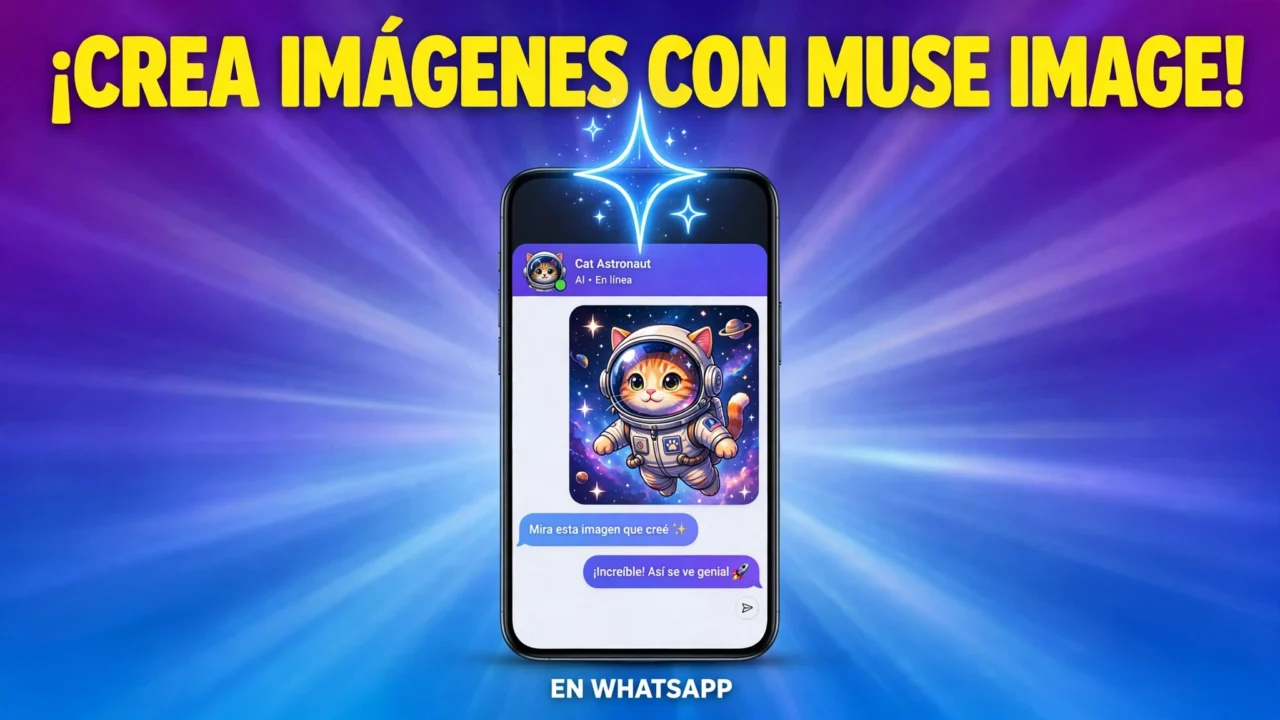
Cómo crear imágenes con Muse Image en WhatsApp paso a paso (2026)
Aprender cómo crear imágenes con Muse Image en WhatsApp es más fácil de lo que parece: abres un chat con Meta AI dentro de WhatsApp, escribes en lenguaje normal la imagen que quieres —por ejemplo, "un gato astronauta flotando sobre la Ciudad de México al atardecer"— y en unos segundos Muse Image te devuelve la imagen lista para descargar, compartir o seguir editando en el mismo chat. No necesitas instalar otra app ni pagar nada: el generador de imágenes de Meta viene incluido en WhatsApp y en la app de Meta AI, y también aparece en las historias de Instagram.
Muse Image es el primer modelo de generación de imágenes creado por Meta Superintelligence Labs, el laboratorio de inteligencia artificial de Meta. Se lanzó a principios de julio de 2026 en Estados Unidos y desde entonces se ha ido desplegando poco a poco en las apps de Meta: primero en la app de Meta AI y en las historias de Instagram, y después en WhatsApp. En México llegó junto con Muse, el agente personal de Meta, el 5 de noviembre de 2026, así que es normal que en noviembre de 2026 cada vez más personas lo estén descubriendo en su celular.
▷ Acá encontrarás lo siguiente
- Qué es Muse Image y qué puede hacer por ti
- Qué necesitas antes de empezar
- Cómo crear imágenes con Muse Image en WhatsApp desde cero
- Cómo editar tus fotos con Muse Image en WhatsApp
- Cómo crear imágenes con Muse Image en Instagram
- Cómo crear imágenes con Muse Image en la app de Muse y en Meta AI
- 10 prompts listos para crear imágenes con Muse Image
- Qué pasó con las menciones de Instagram: la función que Meta retiró
- Cómo proteger tus fotos para que Muse Image no las use
- Errores comunes al crear imágenes con Muse Image y cómo solucionarlos
- Qué no debes hacer con Muse Image
- Preguntas frecuentes sobre cómo crear imágenes con Muse Image en WhatsApp
- ¿Cómo crear imágenes con Muse Image en WhatsApp es gratis?
- ¿Necesito instalar otra app para usar Muse Image?
- ¿Por qué no me aparece Muse Image en mi WhatsApp?
- ¿Puedo usar Muse Image con fotos de otras personas de Instagram?
- ¿Cómo impido que usen mis fotos de Instagram en Muse Image?
- ¿Muse Image es lo mismo que Meta AI?
- ¿En qué se diferencia Muse Image de Gemini o ChatGPT?
- Conclusión
- Enlaces útiles
Qué es Muse Image y qué puede hacer por ti
Muse Image es un generador de imágenes con inteligencia artificial que crea imágenes desde cero a partir de una descripción escrita, edita fotografías que ya tienes y combina varias referencias visuales en una sola creación. Meta lo describe como una herramienta "arraigada en tu mundo", porque no solo genera imágenes inventadas: también puede tomar como referencia fotos reales, personas, prendas de ropa, objetos y escenarios, y mezclarlos en una imagen nueva. Todo se controla escribiendo instrucciones en lenguaje normal, sin comandos raros ni configuraciones técnicas.
Esto es lo que puedes hacer con Muse Image hoy:
- Crear imágenes desde cero con texto. Describes lo que quieres ver y Muse Image genera la imagen: ilustraciones, invitaciones, fondos de pantalla, memes, portadas para tus estados y cualquier idea visual que se te ocurra.
- Editar tus propias fotos. Subes una foto y le pides cambios: cambiar el fondo, quitar a una persona que se coló en la foto, cambiar los colores, convertirla en dibujo o ponerla en otro lugar.
- Combinar varias referencias. Puedes pedirle que mezcle elementos de varias imágenes, por ejemplo tu foto con un paisaje, o un objeto con un estilo concreto.
- Usar prompts sugeridos. Muse Image ofrece ideas listas para inspirarte si no sabes por dónde empezar.
- Crear efectos para historias de Instagram. En Instagram, Muse Image alimenta filtros y efectos generados por IA para las historias.
Todo esto ocurre dentro de las apps que ya usas, sin crear una cuenta nueva en otro servicio ni descargar un editor aparte: si ya tienes WhatsApp, ya tienes la puerta de entrada para aprender cómo crear imágenes con Muse Image en WhatsApp. Eso sí, como pasa con casi todas las funciones nuevas de Meta, el despliegue es gradual: puede que a ti ya te aparezca y a tu contacto de al lado todavía no. Más abajo te explico cómo comprobar si ya lo tienes y qué hacer si aún no te sale.
Qué necesitas antes de empezar
Antes de aprender cómo crear imágenes con Muse Image en WhatsApp, revisa estos cinco puntos para no encontrarte con sorpresas a mitad del proceso. Si ya los cumples todos y aun así no ves la función, ten paciencia: el despliegue es gradual y en México empezó el 5 de noviembre de 2026.
- WhatsApp actualizado. Para aprender cómo crear imágenes con Muse Image en WhatsApp necesitas la versión más reciente. Ve a Google Play Store o a App Store, busca WhatsApp y toca Actualizar si el botón está disponible.
- Una cuenta de Meta o de Facebook o Instagram. Meta AI funciona con tu cuenta de Meta. Si ya usas WhatsApp con tu número, el acceso a Meta AI dentro de la app no te pide crear otra cuenta.
- Ser mayor de 18 años. Las funciones de Muse y Muse Image están pensadas para adultos; las cuentas de menores de 18 años quedan excluidas automáticamente de algunas de estas funciones.
- Conexión a internet estable. Las imágenes se generan en los servidores de Meta, no en tu celular, así que necesitas datos o Wi-Fi. Si la conexión es lenta, la generación puede tardar más o fallar.
- Paciencia con el despliegue gradual. Muse Image no llegó a todas las cuentas el mismo día. En México se está activando por etapas desde el 5 de noviembre de 2026, cuando Meta anunció la llegada de Muse al país. Si hoy no te aparece, revisa de nuevo en unos días: no hay un botón para forzar la activación.
Si cumples estos puntos, ya puedes empezar. Y si algo no te sale, al final de esta guía hay una tabla completa con los errores más comunes y sus soluciones.
Cómo crear imágenes con Muse Image en WhatsApp desde cero
Estos son los pasos para aprender cómo crear imágenes con Muse Image en WhatsApp en Android y en iPhone. El proceso es el mismo en los dos sistemas, con pequeños cambios en la posición de los botones:
- Abre WhatsApp y busca el chat de Meta AI. Lo encuentras en la lista de chats o tocando el ícono de Meta AI, el círculo azul que aparece en la parte superior o inferior de la pantalla según tu versión de WhatsApp.
- Abre el chat con Meta AI como si fuera una conversación normal. Es un chat con el asistente de Meta, no con una persona.
- Escribe la descripción de la imagen que quieres, en español y con el mayor detalle posible. Por ejemplo: "Crea una imagen de un gato astronauta flotando sobre la Ciudad de México al atardecer, estilo ilustración colorida".
- Envía el mensaje y espera unos segundos. Muse Image genera la imagen dentro del mismo chat, sin que tengas que salir de WhatsApp.
- Cuando aparezca la imagen, tócala para verla en grande. Desde ahí puedes descargarla a tu galería, reenviarla a un contacto o compartirla en tus estados.
- Si no te convence, responde a la imagen con una nueva instrucción en el mismo chat: "haz el cielo más naranja", "cambia el gato por un perro" o "hazla en estilo caricatura". Muse Image genera una versión nueva con ese cambio.
Un consejo que marca la diferencia: describe la imagen como si se la contaras a una persona. En lugar de escribir solo "gato astronauta", escribe qué hace el gato, dónde está, qué colores predominan y qué estilo quieres.
Cómo editar tus fotos con Muse Image en WhatsApp
Además de crear imágenes desde cero, saber cómo crear imágenes con Muse Image en WhatsApp incluye editar las fotos que ya tienes en tu galería. Si ya dominas la creación desde cero, editar es el siguiente paso, y te ahorra abrir un editor aparte para cambios sencillos:
- Abre el chat de Meta AI en WhatsApp.
- Toca el botón de adjuntar (el clip o el signo +) y elige Galería o Fotos.
- Elige la foto que quieres editar. Puede ser una foto tuya, de tu mascota, de un producto o de un paisaje.
- Escribe qué cambio quieres. Por ejemplo: "cambia el fondo por una playa al atardecer", "quita a la persona del fondo", "convierte esta foto en ilustración estilo cómic" o "ponle un marco dorado".
- Envía el mensaje y espera a que Muse Image devuelva la foto editada en el chat.
- Revisa el resultado y, si quieres afinarlo, responde con más instrucciones: "el fondo más oscuro", "que se vea más realista" o "quita también el letrero de la izquierda".
- Descarga la versión que te guste tocando la imagen y eligiendo guardar en tu galería.
Cómo crear imágenes con Muse Image en Instagram
Muse Image no vive solo en WhatsApp. También está integrado en Instagram, sobre todo en las historias, y ahí se usa de forma un poco distinta. Abre Instagram, crea una historia nueva con una foto o un video, y busca los efectos y filtros generados por IA: Muse Image alimenta efectos que transforman tu foto o tu video con estilos y escenas creados por inteligencia artificial. Elige el efecto que te guste, ajústalo si la app te lo permite y publica la historia como siempre.
En Instagram también puedes generar imágenes desde Meta AI: abre un chat con Meta AI dentro de Instagram o desde la app de Meta AI y pide la imagen con texto, igual que en WhatsApp. Si tu duda es cómo crear imágenes con Muse Image en WhatsApp, la vía de Instagram es un complemento, no un reemplazo. Los resultados se pueden guardar y compartir en tus publicaciones o historias.
Cómo crear imágenes con Muse Image en la app de Muse y en Meta AI
Si prefieres una pantalla más grande o más opciones, también puedes usar Muse Image fuera de WhatsApp:
- Descarga la app Muse from Meta desde App Store o Google Play, o entra a muse.ai desde el navegador de tu celular o computadora.
- Inicia sesión con tu cuenta de Meta, Facebook o Instagram.
- Escribe en el chat lo que quieres crear, igual que en WhatsApp: una descripción clara de la imagen o una foto para editar.
- Muse Image genera la imagen y te la muestra en la conversación, donde puedes pedirle cambios o descargarla.
La ventaja de usar la app de Muse o la web es que tienes más espacio para escribir prompts largos y revisar varias versiones seguidas. La lógica es la misma que para aprender cómo crear imágenes con Muse Image en WhatsApp: describes y Muse Image crea. Para creaciones rápidas del día a día, WhatsApp sigue siendo la vía más cómoda, porque es donde ya estás. Si quieres conocer todo lo demás que hace Muse en México —conectar Gmail, Google Calendar e Instagram, comparar precios o pedirle tareas— tienes la guía completa en tecnoapps.co.
10 prompts listos para crear imágenes con Muse Image
Si no sabes por dónde empezar, copia uno de estos ejemplos y adáptalo a tu idea. Son la forma más rápida de practicar cómo crear imágenes con Muse Image en WhatsApp y ver qué tan bien responde a cada tipo de descripción:
| Idea | Prompt listo para copiar |
|---|---|
| Invitación de cumpleaños | Crea una invitación de cumpleaños colorida con globos dorados, pastel de tres pisos y el texto "¡Estás invitado!" en letras grandes |
| Fondo de pantalla | Crea un fondo de pantalla vertical de un bosque con niebla al amanecer, tonos verdes y azules, estilo fotografía realista |
| Foto de tu mascota como héroe | Convierte esta foto de mi perro en un póster de superhéroe, con capa roja y fondo de ciudad al atardecer |
| Meme para el grupo | Crea una imagen divertida de un gato oficinista tomando café un lunes por la mañana, estilo caricatura |
| Tarjeta de agradecimiento | Crea una tarjeta de agradecimiento con flores mexicanas, colores vivos y el texto "¡Gracias!" en el centro |
| Logo sencillo | Crea un logo minimalista para una cafetería llamada "El Rincón", con una taza de café humeante y tonos café y crema |
| Viaje soñado | Crea una imagen de una cabaña en la montaña con nieve, luces cálidas en las ventanas y cielo estrellado |
| Retrato estilo ilustración | Convierte esta foto en una ilustración estilo acuarela, con colores suaves y fondo claro |
| Producto para vender | Crea una foto de producto de unos tenis blancos sobre fondo limpio, con luz suave y sombra elegante |
Después de cada resultado, si estás aprendiendo cómo crear imágenes con Muse Image en WhatsApp, puedes seguir afinando con frases cortas: "más colorido", "menos realista, más dibujo", "cambia el texto por..." o "hazlo en formato vertical". Cada respuesta es una nueva versión, así que no tengas miedo de probar varias veces hasta que quede como la imaginaste.
Qué pasó con las menciones de Instagram: la función que Meta retiró
Aquí va la parte que casi nadie te cuenta y que cambia lo que debes esperar de Muse Image. Cuando Meta lanzó Muse Image a principios de julio de 2026, incluyó una función polémica: bastaba mencionar con @ una cuenta pública de Instagram dentro del prompt para que Muse Image tomara las fotos de ese perfil como referencia y creara una imagen nueva con esa persona. El dueño de las fotos no tenía que aprobar nada y tampoco recibía ningún aviso. Las cuentas privadas y las de menores de 18 años quedaban excluidas, pero todas las cuentas públicas de adultos estaban incluidas por defecto.
La reacción fue inmediata: usuarios, defensores de la privacidad y hasta el sindicato de actores de Hollywood SAG-AFTRA criticaron que se pudiera usar la cara de cualquier persona sin su permiso. A los pocos días del lanzamiento, el 15 de julio de 2026, Meta retiró esa vía de menciones en Instagram y reconoció que la propuesta no había cumplido con las expectativas. Algunos reportes señalan que la misma capacidad siguió apareciendo en WhatsApp y en la app de Meta AI después de esa fecha, pero en Instagram la función quedó desactivada.
Por eso, si ves tutoriales o artículos viejos que te enseñan a mencionar cuentas de Instagram para generar imágenes con Muse Image, no les hagas caso: esa función ya no existe en Instagram. Lo que sí sigue funcionando es crear imágenes desde cero con texto y editar tus propias fotos, que es para lo que sirve de verdad Muse Image en el día a día. Y si alguien te pide que uses la foto de otra persona como referencia sin su permiso, no lo hagas.
Cómo proteger tus fotos para que Muse Image no las use
Aunque la función de menciones ya no está en Instagram, conviene que revises tus ajustes, porque Meta sigue ofreciendo controles para decidir si tu contenido público se puede usar en sus funciones de IA:
- Abre Instagram y ve a tu perfil.
- Toca el menú de las tres líneas de la esquina superior derecha.
- Entra a Configuración y actividad y busca la sección Compartir y reutilizar.
- Desactiva las opciones que permiten usar tus publicaciones y tus Reels para generar imágenes con IA.
- Si quieres la protección más completa, cambia tu cuenta a privada: así nadie puede ver tus fotos sin que tú lo apruebes.
Ten en cuenta dos cosas: desactivar estas opciones solo evita que tu contenido se use en el futuro, no borra las imágenes que ya se hayan creado antes. Y Meta no avisa cuando alguien usa tus fotos como referencia, así que revisa estos controles de vez en cuando: Meta los ha cambiado más de una vez.
Errores comunes al crear imágenes con Muse Image y cómo solucionarlos
Estos son los problemas más frecuentes al aprender cómo crear imágenes con Muse Image en WhatsApp y cómo resolver cada uno sin complicarte:
| Problema | Por qué pasa | Solución |
|---|---|---|
| No me aparece Meta AI en WhatsApp | El despliegue es gradual y aún no llegó a tu cuenta o tu app está desactualizada | Actualiza WhatsApp en tu tienda de apps y revisa de nuevo en unos días; no hay forma de forzar la activación |
| La imagen sale con el texto mal escrito | Los generadores de imágenes todavía fallan con textos largos o con acentos | Pide textos cortos, de una o dos palabras, sin acentos si es posible, y repite el intento |
| La imagen no se parece a lo que pedí | La descripción era demasiado corta o ambigua | Describe con detalle: qué hay, dónde está, qué colores y qué estilo quieres |
| Me dice que no puede generar la imagen | El prompt puede chocar con las políticas de Meta o la función está saturada | Cambia la descripción por una más sencilla y vuelve a intentarlo en unos minutos |
| La foto editada salió deformada | Pediste muchos cambios a la vez o la foto original tenía poca calidad | Pide un solo cambio por mensaje y usa fotos nítidas y bien iluminadas |
| No encuentro la imagen descargada | WhatsApp la guarda en una carpeta distinta según tu celular | Busca en tu galería, en el álbum de WhatsApp o en Descargas; revisa los permisos de almacenamiento |
| La imagen sale en formato horizontal | No especificaste el formato en el prompt | Añade "formato vertical 9:16" para historias y estados, o "formato cuadrado" para publicaciones |
| Me aparece una función que ya no existe | Viste un tutorial viejo con la mención @ de Instagram | Esa función se retiró en julio de 2026; usa solo creación con texto y edición de tus propias fotos |
Qué no debes hacer con Muse Image
Muse Image es gratis y fácil de usar, pero eso no significa que todo valga. Ya sabes cómo crear imágenes con Muse Image en WhatsApp; estas son las líneas que no debes cruzar:
- No uses fotos de otras personas sin su permiso. Crear imágenes con la cara de alguien que no te autorizó puede ser acoso, suplantación o difamación, y en muchos lugares ya hay leyes contra las imágenes sintéticas no consentidas.
- No generes imágenes de menores de edad. Está prohibido. Muse Image excluye automáticamente las cuentas de menores de 18 años de las funciones de referencia.
- No crees imágenes para engañar. No generes fotos falsas que parezcan reales para hacer pasar un hecho inventado por verdadero, ni para estafar a nadie.
- No compartas datos sensibles en los prompts. No escribas contraseñas, datos bancarios ni información privada en tus instrucciones: todo lo que escribes se procesa en los servidores de Meta.
Preguntas frecuentes sobre cómo crear imágenes con Muse Image en WhatsApp
¿Cómo crear imágenes con Muse Image en WhatsApp es gratis?
Sí. Muse Image es gratis dentro de WhatsApp y de la app de Meta AI. No necesitas pagar una suscripción para generar o editar imágenes, aunque Meta también ofrece planes de suscripción de Muse con más funciones del agente.
¿Necesito instalar otra app para usar Muse Image?
No. Puedes usar Muse Image directamente en WhatsApp, en el chat de Meta AI, sin instalar nada más. También está disponible en la app de Meta AI, en la app de Muse y en Instagram, pero WhatsApp es la vía más directa si ya tienes la app instalada.
¿Por qué no me aparece Muse Image en mi WhatsApp?
Porque el despliegue es gradual y todavía no llegó a tu cuenta, o porque tu versión de WhatsApp está desactualizada. Actualiza la app y revisa de nuevo en unos días. En México se está activando por etapas desde el 5 de noviembre de 2026.
¿Puedo usar Muse Image con fotos de otras personas de Instagram?
Ya no como antes. Al lanzar Muse Image, Meta permitía mencionar cuentas públicas de Instagram para usar sus fotos como referencia, pero retiró esa función en Instagram el 15 de julio de 2026 tras las críticas por privacidad. Lo que sí puedes hacer es crear imágenes con texto y editar tus propias fotos. No uses fotos ajenas sin permiso.
¿Cómo impido que usen mis fotos de Instagram en Muse Image?
Entra a Instagram, ve a tu perfil, abre Configuración y actividad, busca Compartir y reutilizar y desactiva las opciones que permiten usar tus publicaciones y Reels para generar imágenes con IA. Cambiar tu cuenta a privada es la protección más completa.
¿Muse Image es lo mismo que Meta AI?
No, pero van juntos. Meta AI es el asistente con el que conversas en WhatsApp, Instagram y la app de Meta AI. Muse Image es el modelo que genera y edita las imágenes dentro de esas conversaciones. Cuando le pides una imagen a Meta AI, es Muse Image quien la crea.
¿En qué se diferencia Muse Image de Gemini o ChatGPT?
Muse Image vive dentro de WhatsApp, Instagram y las apps de Meta, así que no necesitas salir de donde ya estás para crear una imagen. Gemini y ChatGPT también generan imágenes, pero son servicios aparte con sus propias apps.
Conclusión
Ya sabes cómo crear imágenes con Muse Image en WhatsApp paso a paso: abres el chat de Meta AI, describes la imagen en español y con detalle, y en unos segundos la tienes lista para descargar o seguir editando en el mismo chat. También puedes editar tus propias fotos, probar los efectos de Instagram y usar la app de Muse o la web si prefieres una pantalla más grande. Todo gratis y sin salir de las apps de Meta.
Lo más importante es que lo uses con cabeza: crea con texto, edita tus propias fotos y no uses la imagen de nadie sin su permiso. La función de mencionar cuentas de Instagram ya es historia —Meta la retiró en julio de 2026— y los controles de privacidad de Instagram están ahí para que los revises. Si todavía no te aparece Muse Image en tu WhatsApp, actualiza la app y ten paciencia: el despliegue en México empezó el 5 de noviembre de 2026 y sigue avanzando. Cuando te aparezca, ya sabes cómo crear imágenes con Muse Image en WhatsApp paso a paso.
Enlaces útiles
- Guía completa de Muse de Meta en México: https://tecnoapps.co/como-usar-muse-de-meta-en-mexico/
- Cómo crear GIFs animados con ChatGPT: https://tecnoapps.co/como-crear-gifs-animados-con-chatgpt/
- Cómo crear videos con Gemini Omni 1.2 Flash: https://tecnoapps.co/como-crear-videos-con-gemini-omni-1-2-flash/
- Página oficial de Muse: https://muse.ai/
- Categoría Inteligencia Artificial: https://tecnoapps.co/inteligencia-artificial/
Si quieres conocer otros artículos parecidos a Cómo crear imágenes con Muse Image en WhatsApp paso a paso (2026) puedes visitar la categoría Inteligencia Artificial.
Cómo usar Muse de Meta en México paso a paso (2026): descarga gratis, configúralo en español y conéctalo con tus apps
Cómo crear GIFs animados con ChatGPT paso a paso (2026): Images 2.6 y referencias guardadas
Cómo crear videos con Gemini Omni 1.2 Flash paso a paso (2026): 3 videos gratis al mes en Google Vids
Contenido Relacionado