
Cómo activar la nube de WhatsApp paso a paso (2026): 2 GB gratis para tus copias de seguridad

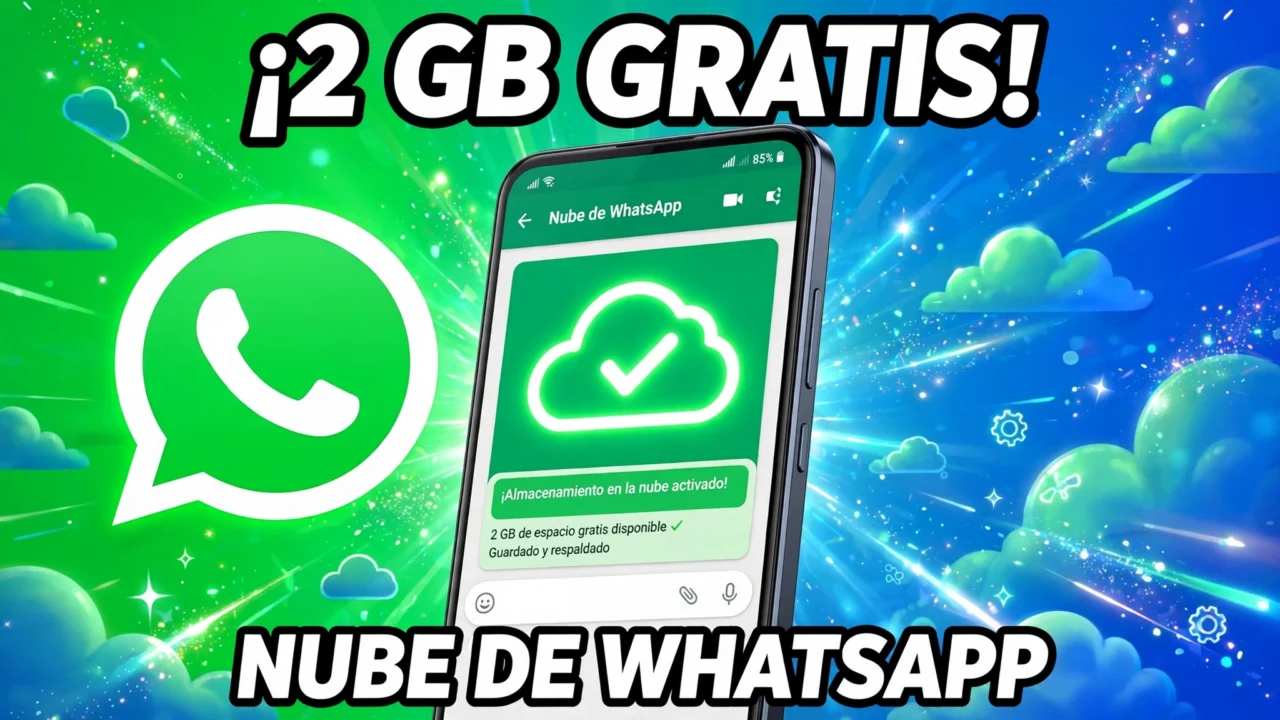
Cómo activar la nube de WhatsApp es la pregunta que muchos usuarios de Android se hacen desde el 17 de noviembre de 2026, cuando WhatsApp empezó a probar su propio almacenamiento en la nube para las copias de seguridad de los chats. La función ofrece 2 GB gratis, no usa tu espacio de Google Drive y tiene cifrado de extremo a extremo obligatorio. En esta guía te explico qué es, cómo comprobar si ya te llegó y qué hacer si todavía no te aparece. Además, verás cómo activar la nube de WhatsApp en Android y qué tener en cuenta antes de cambiar el destino de tus copias.
Respuesta rápida: para saber cómo activar la nube de WhatsApp, abre WhatsApp, entra en Ajustes > Chats > Copia de seguridad y busca la opción de almacenamiento de WhatsApp. Si te aparece, elige la nube de WhatsApp como destino, activa el cifrado con una passkey o con una clave de 64 dígitos y crea tu primera copia. Si no te aparece, es porque el despliegue es gradual y todavía no llegó a tu cuenta, aunque tengas la beta instalada.
▷ Acá encontrarás lo siguiente
- Cómo activar la nube de WhatsApp: qué es y por qué importa
- Cómo activar la nube de WhatsApp paso a paso
- Cómo activar la nube de WhatsApp si no te aparece la opción
- Nube de WhatsApp vs Google Drive: qué cambia
- Cuánto espacio necesitas: qué cabe en 2 GB
- Planes y precios: gratis, WhatsApp Plus y Meta One
- Qué pasa con tu copia de Google Drive al cambiar
- La nube de WhatsApp en iPhone: qué se sabe
- Errores comunes al activar la nube de WhatsApp
- Lo que la nube de WhatsApp NO hace
- Preguntas frecuentes
- ¿Cómo activar la nube de WhatsApp si no me aparece la opción en Ajustes?
- ¿Cómo activar la nube de WhatsApp gratis?
- Al aprender cómo activar la nube de WhatsApp, ¿sustituye a Google Drive?
- ¿Mis chats están seguros en la nube de WhatsApp?
- ¿Qué pasa con mi copia si cancelo WhatsApp Plus o Meta One?
- ¿Cómo activar la nube de WhatsApp en iPhone?
- ¿La copia en la nube de WhatsApp borra mis fotos del celular?
- ¿Qué hago si mi copia pesa más de 2 GB?
- ¿Necesito la beta para tener la nube de WhatsApp?
- ¿Se pierde mi copia de Google Drive si cambio a la nube de WhatsApp?
- Enlaces útiles
Cómo activar la nube de WhatsApp: qué es y por qué importa
La nube de WhatsApp es un servicio nuevo de almacenamiento para las copias de seguridad de tus chats. Hasta ahora, en Android, la única forma de guardar una copia de tus conversaciones en la nube era Google Drive. Eso tenía un problema: esos 15 GB gratuitos de Google se comparten entre Gmail, Google Fotos, Google Drive y WhatsApp. Cuando el espacio se llenaba, la copia de WhatsApp fallaba o dejaba de hacerse, y muchos usuarios se enteraban cuando ya era tarde.
Con la nube de WhatsApp, tus copias se guardan en los propios servidores de WhatsApp, en un espacio independiente. Los 2 GB gratuitos son solo para tus copias de WhatsApp y no restan espacio de tu cuenta de Google. Es un cambio grande porque separa por fin el respaldo de tus chats del resto de tus servicios de Google. Por eso aprender cómo activar la nube de WhatsApp interesa sobre todo a quienes siempre ven el aviso de que Google Drive está lleno.
Hay que decirlo con claridad: esto está en fase de pruebas. WhatsApp empezó a distribuirlo el 17 de noviembre de 2026 entre algunos usuarios de la beta de Android (versión 2.26.46.4) y el despliegue es gradual, durante las próximas semanas. WhatsApp no ha anunciado una fecha para que llegue a todos. Por eso esta guía te explica tanto cómo activar la nube de WhatsApp si ya la tienes como qué hacer mientras esperas.
Cómo activar la nube de WhatsApp paso a paso
Antes de aprender cómo activar la nube de WhatsApp, ten en cuenta dos cosas. Primero, necesitas tener WhatsApp actualizado a la última versión disponible en Google Play. Segundo, tener la versión compatible instalada no garantiza que la opción ya esté en tu cuenta: WhatsApp la activa por oleadas desde sus servidores.
Paso 1: comprueba si ya te llegó la opción
- Abre WhatsApp en tu celular Android.
- Toca los tres puntos de la esquina superior derecha.
- Entra en Ajustes.
- Entra en Chats.
- Toca Copia de seguridad.
En las cuentas habilitadas aparece la opción de elegir dónde guardar la copia: Google Drive o la nube de WhatsApp. Si solo ves Google Drive, la función todavía no llegó a tu cuenta. No hay ningún botón oculto ni truco para forzarla: es una activación del lado de WhatsApp.
Paso 2 de cómo activar la nube de WhatsApp: elige la nube de WhatsApp como destino
- Dentro de Copia de seguridad, toca la opción de almacenamiento o de destino de la copia.
- Selecciona Almacenamiento de WhatsApp (o Nube de WhatsApp, según el nombre que muestre tu versión).
- Confirma el cambio. WhatsApp te avisará de que a partir de ahora tus copias se guardarán en sus servidores y dejarán de ocupar espacio en Google Drive.
Puedes cambiar de proveedor cuando quieras: la opción permite volver a Google Drive en cualquier momento desde el mismo menú. No estás atado a una decisión para siempre.
Paso 3: activa el cifrado de extremo a extremo (obligatorio)
Este paso no es opcional. Todas las copias guardadas en los servidores de WhatsApp tienen cifrado de extremo a extremo obligatorio, y no se puede desactivar mientras uses este servicio. Es una diferencia importante frente a Google Drive, donde el cifrado era opcional.
WhatsApp te pedirá proteger la copia con una de estas dos opciones:
- Una passkey (clave de acceso): usa la autenticación de tu propio dispositivo, como tu huella, tu cara o tu PIN. Es la opción más cómoda y la recomendada si tu celular la soporta.
- Una clave de cifrado de 64 dígitos: WhatsApp genera una clave larga que solo tú conoces. Guárdala en un lugar seguro, fuera del celular. Si la pierdes, no podrás restaurar esa copia en otro dispositivo.
Elige la opción que prefieras y sigue las instrucciones en pantalla. Sin este paso completado, no se crea la primera copia.
Paso 4: crea tu primera copia tras activar la nube de WhatsApp
- En Copia de seguridad, toca Realizar copia de seguridad (o Guardar, según tu versión).
- Elige si quieres incluir los videos. Los videos ocupan mucho espacio y con solo 2 GB gratis es lo primero que conviene revisar.
- Espera a que termine la copia. Hazlo con WiFi y con el celular cargando: la primera copia es la más pesada porque sube todo el historial.
- Cuando termine, verifica la fecha y la hora de la última copia en la misma pantalla. Si dice hoy y la hora actual, ya está.
A partir de ahí, WhatsApp hará las copias automáticas según la frecuencia que tengas configurada (diaria, semanal o mensual), igual que hacía con Google Drive.
Cómo activar la nube de WhatsApp si no te aparece la opción
Si seguiste los pasos sobre cómo activar la nube de WhatsApp y no ves la opción, no hiciste nada mal. Esto es lo que puedes hacer:
- Actualiza WhatsApp. Ve a Google Play, busca WhatsApp y toca Actualizar si hay una versión nueva. La función se detectó en la beta 2.26.46.4, pero las versiones estables la irán recibiendo con el despliegue.
- Únete a la beta (opcional). En la página de WhatsApp en Google Play puedes unirte al programa beta. No garantiza que te llegue la función, pero te pone entre los primeros en recibir las novedades. Ten en cuenta que las betas pueden tener errores.
- Espera la activación por oleadas. WhatsApp la está encendiendo cuenta por cuenta. Tener la versión correcta instalada no basta: la opción aparece cuando WhatsApp la habilita en tu cuenta.
- Revisa cada pocos días. Entra en Ajustes > Chats > Copia de seguridad y mira si ya aparece el selector de almacenamiento. No hace falta revisar a diario: el despliegue se extenderá durante las próximas semanas.
- No instales APK de otras páginas. Hay sitios que ofrecen versiones modificadas de WhatsApp prometiendo activar funciones antes. No lo hagas: pueden robar tu cuenta o tus chats y WhatsApp puede suspenderte. Espera la vía oficial.
Nube de WhatsApp vs Google Drive: qué cambia
| Aspecto | Nube de WhatsApp | Google Drive |
|---|---|---|
| Espacio gratis | 2 GB solo para copias de WhatsApp | 15 GB compartidos con Gmail, Fotos y Drive |
| Cifrado de extremo a extremo | Obligatorio, no se puede desactivar | Opcional |
| Protección de la copia | Passkey o clave de 64 dígitos | Contraseña de cifrado opcional |
| Dónde se guarda | Servidores de WhatsApp | Servidores de Google |
| Cambiar de proveedor | Sí, en cualquier momento | Sí, en cualquier momento |
| Disponibilidad | Beta de Android, despliegue gradual | Disponible para todos desde hace años |
| Qué pasa si se llena | No se crea la copia hasta liberar espacio o ampliar | La copia falla hasta liberar espacio de Google |
La ventaja principal de saber cómo activar la nube de WhatsApp es que tu respaldo deja de competir con Gmail y Google Fotos por los mismos 15 GB. La desventaja es el límite: 2 GB se quedan cortos si guardas muchos videos y fotos en los chats. Por eso conviene revisar qué incluye tu copia antes de cambiar.
Cuánto espacio necesitas: qué cabe en 2 GB
Dos gigabytes suenan a poco, y para muchos usuarios lo son. Una copia de WhatsApp incluye los mensajes de texto, las fotos, los videos, los audios y los documentos de todos tus chats. Los mensajes de texto pesan casi nada; lo que llena el espacio son los archivos multimedia.
- Solo mensajes y pocas fotos: una copia así suele pesar menos de 500 MB. Cabe sin problema en los 2 GB gratis.
- Muchas fotos y algunos videos: una copia media puede pesar entre 1 GB y 3 GB. Con 2 GB puede quedarse corta.
- Años de videos, audios y documentos: una copia así supera fácilmente los 5 GB o 10 GB. Los 2 GB gratis no alcanzan.
Antes de decidir cómo activar la nube de WhatsApp en tu celular, mira cuánto pesa tu copia actual: en Ajustes > Chats > Copia de seguridad, WhatsApp muestra el tamaño de la última copia. Si pesa más de 2 GB, tienes dos opciones: excluir los videos de la copia (se hace en la misma pantalla) o ampliar el espacio con una suscripción.
Cómo activar la nube de WhatsApp aunque tu copia pese más de 2 GB
- En Copia de seguridad, desactiva la opción de incluir videos. Los videos son lo que más pesa y lo que menos duele perder si ya los tienes en tu galería.
- Borra los archivos pesados de los chats que ya no necesitas: entra en Ajustes > Almacenamiento y datos > Administrar almacenamiento y elimina los videos grandes y los archivos reenviados muchas veces.
- Sal de los grupos viejos que solo acumulan memes y videos. Cada grupo activo suma peso a la copia.
- Haz una copia nueva después de limpiar y revisa el tamaño. Si ya está por debajo de 2 GB, puedes cambiar a la nube de WhatsApp sin pagar nada.
Planes y precios: gratis, WhatsApp Plus y Meta One
Si los 2 GB no te alcanzan después de aprender cómo activar la nube de WhatsApp, WhatsApp ofrece ampliar el espacio con suscripciones. Los datos que se conocen hasta ahora vienen de los primeros reportes sobre la beta, y los precios pueden variar por país:
| Plan | Espacio para copias | Precio reportado |
|---|---|---|
| Nube de WhatsApp gratis | 2 GB | 0 |
| WhatsApp Plus | 100 GB | 2,99 dólares al mes (según los primeros reportes) |
| Meta One | Hasta 4 TB | 7,99 dólares al mes (según los primeros reportes) |
Algunas aclaraciones importantes:
- Los precios en pesos para México no están confirmados. Los reportes hablan en dólares y el precio final en cada país lo pone WhatsApp en la tienda de su país. Antes de pagar, revisa el precio exacto que te muestra la app.
- WhatsApp Plus amplía la cuota a 100 GB y el cambio se aplica automáticamente al contratarlo.
- Meta One permite hasta 4 TB, pensado para quienes guardan muchísimo contenido, no solo copias de WhatsApp.
- Si se te vence la suscripción, WhatsApp conserva tu última copia durante cuatro meses. Si no renuevas en ese plazo, la copia se elimina de forma permanente. No es un borrado inmediato, pero tampoco es para siempre: pon un recordatorio si decides no renovar.
Qué pasa con tu copia de Google Drive al cambiar
Saber cómo activar la nube de WhatsApp también implica entender qué pasa con tu copia vieja: cambiar a la nube de WhatsApp no borra tu copia anterior de Google Drive de inmediato, pero conviene saber cómo queda cada cosa:
- La copia nueva se guarda en los servidores de WhatsApp. Las copias automáticas futuras irán ahí.
- La copia vieja de Google Drive sigue en tu cuenta de Google hasta que la borres o hasta que Google la elimine por inactividad (Google borra las copias de WhatsApp que llevan más de 5 meses sin actualizarse). Si quieres liberar ese espacio, puedes borrarla desde Google Drive > Almacenamiento > Copias de seguridad.
- No se mezclan las copias. Si cambias de proveedor, la restauración en un celular nuevo usará la copia del proveedor que tengas activo en ese momento. Por eso, si vas a cambiar de celular justo después de cambiar de nube, haz primero una copia nueva y verifica su fecha.
- Puedes volver a Google Drive cuando quieras desde el mismo menú de Copia de seguridad, sin perder tus chats del celular. Cambiar el destino de la copia no borra tus conversaciones.
La nube de WhatsApp en iPhone: qué se sabe
Por ahora, el despliegue confirmado es en Android. En iPhone, WhatsApp lleva desde julio de 2026 preparando su propia nube como alternativa a iCloud, según los reportes de WABetaInfo, pero WhatsApp no ha confirmado cuándo llegará a los usuarios de iPhone ni si lo hará con las mismas condiciones.
En iPhone, las copias actuales van a iCloud, que da 5 GB gratis compartidos con todo el teléfono. Si la nube de WhatsApp llega a iPhone con los mismos 2 GB, la ventaja sería parecida: un espacio separado que no compite con el resto de iCloud. Habrá que esperar al anuncio para iOS.
Errores comunes al activar la nube de WhatsApp
- No aparece la opción aunque tengas la beta. Es normal: la activación es por oleadas desde los servidores de WhatsApp. Tener la versión 2.26.46.4 instalada no garantiza que te toque en la primera oleada.
- La copia falla por falta de espacio. Si tu copia pesa más de 2 GB, no se sube. Excluye los videos o limpia archivos pesados antes de intentarlo de nuevo.
- Perder la clave de cifrado de 64 dígitos. Sin esa clave (o sin la passkey), no podrás restaurar la copia en otro celular. Guárdala fuera del teléfono, por ejemplo en un gestor de contraseñas o en papel en un lugar seguro.
- Hacer la primera copia con datos móviles. La primera copia sube todo el historial y puede gastar muchos datos. Hazla con WiFi.
- Cambiar de celular sin verificar la última copia. Antes de cambiar de teléfono, entra en Copia de seguridad y comprueba que la fecha y la hora sean recientes. Si la última copia es de hace días, haz una manual antes de cambiar.
- Creer que la copia libera espacio del celular. Guardar tus chats en la nube de WhatsApp no borra las fotos ni los videos de tu teléfono. El almacenamiento del celular sigue igual; lo que cambia es dónde se guarda el respaldo.
- Instalar un WhatsApp modificado para forzar la función. Las versiones no oficiales pueden robar tu cuenta. La función llegará sola por la vía oficial.
Lo que la nube de WhatsApp NO hace
Conviene dejarlo claro para no llevarse sorpresas:
- No libera espacio en tu celular. Las fotos y videos siguen en tu teléfono. Para liberar espacio hay que borrar archivos desde Ajustes > Almacenamiento y datos > Administrar almacenamiento.
- No es un respaldo de todo el teléfono. Solo guarda tus chats de WhatsApp, no tus fotos de la galería ni tus archivos de otras apps.
- No sustituye a Google Drive para todo lo demás. Gmail, Google Fotos y tus archivos de Drive siguen usando tus 15 GB de Google.
- No está disponible para todos todavía. Es una beta en despliegue gradual, sin fecha general confirmada y con los residentes de la Unión Europea excluidos por ahora en las condiciones del servicio.
Preguntas frecuentes
¿Cómo activar la nube de WhatsApp si no me aparece la opción en Ajustes?
Si no te aparece, la función todavía no llegó a tu cuenta. Actualiza WhatsApp a la última versión, entra en Ajustes > Chats > Copia de seguridad y revisa cada pocos días. El despliegue es gradual y WhatsApp la activa por oleadas, sin fecha general anunciada.
¿Cómo activar la nube de WhatsApp gratis?
Sí, incluye 2 GB gratis para las copias de seguridad de tus chats. Para activarla, entra en Ajustes > Chats > Copia de seguridad cuando la opción esté disponible en tu cuenta, elige la nube de WhatsApp y activa el cifrado. Si necesitas más espacio, WhatsApp Plus ofrece 100 GB y Meta One hasta 4 TB, con suscripción de pago. Los precios en pesos para México no están confirmados.
Al aprender cómo activar la nube de WhatsApp, ¿sustituye a Google Drive?
Es una alternativa, no una sustitución obligatoria. Puedes elegir entre guardar tus copias en Google Drive o en la nube de WhatsApp, y cambiar de proveedor cuando quieras desde Ajustes > Chats > Copia de seguridad.
¿Mis chats están seguros en la nube de WhatsApp?
Las copias en la nube de WhatsApp tienen cifrado de extremo a extremo obligatorio, protegido con una passkey o con una clave de 64 dígitos. Ni WhatsApp ni Meta pueden leer el contenido de esas copias. Eso sí: guarda bien tu clave, porque sin ella no podrás restaurar la copia.
¿Qué pasa con mi copia si cancelo WhatsApp Plus o Meta One?
WhatsApp conserva tu última copia durante cuatro meses después de que vence la suscripción. Si no renuevas en ese plazo, la copia se elimina de forma permanente.
¿Cómo activar la nube de WhatsApp en iPhone?
Por ahora el despliegue confirmado es en Android (beta 2.26.46.4). En iPhone se detectó el desarrollo de la función desde julio de 2026, pero WhatsApp no ha confirmado su llegada a iOS. En iPhone las copias siguen yendo a iCloud.
¿La copia en la nube de WhatsApp borra mis fotos del celular?
No. La copia de seguridad no libera espacio del teléfono: las fotos, videos y archivos siguen guardados en tu celular. Para liberar espacio hay que borrarlos desde el administrador de almacenamiento de WhatsApp o desde la galería.
¿Qué hago si mi copia pesa más de 2 GB?
Excluye los videos de la copia en la pantalla de Copia de seguridad, borra archivos pesados desde Ajustes > Almacenamiento y datos > Administrar almacenamiento, y haz una copia nueva para comprobar el tamaño. Si sigue sin caber, valora ampliar con WhatsApp Plus (100 GB).
¿Necesito la beta para tener la nube de WhatsApp?
Por ahora sí: la función se está probando con usuarios de la beta de Android. Llegará a la versión estable con el despliegue general, pero WhatsApp no ha anunciado la fecha. Unirse a la beta no garantiza recibirla antes.
¿Se pierde mi copia de Google Drive si cambio a la nube de WhatsApp?
No se pierde de inmediato: la copia vieja sigue en tu cuenta de Google hasta que la borres o Google la elimine por inactividad. Las copias nuevas irán a los servidores de WhatsApp, y la restauración usará la copia del proveedor activo en ese momento.
Enlaces útiles
- Categoría WhatsApp de TecnoApps
- Cómo recuperar mensajes borrados de WhatsApp paso a paso
- Cómo pasar WhatsApp de Android a iPhone paso a paso
- Cómo ocultar el en línea en WhatsApp paso a paso
- Ayuda oficial de WhatsApp sobre copias de seguridad
Si quieres conocer otros artículos parecidos a Cómo activar la nube de WhatsApp paso a paso (2026): 2 GB gratis para tus copias de seguridad puedes visitar la categoría WhatsApp.

Contenido Relacionado