
Cómo usar Gemini Tasks gratis paso a paso (2026): qué es, en qué países es gratis y qué pasa en México

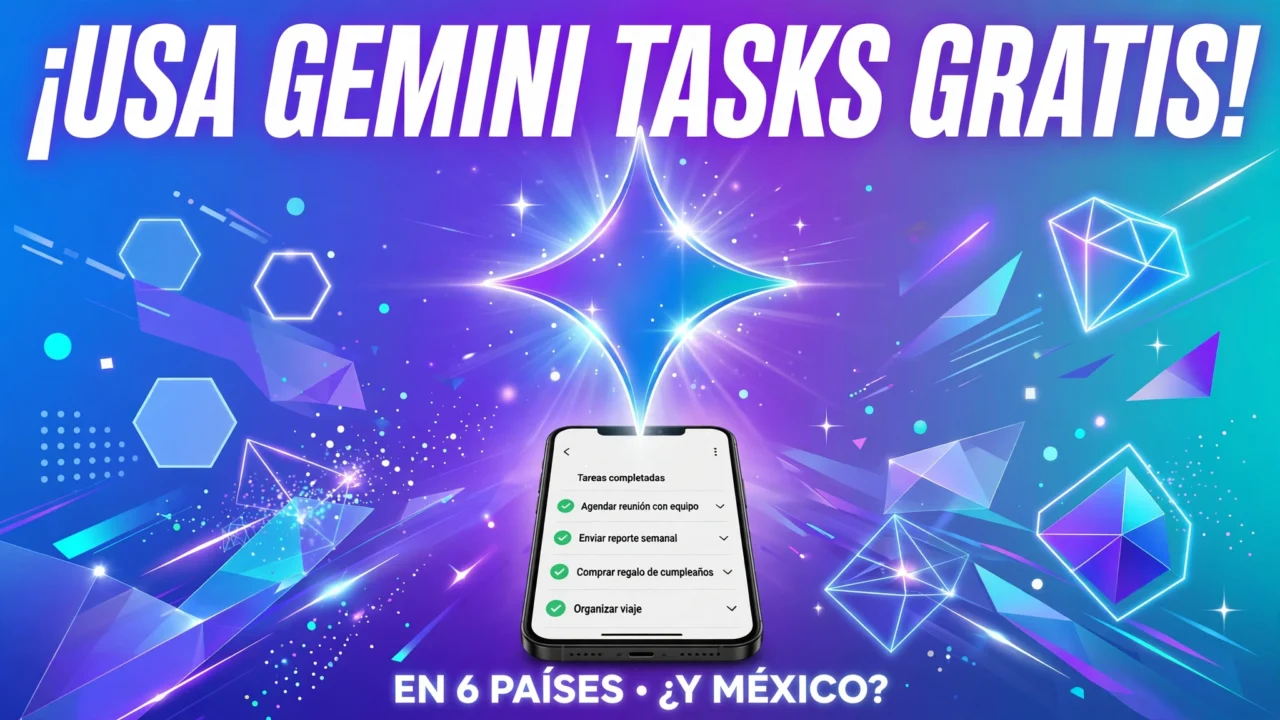
Cómo usar Gemini Tasks gratis paso a paso es sencillo cuando cumples los requisitos: abre la app de Gemini o entra a gemini.google.com, cambia el selector de Chat a Task, describe el encargo con todo el detalle que puedas y deja que Gemini trabaje en segundo plano. Cuando termine, te avisa y revisas el resultado en el mismo hilo.
Hay un pero importante para México: Gemini Tasks gratis solo está disponible en seis países desde el 17 de noviembre de 2026 —Estados Unidos, Canadá, Australia, India, Japón y Corea del Sur— y México no está en esa lista. En México, por ahora, necesitas Google AI Pro o Google AI Ultra para usarlo. En esta guía vas a ver qué es Gemini Tasks, qué puede hacer por ti, cómo usar Gemini Tasks gratis paso a paso, cuáles son sus límites y qué opciones tienes si usas la cuenta gratuita en México.
▷ Acá encontrarás lo siguiente
- Qué es Gemini Tasks y por qué todo el mundo habla de él
- Qué cambió el 17 de noviembre de 2026
- Qué necesitas antes de empezar
- Cómo usar Gemini Tasks gratis paso a paso
- Qué puede hacer Gemini Tasks gratis: ejemplos reales
- Cómo programar una tarea para que se repita
- Cómo crear tareas por correo y por mensaje de texto (solo Estados Unidos)
- Llamadas y compras con Gemini Tasks: lo que debes saber
- Qué pasa en México: cómo usar Gemini Tasks gratis no aplica todavía
- Gemini Tasks vs Acciones programadas vs Skills
- Errores comunes al aprender cómo usar Gemini Tasks gratis y cómo solucionarlos
- Seguridad: qué no debes hacer con Gemini Tasks
- Preguntas frecuentes sobre cómo usar Gemini Tasks gratis
- ¿Cómo usar Gemini Tasks gratis en México?
- ¿Qué es Gemini Tasks?
- ¿Gemini Tasks es lo mismo que Gemini 4 Hydrogen?
- ¿Necesito pagar para usar Gemini Tasks?
- ¿Cuántas tareas puedo tener a la vez?
- ¿Puedo programar una tarea para que se repita?
- ¿Funciona Gemini Tasks en el celular?
- ¿Gemini Tasks puede comprar por mí?
- ¿Qué pasa con mis datos cuando uso Tasks?
- ¿Cuándo llegará Gemini Tasks gratis a México?
- Enlaces útiles
Qué es Gemini Tasks y por qué todo el mundo habla de él
Cómo usar Gemini Tasks gratis empieza por entender qué es: Tasks es el modo agente de Gemini, la función que antes se llamaba Spark. No es un chat normal. En un chat, Gemini te responde y la conversación se acaba ahí. Con Tasks, le encargas un trabajo de varios pasos y Gemini lo ejecuta en segundo plano, aunque cierres la app o apagues el celular, y te avisa cuando tiene el resultado listo o cuando necesita que intervengas.
La diferencia es la misma que hay entre preguntarle algo a alguien y encargarle un trabajo. Si le pides a Gemini "dime vuelos baratos a Cancún", te da una lista y listo. Si le encargas una tarea —"vigila los vuelos a Cancún para marzo, avísame si bajan de cierto precio y arma un itinerario con hotel"—, Gemini investiga, compara, revisa tus servicios conectados y te entrega el trabajo hecho.
Google probó esta función en beta con suscriptores desde mayo de 2026 con el nombre Spark y el 17 de noviembre de 2026 la renombró a Task y la liberó gratis en seis países, con el modelo nuevo Gemini 4 Hydrogen como motor. El anuncio lo hizo Josh Woodward, vicepresidente de Labs, la app de Gemini y AI Studio, en el blog oficial de Google.
Qué cambió el 17 de noviembre de 2026
Antes del 17 de noviembre de 2026, usar Gemini Tasks exigía pagar Google AI Pro o Google AI Ultra. Desde ese día, Google lo ofrece gratis en seis países, sin suscripción. Este es el cambio que explica por qué ahora todo el mundo busca cómo usar Gemini Tasks gratis.
| Dato | Detalle |
|---|---|
| Fecha del cambio | 17 de noviembre de 2026 |
| Nombre anterior | Spark (probado en beta desde mayo de 2026) |
| Nombre actual | Task (en español aparece como Tarea) |
| Modelo que lo mueve | Gemini 4 Hydrogen |
| Países con acceso gratis | Estados Unidos, Canadá, Australia, India, Japón y Corea del Sur |
| México | No incluido en el acceso gratis; requiere Google AI Pro o Ultra |
| Dónde no existe | Espacio Económico Europeo, Reino Unido, Suiza y Nigeria, ni siquiera pagando |
El despliegue es gradual, así que incluso en los seis países con acceso gratis puede tardar días en aparecer en todas las cuentas. Si no te sale la opción todavía, no es un error de tu celular: es el despliegue en curso.
Qué necesitas antes de empezar
Cómo usar Gemini Tasks gratis tiene tres requisitos que Google pone por escrito en su página de ayuda, y si falta uno, la función no aparece o no funciona. Antes de seguir los pasos, revisa esta lista:
- Tener 18 años o más. Es un requisito de edad, no de plan.
- Usar una cuenta personal de Google. Las cuentas de trabajo y de escuela no son compatibles con Tasks por ahora.
- Tener activado el historial de Gemini. Si desactivaste el historial por privacidad, Tasks no funciona hasta que lo vuelvas a activar. Se activa en la app de Gemini, en Ajustes, dentro del apartado de actividad.
Además, Tasks solo funciona en tres lugares: la app de Gemini para celular, la app de Gemini para Mac y la versión web en gemini.google.com. No está en la app de Google ni en el buscador.
Cómo usar Gemini Tasks gratis paso a paso
Estos son los pasos exactos para crear tu primera tarea. Funcionan igual en la app y en la web:
- Abre la app de Gemini en tu celular o entra a gemini.google.com desde el navegador.
- Inicia sesión con tu cuenta personal de Google, la misma que usas en Gmail. Si entras con una cuenta de trabajo o de escuela, Tasks no aparece.
- Busca el selector junto al cuadro de texto. Ahí verás dos opciones: Chat y Task. Toca Task (en español, Tarea).
- Describe el encargo como si se lo pidieras a una persona. Mientras más concreto, mejor. No escribas "organiza mi correo". Escribe "revisa mi correo de la última semana, archiva los boletines que ya leí, hazme una lista de los correos urgentes sin responder y avísame si hay alguno de mi banco".
- Revisa los servicios conectados. Tasks puede usar Gmail, Google Calendar, Docs, Drive, Sheets, Slides, Keep, Contactos, Google Fotos, Gemini Notebook y Google Pay y Wallet, según lo que tengas conectado. Si la tarea necesita uno de estos servicios, conéctalo antes.
- Envía la tarea y deja que trabaje. Gemini empieza a ejecutarla en segundo plano. Puedes cerrar la app: el trabajo sigue en una máquina virtual aislada, dedicada a tu cuenta.
- Espera el aviso. Cuando termina, Gemini te notifica. Entra al hilo de la tarea para revisar el resultado.
- Revisa antes de usar el resultado. Google clasifica Tasks como función experimental. Lee lo que hizo, corrige lo que haga falta y, si tiene que comprar algo o llamar a un comercio, es Gemini quien te pide la confirmación antes de hacerlo.
Cómo se ve una buena instrucción
La calidad del resultado depende de lo que escribas. Estas son tres instrucciones que sí funcionan, con objetivo, contexto y límite:
- "Cada mañana, antes de las 8, resúmeme los correos importantes que llegaron en la noche y dime cuáles necesitan respuesta hoy."
- "Busca vuelos de Ciudad de México a Cancún para la primera semana de marzo, con presupuesto máximo por persona, y avísame si encuentras algo por debajo de ese precio."
- "Toma los archivos de mi carpeta de Drive llamada 'Facturas 2026' y arma una hoja con fecha, proveedor y total de cada una."
Y tres que no funcionan, porque no tienen objetivo claro ni límite:
- "Organiza todo." (¿Qué es todo? ¿Dónde? ¿Con qué criterio?)
- "Hazme un viaje." (¿A dónde, cuándo, con cuánto dinero?)
- "Revisa mi correo." (¿Qué buscas? ¿Qué hago con lo que encuentres?)
Qué puede hacer Gemini Tasks gratis: ejemplos reales
Cómo usar Gemini Tasks gratis cobra sentido cuando ves lo que puede resolver. Estos son los ejemplos que da la propia ayuda de Google y los que tienen más sentido para el día a día:
| Encargo | Qué hace Gemini |
|---|---|
| Resumir y archivar boletines | Lee tus correos, resume los importantes y archiva los que ya no necesitas. |
| Lista de pendientes tras vacaciones | Revisa correo y calendario y arma la lista de lo urgente. |
| Darse de baja de listas | Identifica los correos promocionales y te ayuda a cancelar la suscripción. |
| Vigilar precios de vuelos y hoteles | Busca dentro de tu presupuesto y avisa si baja el precio. |
| Investigación con fuentes | Empaqueta lo que encuentra en un PDF, un documento, una hoja o una presentación, con las fuentes citadas. |
| Organizar citas y compras | Analiza facturas, ayuda a organizar citas y prepara una compra con los servicios conectados. |
Tasks también puede crear varias tareas a la vez: hasta 15 tareas corriendo al mismo tiempo. Si ya tienes 15 activas, la siguiente no arranca hasta que termine una.
Cómo programar una tarea para que se repita
Además de las tareas que se ejecutan una vez, saber cómo usar Gemini Tasks gratis incluye programar tareas recurrentes. Es la parte que más se parece a tener un asistente personal de verdad:
- Crea la tarea como siempre, con el selector en Task.
- Cuando la describas, añade la frecuencia: "todos los días", "cada lunes" o "una vez al mes".
- Elige la franja del día en la que debe ejecutarse: por la mañana, durante el día o por la noche.
- Gemini la ejecuta en esa franja y te avisa con el resultado.
Los límites de las programaciones dependen de tu plan:
| Plan | Programaciones activas | Frecuencia máxima |
|---|---|---|
| Gratis (en los 6 países) | 10 | 1 vez al día cada una |
| Google AI Plus | 10 | 1 vez al día cada una |
| Google AI Pro | 50 | Según el plan, con 4 veces más uso que el gratis |
Cómo crear tareas por correo y por mensaje de texto (solo Estados Unidos)
Además de la app y la web, Google abrió dos canales nuevos para iniciar tareas, pero por ahora solo funcionan en Estados Unidos y en inglés. Si investigas cómo usar Gemini Tasks gratis, conviene conocerlos porque es probable que lleguen a más países después:
- Por correo: envías o reenvías un mensaje a gemini@google.com con tu encargo. Google pone como ejemplo un correo con mensajes o archivos fechados para que Gemini los organice en tu calendario. Cuando crea la tarea, responde con un enlace para revisarla en Gemini. El correo solo sirve para crear tareas: si respondes ese correo para preguntar por el avance, Google crea una tarea nueva, no te da el seguimiento. Cada correo admite hasta 10 archivos adjuntos, y las imágenes insertadas cuentan para ese máximo. No se admiten cuentas laborales o escolares ni reenvíos automáticos.
- Por mensaje de texto: desde Google Messages o la app Mensajes del iPhone, puedes iniciar una tarea y seguirla por chat sin abrir la app de Gemini. Necesitas una cuenta personal, un número estadounidense verificado, un operador compatible y ser mayor de 18 años. Este canal usa RCS Business Messaging y los mensajes con Gemini no tienen cifrado de extremo a extremo, así que podrían ser accesibles para tu operador. Es una conversación individual con el asistente, no un chat con otra persona.
Llamadas y compras con Gemini Tasks: lo que debes saber
Las funciones más llamativas de Tasks —que Gemini llame a un comercio por ti y que complete una compra con Google Pay— también empezaron solo en Estados Unidos. Si estás aprendiendo cómo usar Gemini Tasks gratis, esto es lo confirmado:
- Las llamadas a comercios no están disponibles en Indiana, Luisiana, Minnesota, Montana y Nebraska.
- Para comprar, necesitas ser mayor de edad, usar cuenta personal, tener el historial activado y un método de pago en Google Wallet. El presupuesto máximo por compra es de 1.000 dólares y la tarea expira en 14 días.
- Google dice que el asistente pide confirmación o aprobación explícita antes de comprar. En algunos sitios, entrega el control al usuario para completar el paso final.
- Google recomienda supervisar el trabajo del asistente, sobre todo cuando interactúa con compras o con datos sensibles.
Qué pasa en México: cómo usar Gemini Tasks gratis no aplica todavía
Esta es la parte que más confunde, así que va directa: cómo usar Gemini Tasks gratis no es posible en México por ahora. Google liberó Tasks gratis en seis países y México no está entre ellos. En México, la única vía oficial hoy es tener Google AI Pro o Google AI Ultra.
Eso no significa que no puedas usar nada parecido. Estas son tus opciones reales en México:
- Con Google AI Pro o Ultra: Tasks funciona igual que en los seis países gratis. Abres Gemini, cambias a Task y encargas el trabajo. El precio en Estados Unidos es de 19,99 dólares al mes para AI Pro; en México el precio varía, así que consúltalo en la página oficial de Google AI antes de contratar.
- Con la cuenta gratuita, usa las Acciones programadas: es otra función de Gemini que sí se está desplegando gratis y ya no exige suscripción. Sirve para pedirle a Gemini que te entregue algo en un horario fijo, como un resumen de tu calendario cada mañana. No es un agente que ejecute varios pasos como Tasks, pero cubre la parte de "recuérdame esto cada día".
- Espera el despliegue: Google no anunció fecha para México. Cuando llegue, aparecerá el selector Task en tu app sin que tengas que hacer nada. Mientras tanto, si alguien te ofrece "activar Tasks gratis en México" con una app o un archivo, no lo instales: es estafa.
Gemini Tasks vs Acciones programadas vs Skills
Con tantos nombres nuevos en Gemini, es fácil confundirse. Si estás aprendiendo cómo usar Gemini Tasks gratis, esta tabla aclara qué es cada cosa:
| Función | Qué hace | En México |
|---|---|---|
| Tasks (antes Spark) | Agente que ejecuta encargos de varios pasos en segundo plano | Solo con Google AI Pro o Ultra |
| Acciones programadas | Entrega un resultado en un horario fijo que tú eliges | En despliegue gratis, sin suscripción |
| Skills (antes Gems) | Instrucciones reutilizables que le dan a Gemini un rol fijo | Gratis para cuentas personales |
Si quieres profundizar en el cambio de Gems a Skills, en tecnoapps.co tienes la guía completa de qué pasa con los Gems de Gemini, y también la de cómo usar Gemini Skills paso a paso.
Errores comunes al aprender cómo usar Gemini Tasks gratis y cómo solucionarlos
| Problema | Causa probable | Solución |
|---|---|---|
| No aparece la opción Task | Tu país o tu cuenta no tiene acceso, o el despliegue no llegó | Verifica que usas cuenta personal, historial activado, y que estás en un país con acceso o con Pro/Ultra. |
| Tasks no arranca | Ya tienes 15 tareas corriendo | Espera a que termine una o cancela una que ya no necesites. |
| El resultado es vago o incompleto | La instrucción no tenía objetivo, contexto ni límite | Reescribe el encargo con datos concretos: qué, dónde, cuándo y con qué límite. |
| La tarea programada no se ejecutó | Llegaste al límite de 10 programaciones, o había 15 tareas activas | Revisa tus programaciones activas y libera espacio. |
| Gemini no encuentra tus archivos | El servicio no está conectado o usas otra cuenta | Conecta el servicio con la misma cuenta personal de Gmail que usas en Gemini. |
| El correo a gemini@google.com no da seguimiento | El canal de correo solo crea tareas nuevas | Sigue la tarea desde su hilo en la app de Gemini, no por correo. |
Seguridad: qué no debes hacer con Gemini Tasks
Google clasifica Tasks como función experimental y pide supervisar su trabajo. Estas son las reglas de seguridad que da la propia empresa para quienes están aprendiendo cómo usar Gemini Tasks gratis:
- No escribas contraseñas, datos de pago ni información sensible directamente en la conversación de la tarea. Si hace falta introducirlos en una página, toma el control del navegador y hazlo tú ahí.
- Revisa cada compra antes de confirmarla. El asistente pide tu aprobación, pero el último filtro eres tú.
- No uses cuentas de trabajo o de escuela. Tasks no las admite y podrías exponer información de tu empresa.
- Recuerda que cada tarea se ejecuta en una máquina virtual aislada por hardware, dedicada a tu cuenta, y que Google usa filtros contra instrucciones maliciosas en páginas y resultados de búsqueda, además de Google Safe Browsing. Son medidas de la empresa, no una garantía de que el agente no se equivoque.
- Si una tarea te pide algo raro, cancélala. Puedes detener una tarea desde su hilo en Gemini.
Preguntas frecuentes sobre cómo usar Gemini Tasks gratis
¿Cómo usar Gemini Tasks gratis en México?
Por ahora no se puede: el acceso gratis cubre Estados Unidos, Canadá, Australia, India, Japón y Corea del Sur desde el 17 de noviembre de 2026. En México necesitas Google AI Pro o Google AI Ultra. La alternativa gratuita es usar las Acciones programadas de Gemini, que sí se están desplegando sin suscripción.
¿Qué es Gemini Tasks?
Es el modo agente de Gemini, antes llamado Spark. Le encargas un trabajo de varios pasos —investigar, organizar, vigilar precios, resumir correos— y Gemini lo ejecuta en segundo plano y te avisa cuando termina.
¿Gemini Tasks es lo mismo que Gemini 4 Hydrogen?
No. Gemini 4 Hydrogen es el modelo que mueve a Tasks en la versión gratuita. Tasks es la función; Hydrogen es el motor que la hace funcionar.
¿Necesito pagar para usar Gemini Tasks?
Depende de dónde vivas. En los seis países del despliegue gratuito, no. En México y en el resto de países donde Gemini existe, necesitas Google AI Pro o Ultra. En el Espacio Económico Europeo, Reino Unido, Suiza y Nigeria no está disponible ni pagando.
¿Cuántas tareas puedo tener a la vez?
Hasta 15 tareas corriendo al mismo tiempo con la cuenta gratuita. Si ya tienes 15, la siguiente no arranca hasta que termine una.
¿Puedo programar una tarea para que se repita?
Sí. Con la cuenta gratuita puedes tener 10 programaciones activas, cada una como máximo una vez al día. Con Google AI Pro, el límite sube a 50 programaciones.
¿Funciona Gemini Tasks en el celular?
Sí, en la app de Gemini para celular, en la app para Mac y en la web en gemini.google.com. No está en la app de Google ni en el buscador.
¿Gemini Tasks puede comprar por mí?
En Estados Unidos, sí, con tu confirmación antes de pagar y con un presupuesto máximo de 1.000 dólares por compra. Fuera de Estados Unidos, esa función no está disponible por ahora.
¿Qué pasa con mis datos cuando uso Tasks?
Google dice que cada tarea se ejecuta en una máquina virtual aislada por hardware, dedicada a tu cuenta. Aun así, la empresa pide no escribir contraseñas ni datos sensibles en la conversación y supervisar el trabajo del asistente.
¿Cuándo llegará Gemini Tasks gratis a México?
Google no anunció fecha. El despliegue gratuito empezó el 17 de noviembre de 2026 en seis países y la empresa no dio calendario para los demás. Cuando llegue, el selector Task aparecerá en tu app sin que tengas que hacer nada.
Ya sabes cómo usar Gemini Tasks gratis paso a paso, qué puede hacer por ti y qué pasa en México. Si vives en uno de los seis países con acceso gratis, tu primera tarea puede ser algo pequeño —un resumen de correos o vigilar el precio de un vuelo— para ver cómo trabaja el agente antes de encargarle algo más grande. Y si estás en México, las Acciones programadas te cubren mientras tanto, sin pagar nada.
Enlaces útiles
- Guía oficial de Google: gestiona tus tareas y flujos en Gemini (support.google.com)
- Gemini: gemini.google.com
- En tecnoapps.co: qué pasa con los Gems de Gemini
- En tecnoapps.co: cómo usar Gemini Skills paso a paso
- En tecnoapps.co: cómo crear videos con Gemini Omni 1.2 Flash paso a paso
- En tecnoapps.co: cómo usar Gemini en Android paso a paso
- Explora la categoría Inteligencia Artificial en tecnoapps.co
Si quieres conocer otros artículos parecidos a Cómo usar Gemini Tasks gratis paso a paso (2026): qué es, en qué países es gratis y qué pasa en México puedes visitar la categoría Inteligencia Artificial.
Contenido Relacionado