
Cómo usar Gemini en Android Go paso a paso (2026): qué necesitas, cómo activarlo y qué no funciona

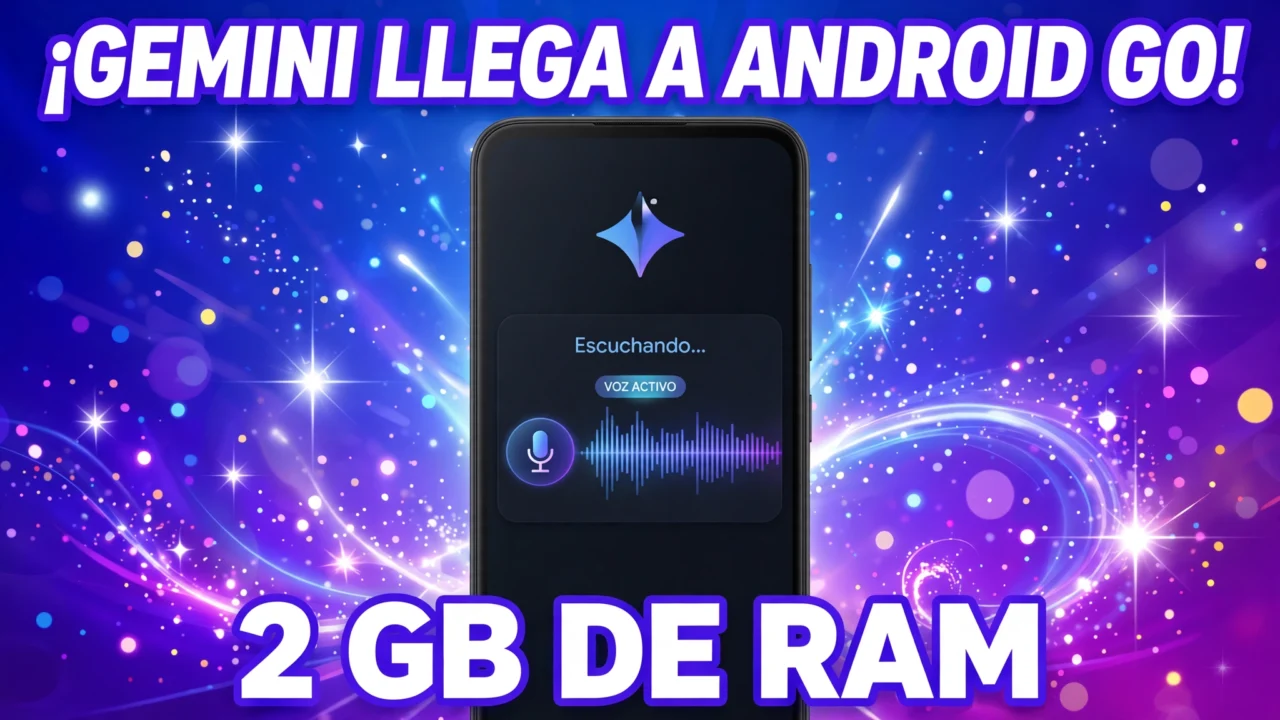
Cómo usar Gemini en Android Go es más fácil de lo que parece: si tu celular es un Android (Go edition) con 2 GB de RAM o más, ya puedes usar la app de Gemini con Gemini Live, ayuda con la cámara y creación de imágenes con Nano Banana. Google lo anunció el 18 de noviembre de 2026 y la función llega a todos los países donde Gemini ya está disponible, incluido México. En esta guía te explico cómo usar Gemini en Android Go paso a paso: cómo saber si tu celular es compatible, cómo activarlo desde Google Play o con el botón de encendido, qué puedes hacer con él y qué dos funciones no llegan a estos celulares.
Si tu celular es de gama de entrada y hasta ahora solo te dejaba usar comandos de voz básicos, este cambio es para ti. Antes de empezar, ten a la mano tu cuenta de Google y conexión a internet, porque la descarga y la primera activación se hacen en línea.
▷ Acá encontrarás lo siguiente
- Cómo usar Gemini en Android Go: qué anunció Google
- Requisitos para usar Gemini en Android Go
- Cómo saber si tu celular es Android Go
- Cómo usar Gemini en Android Go paso a paso
- Qué puedes hacer con Gemini en Android Go
- Qué NO funciona en Gemini para Android Go
- Gemini Go y la app de Gemini: no son lo mismo
- Errores comunes al aprender cómo usar Gemini en Android Go y cómo resolverlos
- Consejos para que Gemini funcione bien con 2 GB de RAM
- Preguntas frecuentes sobre cómo usar Gemini en Android Go
- ¿Cómo usar Gemini en Android Go si mi celular tiene 2 GB de RAM?
- ¿Gemini en Android Go es gratis?
- ¿Gemini funciona en Android Go en México?
- ¿Qué celulares son compatibles con Gemini en Android Go?
- ¿Cómo activo Gemini con el botón de encendido?
- ¿Por qué no me aparece Gemini en Google Play?
- ¿Qué es Gemini Go y qué tiene que ver con esto?
- ¿Funciona "Hey Google" en Android Go?
- ¿Puedo usar Gemini Live en español en Android Go?
- ¿Gemini en Android Go puede crear imágenes?
- Enlaces útiles
Cómo usar Gemini en Android Go: qué anunció Google
El 18 de noviembre de 2026, Google anunció en su blog oficial que la app de Gemini llega a los celulares Android (Go edition) elegibles. La frase clave del anuncio, firmada por Angus Logan, del equipo de la app de Gemini, es que Google reconstruyó la app para que la experiencia principal de Gemini funcione bien en hardware con poca memoria. En palabras simples: antes, estos celulares solo podían usar comandos de voz básicos. Ahora, la app completa de Gemini corre en ellos.
Android (Go edition) es la versión ligera de Android que traen muchos celulares de entrada: el sistema limita los servicios en segundo plano, trae apps más livianas y está pensado para equipos con poca memoria y procesadores modestos. Son los celulares que se venden como primera opción en México y en toda América Latina por su precio, y para cientos de millones de personas en el mundo son su conexión diaria a internet, a la educación y al trabajo, como dice el propio anuncio de Google.
Lo que llega a estos celulares, según el anuncio oficial, son tres funciones principales. Primero, Gemini Live, para conversar en voz alta en más de 45 idiomas, por ejemplo practicar en voz alta para una entrevista de trabajo. Segundo, la ayuda con la cámara, para apuntar a apuntes o formularios, entenderlos y traducirlos. Tercero, la creación de imágenes personalizadas con Nano Banana, el modelo de imágenes de Google, por ejemplo un volante para vender algo el fin de semana.
La página de ayuda oficial de Gemini añade más cosas que puedes hacer en Android Go: pedirle que llame o mande mensajes a tus contactos, pedir ayuda con una foto para traducir un texto o recibir ayuda paso a paso, buscar información local como el tiempo de manejo al trabajo, pedirle que ponga una alarma o cree un evento en el calendario, subir documentos, fotos y otros archivos para dar más contexto a tus chats, y pedirle que ponga música según tu estado de ánimo o actividad.
Hay un matiz importante que la propia ayuda oficial aclara y que conviene decir desde el principio: en los celulares Android Go, Gemini funciona como parte de la app de Google (Google Search). El anuncio del blog dice que también puedes descargar la app de Gemini desde Google Play, y que algunos celulares nuevos ya la traen instalada. En la práctica, la ruta más segura para activarlo es actualizar primero la app de Google, como indica la ayuda oficial, y después buscar la app de Gemini en Play Store. Más abajo te doy los pasos de las dos vías.
Requisitos para usar Gemini en Android Go
Antes de intentar nada, revisa que tu celular cumpla los requisitos. La página de ayuda oficial de Gemini los deja muy claros y son pocos. Si tu celular no los cumple, no hay truco para forzarlo: la app simplemente no te aparecerá o no se activará.
| Requisito | Lo que pide Google |
|---|---|
| Sistema | Android (Go edition) |
| Memoria RAM | 2 GB o más |
| Cuenta | Cuenta personal de Google, o cuenta de trabajo o escuela con acceso a las aplicaciones de Gemini |
| País e idioma | Todos los idiomas y países donde Gemini está disponible (incluye México y español) |
| Conexión | Internet para descargar y para usar Gemini |
El requisito de los 2 GB de RAM es el que más importa. La ayuda oficial lo dice de forma directa: la app de Gemini está disponible en dispositivos Android (Go edition) con 2 GB de RAM o más. Si tu celular tiene 1 GB de RAM, queda fuera de esta llegada, y Google no publicó ninguna forma de ampliarlo.
Sobre el país y el idioma, la ayuda oficial no publica una lista de modelos ni un calendario por país. Dice que funciona en todos los idiomas y países donde Gemini está disponible. Gemini está disponible en México y en español, así que un Android Go comprado en México con 2 GB de RAM o más entra en el grupo elegible. No necesitas VPN ni cambiar la región de tu cuenta.
Sobre el costo, ni el anuncio ni la ayuda hablan de un precio para esta versión. La app de Gemini tiene un plan sin costo y planes de pago, y ninguna de las dos páginas aclara qué funciones de pago llegan a estos celulares. Lo que sí es seguro es que las funciones que anuncia Google —Gemini Live, cámara y Nano Banana— forman parte de la experiencia principal, y no se pide ninguna suscripción para descargar la app.
Cómo saber si tu celular es Android Go
Este es el paso donde más gente se atora, porque Google no explica en sus páginas cómo comprobarlo desde el celular y no publica una lista de modelos compatibles. Aquí van las formas reales de averiguarlo.
La primera pista es la caja o el manual: si tu celular es de gama de entrada, la caja o la ficha del fabricante suelen decir "Android (Go edition)" o "Android Go". La segunda pista es la memoria: ve a Ajustes y luego a Acerca del teléfono, donde muchos equipos muestran la RAM total; si dice 2 GB o más y es un celular barato de los últimos años, es probable que sea Android Go. La tercera pista es la tienda: abre Google Play y busca "Gemini"; si tu celular es compatible, la app te aparecerá para instalar o actualizar. Si no aparece, puede ser que tu modelo no esté entre los compatibles o que el despliegue todavía no te haya llegado.
También puedes fijarte en las apps que trae de fábrica. Los celulares Android Go traen versiones livianas de las apps de Google, como Google Go o Maps Go, y no traen el Asistente de Google completo. Si tu celular nunca tuvo el Asistente completo y solo respondía a comandos de voz básicos, es casi seguro que es un Android Go.
Un consejo: no instales APK de Gemini de páginas desconocidas para forzar la instalación. Además de ser un riesgo de seguridad, la app de un APK externo puede no activarse en tu modelo o puede pedirte permisos raros. La vía segura es Google Play, como indica el propio Google.
Cómo usar Gemini en Android Go paso a paso
Hay tres formas de entrar a Gemini en un celular Android Go, según el anuncio de Google y su página de ayuda. No necesitas hacer las tres: con que una funcione, ya estás dentro. Empieza por la primera, que es la más segura.
Paso 1: actualiza la app de Google
En los celulares Android Go, Gemini vive dentro de la app de Google, así que el primer paso es tenerla actualizada. La ayuda oficial da estos pasos exactos:
- Abre la app de Google Play en tu celular.
- Busca "Google" o "Google Search".
- En la página de la app, si aparece el botón "Actualizar", tócalo para instalar la última versión.
- Si el botón dice "Abrir", ya tienes la última versión.
Este paso es importante porque las versiones viejas de la app de Google no traen Gemini integrado en Android Go. Si Play te dice que no hay actualización disponible, sigue al paso siguiente de todas formas: el despliegue puede llegar por la app de Gemini directamente.
Paso 2: descarga la app de Gemini desde Google Play
- Abre Google Play.
- Busca "Gemini".
- Si aparece la app de Gemini, toca "Instalar".
- Cuando termine, toca "Abrir" y acepta los permisos que te pida, como el micrófono si quieres usar la voz.
Si la app de Gemini no te aparece en Play Store, no significa que tu celular no sea compatible. Puede ser que el despliegue todavía no haya llegado a tu cuenta o a tu modelo. En ese caso, revisa en unos días y prueba el paso siguiente, que no necesita descargar nada.
Paso 3: abre Gemini con el botón de encendido o el botón de inicio
La ayuda oficial de Gemini indica dos atajos para abrirlo sin buscar la app:
- Mantén presionado el botón de inicio (el botón de en medio, si tu celular tiene botones en pantalla o físicos).
- Mantén presionado el botón de encendido, en los modelos compatibles.
Si al mantener presionado el botón de encendido se abre el menú de apagar y reiniciar, tu modelo no usa ese atajo para Gemini: prueba con el botón de inicio. En algunos celulares, la primera vez que lo haces te aparece una pantalla para elegir entre Gemini y el asistente anterior; elige Gemini para dejarlo como predeterminado.
Paso 4: inicia sesión y acepta los permisos
La primera vez que abras Gemini, la app te pedirá que inicies sesión con tu cuenta de Google. Usa tu cuenta personal, que es la vía que funciona sin complicaciones. Si usas una cuenta de trabajo o de escuela, tiene que tener acceso a las aplicaciones de Gemini; si no lo tiene, Gemini te lo dirá y tendrás que usar tu cuenta personal.
También te pedirá permisos para el micrófono, la cámara y el acceso a tus archivos. Acepta al menos el micrófono si quieres hablar con Gemini Live, y la cámara si quieres usar la ayuda con fotos. Puedes cambiar estos permisos después en Ajustes, en el apartado de Apps.
Paso 5: haz tu primera prueba
Para comprobar que todo quedó bien, haz tres pruebas rápidas:
- Escribe o di: "Hola, ¿qué puedes hacer por mí?" y revisa que Gemini te responda.
- Toca el ícono del micrófono y habla con Gemini Live unos segundos.
- Toca el ícono de la cámara, apunta a un texto y pídele que lo traduzca o lo explique.
Si las tres funcionan, ya terminaste de configurar cómo usar Gemini en Android Go. Si alguna falla, ve al apartado de errores comunes al final de esta guía.
Qué puedes hacer con Gemini en Android Go
Con Gemini ya activo, esto es lo que realmente puedes hacer en un celular de 2 GB de RAM, según Google. Saber cómo usar Gemini en Android Go no es solo activarlo: estas funciones son de todos los días, no demostraciones, y por eso vale la pena tenerlo.
Hablar en vez de escribir es la función principal. Con Gemini Live puedes mantener una conversación por voz en más de 45 idiomas, incluido el español. Sirve para resolver dudas sin teclear, para practicar en voz alta antes de una entrevista de trabajo o para que te explique un tema mientras haces otra cosa. Para usarlo, abre Gemini y toca el ícono del micrófono o de la onda de voz, y habla con normalidad.
La ayuda con la cámara es la segunda función grande. Apunta la cámara a unos apuntes, a un formulario, a un recibo o a un cartel, y pídele a Gemini que te lo explique o lo traduzca. Esto sirve mucho para tareas escolares, para entender un documento oficial o para traducir un texto en inglés sin copiarlo a mano. Para usarla, abre Gemini, toca el ícono de la cámara y toma la foto desde ahí; después escribe o di lo que quieres saber de esa imagen.
La creación de imágenes con Nano Banana es la tercera. Puedes pedirle a Gemini que cree una imagen desde cero con una descripción, por ejemplo "un volante colorido para una venta de pasteles el sábado", o que edite una foto que ya tienes. En un celular de entrada, esto tarda un poco más que en un gama alta: deja que termine sin cerrar la app.
Además, la ayuda oficial lista otras cosas que puedes pedirle a Gemini en Android Go: que llame o mande mensajes a tus contactos, que te ayude con una foto para darte los pasos de algo, que busque información local como cuánto tardas en llegar al trabajo, que ponga una alarma o cree un evento en el calendario, que suba documentos o fotos para dar más contexto a tus preguntas, y que ponga música según tu estado de ánimo o lo que estés haciendo.
Si ya usas Gemini en otro celular, en el de Android Go la experiencia es la misma en lo esencial, solo más ligera. Si quieres conectar tus apps para sacarle más jugo, revisa nuestra guía de cómo conectar apps a Gemini paso a paso, donde explicamos Spotify, Gmail y WhatsApp.
Qué NO funciona en Gemini para Android Go
Tan importante como saber qué llega es saber qué no llega, para no perder tiempo buscándolo. Si estás aprendiendo cómo usar Gemini en Android Go, ten en cuenta que la página de ayuda oficial de Gemini lo dice sin rodeos: en los celulares Android (Go edition), dos formas de llamar a Gemini no están disponibles.
La primera es "Hey Google": no puedes activar Gemini diciendo "Hey Google" en voz alta en un Android Go. Tienes que abrirlo con el botón de inicio, el botón de encendido o desde la app. La segunda es "Preguntar sobre esta pantalla" (Ask about this screen): la función para preguntarle a Gemini sobre lo que se ve en tu pantalla no funciona en estos dispositivos.
Fuera de esas dos, Google no publica una lista de funciones que falten, pero conviene tener expectativas realistas. Un celular con 2 GB de RAM no va a correr Gemini igual de rápido que un gama alta: las respuestas por voz pueden tardar un segundo más, y las imágenes con Nano Banana pueden demorar más en generarse. Eso no es un error, es el límite del hardware. Si la app se cierra sola al generar una imagen, cierra las demás apps y vuelve a intentarlo con el celular libre de memoria.
También ten en cuenta que las funciones que dependen de otras apps pueden variar. Por ejemplo, para que Gemini llame a tus contactos o ponga música, necesita los permisos de esas apps y que estén instaladas. Si algo no responde, revisa los permisos antes de pensar que la función no existe en Android Go.
Gemini Go y la app de Gemini: no son lo mismo
Aquí hay una confusión que vale la pena aclarar, porque la propia Google usa nombres parecidos para dos cosas distintas. En junio de 2026, Google lanzó Gemini Go, una versión recortada de Gemini que vive dentro de la app de Búsqueda de Google y que reemplazó al Asistente Go, el asistente de voz liviano de estos equipos. Esa versión era básicamente voz y respuestas simples.
Lo que Google anunció el 18 de noviembre de 2026 es distinto: es la app de Gemini reconstruida para que la experiencia principal funcione en celulares Android Go, con Gemini Live, cámara y Nano Banana. La página de ayuda actualizada ya habla de la app de Gemini para Android Go, no solo de la versión recortada, y dice que reemplaza al Asistente para Android (Go edition) con una experiencia conversacional nueva.
En la práctica, para ti esto significa una sola cosa: si tu celular Android Go tenía el Gemini Go de junio, ahora deberías recibir la app completa al actualizar la app de Google o al instalar la app de Gemini desde Play Store. Eso es lo que cambia cuando aprendes cómo usar Gemini en Android Go con la versión de noviembre: ya no es solo voz básica, es la experiencia principal. Si todavía ves solo la versión vieja, actualiza y espera unos días, porque el cambio llega de forma gradual por cuenta y por modelo.
Errores comunes al aprender cómo usar Gemini en Android Go y cómo resolverlos
La app de Gemini no aparece en Google Play. Primero confirma que tu celular sea Android Go con 2 GB de RAM o más. Si tienes 1 GB de RAM, tu celular queda fuera del anuncio y la app no te aparecerá. Si cumples los requisitos y no aparece, actualiza la app de Google y revisa de nuevo en unos días: el despliegue es gradual y no llega a todos los modelos el mismo día.
Mantengo presionado el botón de encendido y no se abre Gemini. No todos los modelos usan el botón de encendido para abrir Gemini. Prueba mantener presionado el botón de inicio. Si tu celular usa gestos en vez de botones, busca en Ajustes la opción del asistente digital y elige Gemini como asistente predeterminado.
Gemini me pide una cuenta con acceso y no me deja entrar. Usa tu cuenta personal de Google. Las cuentas de trabajo o de escuela necesitan un plan o una licencia que incluya acceso a las aplicaciones de Gemini, y si tu escuela o tu empresa no lo tiene, no podrás entrar con esa cuenta.
La app se cierra sola al generar una imagen o al usar la cámara. Es un problema de memoria, el más común en celulares de 2 GB de RAM. Cierra todas las apps abiertas, libera espacio borrando fotos o videos que ya respaldaste, y vuelve a intentarlo. Si el problema sigue, reinicia el celular antes de abrir Gemini.
"Hey Google" no responde. Es normal: esa función no está disponible en Android Go, según la ayuda oficial. Abre Gemini con el botón de inicio o el botón de encendido, o desde la app.
Gemini responde en inglés aunque hablo español. Cambia el idioma en la app de Gemini: ve a tu foto de perfil, entra a Ajustes y luego a Idioma, y elige español. Gemini Live funciona en más de 45 idiomas, incluido el español de México.
Me aparece todavía el Asistente viejo en vez de Gemini. Actualiza la app de Google en Play Store y, si tu modelo lo permite, instala la app de Gemini. Después, ve a Ajustes, busca Asistente digital o Aplicación de asistente digital, y elige Gemini. Si no te aparece la opción, el cambio aún no llegó a tu modelo.
Consejos para que Gemini funcione bien con 2 GB de RAM
Un celular con 2 GB de RAM puede correr Gemini, pero hay que ayudarle un poco. Estos consejos para cómo usar Gemini en Android Go no están en el anuncio de Google, son de sentido común para celulares de entrada y hacen la diferencia entre una app que se traba y una que responde bien.
Primero, mantén el celular actualizado: la app de Google y la app de Gemini reciben mejoras por Play Store, y las primeras versiones de un despliegue suelen traer correcciones rápidas. Segundo, no uses Gemini con diez apps abiertas: cierra WhatsApp, Facebook y el navegador antes de una conversación larga con Gemini Live o de generar una imagen. Tercero, libera almacenamiento con frecuencia: Gemini descarga datos y guarda contexto, y un celular casi lleno se vuelve lento en todo, no solo en Gemini.
Cuarto, usa la voz cuando puedas: dictar en vez de escribir es más rápido en un celular de entrada y es justo para lo que Gemini Live está hecho. Y quinto, si vas a generar imágenes con Nano Banana, hazlo con buena conexión Wi-Fi y con paciencia: la imagen se genera en los servidores de Google, no en tu celular, así que una conexión lenta se nota más que en un gama alta.
Preguntas frecuentes sobre cómo usar Gemini en Android Go
¿Cómo usar Gemini en Android Go si mi celular tiene 2 GB de RAM?
Si tu celular es Android (Go edition) con 2 GB de RAM o más, actualiza la app de Google en Play Store, busca e instala la app de Gemini, o abre Gemini manteniendo presionado el botón de inicio o el botón de encendido. Necesitas una cuenta personal de Google. La ayuda oficial de Gemini confirma que con 2 GB de RAM o más el celular es elegible, y esa es la forma de cómo usar Gemini en Android Go sin pagar nada.
¿Gemini en Android Go es gratis?
Google no anunció ningún precio para esta versión. La app de Gemini se descarga gratis desde Google Play y las funciones que anuncia Google —Gemini Live, cámara y Nano Banana— forman parte de la experiencia principal. La app también tiene planes de pago, pero el anuncio y la ayuda no dicen que haya que pagar para usar Gemini en Android Go.
¿Gemini funciona en Android Go en México?
Sí. La ayuda oficial dice que Gemini en Android Go está disponible en todos los idiomas y países donde Gemini está disponible, y Gemini está disponible en México en español. No necesitas cambiar la región de tu cuenta ni usar VPN para aprender cómo usar Gemini en Android Go desde México.
¿Qué celulares son compatibles con Gemini en Android Go?
Los celulares Android (Go edition) con 2 GB de RAM o más. Google no publicó una lista de modelos. Los celulares nuevos de socios como Transsion —las marcas Tecno, Infinix e itel— traerán Gemini preinstalado, según el anuncio oficial.
¿Cómo activo Gemini con el botón de encendido?
En los modelos compatibles, mantén presionado el botón de encendido y se abrirá Gemini. Si se abre el menú de apagar y reiniciar, tu modelo no usa ese atajo: prueba mantener presionado el botón de inicio o abre la app de Gemini directamente. Es el atajo más rápido cuando ya sabes cómo usar Gemini en Android Go.
¿Por qué no me aparece Gemini en Google Play?
Puede ser que tu celular tenga menos de 2 GB de RAM, que no sea Android Go, o que el despliegue todavía no haya llegado a tu modelo o a tu cuenta. Actualiza la app de Google y revisa de nuevo en unos días. No instales APK de páginas desconocidas.
¿Qué es Gemini Go y qué tiene que ver con esto?
Gemini Go es la versión recortada de Gemini que Google lanzó en junio de 2026 dentro de la app de Búsqueda de Google, y que reemplazó al Asistente Go. El anuncio del 18 de noviembre de 2026 trae la app de Gemini completa, reconstruida para celulares Android Go, con Gemini Live, cámara y Nano Banana.
¿Funciona "Hey Google" en Android Go?
No. La ayuda oficial de Gemini dice que usar "Hey Google" y "Preguntar sobre esta pantalla" para hablar con Gemini no está disponible en los dispositivos Android (Go edition). Abre Gemini con el botón de inicio, el botón de encendido o desde la app.
¿Puedo usar Gemini Live en español en Android Go?
Sí. Gemini Live funciona en más de 45 idiomas, incluido el español. Si Gemini te responde en inglés, cambia el idioma a español en los ajustes de la app.
¿Gemini en Android Go puede crear imágenes?
Sí, con Nano Banana. Puedes pedirle que cree una imagen desde cero con una descripción o que edite una foto que ya tienes. En un celular de 2 GB de RAM puede tardar más: cierra las demás apps y usa una buena conexión Wi-Fi.
Enlaces útiles
- Anuncio oficial de Google: la app de Gemini llega a celulares Android de poca memoria (blog.google): https://blog.google/innovation-and-ai/products/gemini-app/gemini-lower-memory-devices/
- Ayuda oficial de Gemini para celulares Android de poca memoria (support.google.com): https://support.google.com/gemini/answer/17079170
- Cómo usar Gemini en Android paso a paso (tecnoapps.co): https://tecnoapps.co/como-usar-gemini-en-android/
- Cómo conectar apps a Gemini paso a paso (tecnoapps.co): https://tecnoapps.co/como-conectar-apps-a-gemini/
- Cómo importar tu historial de ChatGPT y Claude a Gemini (tecnoapps.co): https://tecnoapps.co/como-importar-historial-chatgpt-claude-a-gemini/
- Categoría Inteligencia Artificial (tecnoapps.co): https://tecnoapps.co/inteligencia-artificial/
Si quieres conocer otros artículos parecidos a Cómo usar Gemini en Android Go paso a paso (2026): qué necesitas, cómo activarlo y qué no funciona puedes visitar la categoría Inteligencia Artificial.

Contenido Relacionado