
Cómo usar la nueva cámara de Gemini en Android paso a paso (2026): fotos sin salir del chat

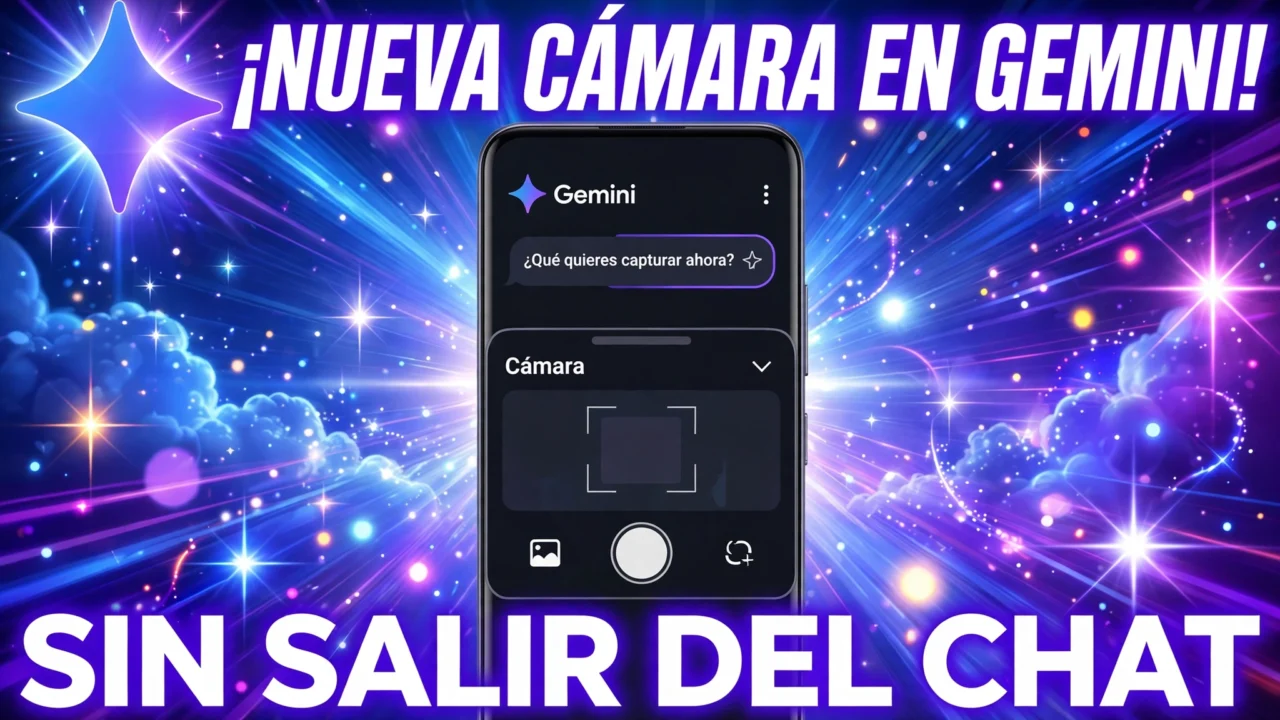
Cómo usar la nueva cámara de Gemini en Android es más fácil de lo que parece: abres Gemini, tocas el botón + junto al cuadro de texto, eliges la cámara y la foto se toma sin salir del chat, en una ventana que se desliza desde abajo y que puedes ampliar arrastrándola hacia arriba. Google rediseñó por completo esa cámara en noviembre de 2026 y el cambio ya llegó a la mayoría de los celulares Android con la app de Google en versión 17.76 o superior, tanto en el canal estable como en el beta. En esta guía te explico qué cambió exactamente, cómo usar la nueva cámara de Gemini en Android paso a paso, qué hacer si todavía te sale la cámara vieja y qué pasa con la creación de GIFs, que se anunció el mismo fin de semana pero no llegó gratis a México.
▷ Acá encontrarás lo siguiente
- Respuesta rápida: cómo usar la nueva cámara de Gemini en Android en 30 segundos
- Qué cambió en la cámara de Gemini en Android
- Qué necesitas antes de empezar
- Cómo usar la nueva cámara de Gemini en Android paso a paso
- Paso 1. Actualiza la app de Google y la de Gemini
- Paso 2. Abre Gemini desde la app, no desde el overlay
- Paso 3. Toca el botón + y elige la cámara
- Paso 4. Ajusta el tamaño, el flash y la cámara frontal
- Paso 5. Toma la foto y pregúntale a Gemini
- Paso 6. Si no te aparece la cámara nueva, fuerza el cierre de la app
- Qué puedes hacer con la foto una vez tomada
- La cámara nueva vs la cámara vieja: tabla comparativa
- Cómo crear GIFs con Gemini y por qué en México todavía no es gratis
- Qué hacer si la cámara nueva no te aparece
- Errores comunes y soluciones
- Preguntas frecuentes
- ¿Cómo usar la nueva cámara de Gemini en Android si no me aparece?
- ¿La nueva cámara de Gemini funciona en México?
- ¿Necesito pagar para usar la nueva cámara de Gemini?
- ¿Qué versión de la app necesito para la cámara nueva?
- ¿Por qué la cámara del overlay sigue siendo la vieja?
- ¿Puedo usar la cámara nueva con Gemini Live?
- ¿Las fotos que tomo en Gemini se guardan en mi galería?
- ¿Gemini guarda mis fotos? ¿Es privado?
- ¿Puedo crear GIFs con Gemini en México?
- ¿La cámara nueva gasta más batería o datos que la vieja?
- Enlaces útiles
Respuesta rápida: cómo usar la nueva cámara de Gemini en Android en 30 segundos
- Actualiza la app de Google y la app de Gemini en Google Play.
- Abre Gemini y toca el botón + que está junto al cuadro donde escribes.
- Toca el ícono de la cámara.
- La cámara se abre como una hoja desde abajo, dentro de tu chat. Arrastra hacia arriba si la quieres más grande.
- Toca el botón de captura para tomar la foto, escríbele a Gemini qué quieres que haga con ella y envía el mensaje.
Eso es todo. La foto queda adjunta a tu conversación y Gemini puede describirla, leer el texto que contiene, ayudarte a identificar algo o explicarte lo que se ve. Si quieres los detalles, las diferencias con la cámara anterior y las soluciones cuando algo no aparece, sigue leyendo: esta guía cubre cada caso.
Qué cambió en la cámara de Gemini en Android
Hasta noviembre de 2026, tocar la cámara dentro de Gemini abría un visor a pantalla completa bastante genérico: salías del chat, tomabas la foto y volvías. El rediseño, reportado por 9to5Google el 21 de noviembre de 2026, cambia esa experiencia de raíz.
La cámara nueva aparece en línea, dentro de la pantalla principal de Gemini o dentro de la conversación, como una hoja inferior que puedes arrastrar hacia arriba con una animación suave hasta ocupar casi toda la pantalla. El visor es casi de borde a borde y se extiende incluso detrás de la barra de navegación del sistema, así que la foto se ve más grande y el chat nunca desaparece del todo.
Los controles también se reorganizaron. A la derecha del botón de captura hay un botón de tres puntos que al tocarlo se abre con una pequeña animación y muestra el flash y el cambio a la cámara frontal. A la izquierda del botón de captura está el botón de retroceso, pero también puedes simplemente deslizar la hoja hacia abajo para cerrarla. Es un gesto rápido que se siente natural después de dos o tres usos.
Un detalle importante: este rediseño llegó primero a la app de Gemini para iPhone y ahora se desplegó ampliamente en Android, en los canales beta y estable desde la versión 17.76 de la app de Google. Google no publicó un anuncio oficial en su blog para este cambio: es un despliegue que se detectó directamente en la app, así que puede que a tu cuenta todavía no le haya llegado aunque tengas la versión correcta. Más abajo te explico cómo forzarlo.
Y hay una excepción que conviene conocer desde el principio: si abres la cámara desde el overlay de Gemini (la ventana flotante que aparece cuando invocas a Gemini sobre otra app), todavía se abre la cámara vieja a pantalla completa. El rediseño solo aplica cuando abres la cámara desde dentro de la app de Gemini, en la pantalla principal o dentro de una conversación.
Qué necesitas antes de empezar
Antes de seguir los pasos, revisa estos cuatro requisitos. Si alguno falla, la cámara nueva no va a aparecer.
- Un celular Android con la app de Google actualizada a la versión 17.76 o superior. La cámara de Gemini vive dentro de la app de Google, así que esa es la versión que importa, no solo la de Gemini.
- La app de Gemini instalada y actualizada. En la mayoría de los celulares viene como app independiente; en otros, Gemini funciona desde la app de Google.
- Una cuenta de Google con Gemini disponible en tu país. Gemini está disponible en México y en casi toda Latinoamérica, así que este requisito casi siempre se cumple.
- Permiso de cámara concedido a la app de Google. Si alguna vez lo negaste, la cámara no se abre. Lo revisas en Ajustes > Apps > Google > Permisos > Cámara.
Si tu celular es Android Go, revisa también la guía de Gemini en Android Go: Google lanzó una versión reconstruida para celulares de entrada con 2 GB de RAM o más, con Gemini Live, cámara y Nano Banana. Cómo usar la nueva cámara de Gemini en Android funciona igual en esos equipos una vez que la app está actualizada, aunque algunas funciones avanzadas pueden no estar.
Cómo usar la nueva cámara de Gemini en Android paso a paso
Paso 1. Actualiza la app de Google y la de Gemini
- Abre Google Play y busca Google.
- Si aparece el botón Actualizar, tócalo. La versión debe ser 17.76 o superior.
- Busca Gemini y actualízala también si hay una actualización pendiente.
- Para confirmar la versión de la app de Google: mantén presionado el ícono de Google, toca Información de la app y baja hasta Versión.
No basta con que Play diga que todo está actualizado: a veces la actualización se queda en cola. Si la versión es menor a 17.76, la cámara nueva no va a aparecer aunque hagas todo lo demás bien.
Paso 2. Abre Gemini desde la app, no desde el overlay
- Abre la app de Gemini (o la app de Google y toca el ícono de Gemini).
- Quédate en la pantalla principal o entra a una conversación que ya tengas abierta.
Este paso importa porque, como ya se dijo, la cámara que se abre desde el overlay de Gemini sigue siendo la vieja. Si invocas a Gemini con el botón de encendido, con el gesto de esquina o con "Hey Google" y desde ahí tocas la cámara, vas a ver el visor a pantalla completa de antes. Para ver el rediseño tienes que estar dentro de la app.
Paso 3. Toca el botón + y elige la cámara
- En el cuadro donde escribes tu mensaje, toca el botón + que está a la izquierda.
- Se abre un menú con opciones para adjuntar. Toca el ícono de la cámara.
- La cámara se abre como una hoja desde la parte inferior de la pantalla, sobre tu chat.
La primera vez, Android te pide permiso para que la app de Google use la cámara. Acepta "Mientras se usa la app". Si elegiste "No permitir" por error, la cámara se queda en negro: ve a Ajustes > Apps > Google > Permisos > Cámara y cámbialo.
Paso 4. Ajusta el tamaño, el flash y la cámara frontal
- Para ampliar la vista: arrastra la hoja hacia arriba. La animación es suave y la hoja crece hasta ocupar casi toda la pantalla, de borde a borde.
- Para cambiar el flash: toca el botón de tres puntos a la derecha del botón de captura. Ahí aparecen las opciones de flash.
- Para cambiar a la cámara frontal: el mismo botón de tres puntos muestra la opción de cambiar de cámara. Útil para selfies o para mostrarte algo a ti mismo en la foto.
- Para cerrar: toca el botón de retroceso a la izquierda del botón de captura, o desliza la hoja hacia abajo.
Todo esto ocurre sin salir de Gemini. El chat sigue ahí abajo, esperando tu foto y tu pregunta.
Paso 5. Toma la foto y pregúntale a Gemini
- Encuadra lo que quieres fotografiar y toca el botón de captura.
- La foto se adjunta a tu mensaje. Revisa que se vea bien antes de enviar.
- Escribe qué quieres que haga Gemini con esa foto. Por ejemplo: "¿qué dice este letrero?", "¿qué planta es esta?" o "descríbeme lo que se ve en esta foto".
- Toca enviar.
Gemini analiza la imagen y responde en el mismo chat. Puedes seguir preguntando sobre la misma foto en los mensajes siguientes sin volver a tomarla.
Paso 6. Si no te aparece la cámara nueva, fuerza el cierre de la app
Este es el truco que recomienda 9to5Google y que funciona en la mayoría de los casos:
- Sal de Gemini.
- Mantén presionado el ícono de la app de Google.
- Toca Información de la app.
- Toca Forzar detención y confirma.
- Vuelve a abrir Gemini y repite el paso 3.
El despliegue es gradual y por cuenta, así que forzar la detención no garantiza que aparezca de inmediato, pero es lo que activa el cambio en muchos celulares que ya tienen la versión 17.76. Si después de intentarlo dos veces sigue sin aparecer, espera unos días y vuelve a intentarlo: el despliegue llegó a los canales beta y estable, pero no a todas las cuentas al mismo tiempo.
Qué puedes hacer con la foto una vez tomada
Cómo usar la nueva cámara de Gemini en Android no termina en tomar la foto. Lo valioso es lo que Gemini hace con ella. Estos son los usos más comunes, probados en la app:
- Leer y traducir texto: fotografía un letrero, un menú, una etiqueta o un documento y pídele que lo lea o lo traduzca. Funciona bien con texto impreso y con letra clara.
- Identificar cosas: una planta, un objeto, un platillo, un monumento o un producto. Gemini describe lo que ve y te da contexto.
- Resolver dudas visuales: "¿este cable es el correcto?", "¿qué le pasa a esta planta?", "¿qué talla dice esta etiqueta?". La foto le da a Gemini el contexto que el texto solo no puede dar.
- Describir escenas para accesibilidad: si tú o alguien cercano tiene baja visión, Gemini puede describir en voz alta lo que hay en la foto.
- Combinar la foto con una pregunta larga: por ejemplo, fotografiar la pantalla de un error y preguntar cómo solucionarlo, o fotografiar una receta y pedir que la adapte.
Lo que no debes esperar: Gemini no es un escáner de documentos profesional ni un lector de códigos de barras, y puede equivocarse con texto muy pequeño, con letra manuscrita difícil o con fotos movidas. Si la respuesta te parece rara, vuelve a tomar la foto con mejor luz y más cerca del objeto. En resumen, saber cómo usar la nueva cámara de Gemini en Android es solo la mitad del truco: la otra mitad es hacerle buenas preguntas sobre lo que fotografiaste.
La cámara nueva vs la cámara vieja: tabla comparativa
| Aspecto | Cámara vieja | Cámara nueva (nov 2026) |
|---|---|---|
| Cómo se abre | Visor a pantalla completa | Hoja inferior dentro del chat |
| Salir del chat | Sí, el chat desaparece | No, el chat sigue visible abajo |
| Tamaño del visor | Fijo, a pantalla completa | Arrastrable, de borde a borde |
| Flash y cámara frontal | Controles visibles fijos | Dentro del botón de tres puntos |
| Cómo se cierra | Botón de retroceso | Retroceso o deslizar hacia abajo |
| Desde el overlay de Gemini | Igual que siempre | Todavía usa la cámara vieja |
| Versión mínima | Cualquiera | App de Google 17.76 o superior |
| Disponibilidad | Todos | Despliegue gradual por cuenta |
La diferencia no es solo estética. Que la cámara viva dentro del chat cambia el flujo: antes tomabas la foto, volvías y luego escribías la pregunta; ahora la foto y la pregunta forman parte de la misma conversación, y eso hace que usar la cámara se sienta como una parte más de hablar con Gemini, no como una interrupción. Por eso vale la pena aprender cómo usar la nueva cámara de Gemini en Android cuanto antes: es el mismo gesto de siempre, pero sin salir del chat.
Cómo crear GIFs con Gemini y por qué en México todavía no es gratis
El mismo fin de semana del rediseño de la cámara, Google anunció otra novedad: Gemini ya puede crear GIFs animados de unos 3 segundos a partir de un texto, una foto o un video corto, usando el modelo Gemini Omni 1.2 Flash, el mismo que sirve para crear videos cortos. El anuncio llegó el 20 de noviembre de 2026 desde la cuenta oficial de Gemini en X: "Di hola a los GIFs en Gemini. Di adiós a buscar el GIF perfecto".
Hay que decirlo claro para no generar falsas expectativas: la creación de GIFs gratis está limitada a 8 países: Estados Unidos, Reino Unido, Canadá, Australia, Francia, Alemania, Japón y Corea. México no está en la lista. Los suscriptores de un plan de pago de Google AI la reciben de forma gradual en otros países, pero los usuarios gratuitos de México todavía no tienen acceso.
Para crear un GIF, cuando la función llegue a tu cuenta, el camino es este:
- Abre Gemini y toca el menú de Formato, o escribe directamente en tu mensaje "Crea un GIF de..." seguido de la descripción.
- Describe la escena: por ejemplo, "un gato saludando con la pata" o "una taza de café humeante en una mesa".
- Gemini genera un GIF en bucle de unos 3 segundos con movimiento suave y calidad consistente en cada fotograma.
Si vives en México y no te aparece la opción, no es un error de tu celular: es la limitación geográfica. La alternativa mientras tanto es crear GIFs animados con ChatGPT, que ya ofrece esa función con su modelo Images 2.6 y no tiene la misma restricción de países. Y si lo que quieres es video, no GIF, la vía gratis en México sigue siendo crear videos con Gemini Omni 1.2 Flash, que da 3 videos al mes en Google Vids. En todo caso, aprender cómo usar la nueva cámara de Gemini en Android te deja listo para cuando los GIFs lleguen: la cámara y los GIFs viven en el mismo lugar, el menú + junto al cuadro de texto.
Qué hacer si la cámara nueva no te aparece
Este es el problema más reportado desde el 21 de noviembre. Revisa las causas en este orden, de la más común a la menos común:
- Tu app de Google no está en la versión 17.76 o superior. Es la causa número uno. Abre Play Store, busca Google y actualiza. Si Play no te ofrece la actualización, tu celular todavía no la recibió: espera unos días.
- No forzaste la detención de la app. Aunque tengas la versión correcta, el cambio a veces necesita que la app se reinicie por completo. Sigue el paso 6 de esta guía: Información de la app > Forzar detención > volver a abrir.
- Estás abriendo la cámara desde el overlay. Si invocas a Gemini sobre otra app y tocas la cámara, siempre vas a ver la cámara vieja. Entra a la app de Gemini y prueba desde ahí.
- El despliegue no llegó a tu cuenta. Google lo despliega por oleadas. Si todo lo anterior está bien y sigue sin aparecer, no hay nada que forzar: llega solo en los próximos días.
- El permiso de cámara está negado. Si al tocar la cámara la pantalla se queda en negro o la app se cierra, revisa Ajustes > Apps > Google > Permisos > Cámara y ponlo en "Permitir solo mientras se usa la app".
- Estás en un celular con Android muy viejo. La cámara nueva necesita la app de Google 17.76, que a su vez requiere una versión de Android compatible. En celulares con Android Go, la vía es la versión reconstruida de Gemini para Android Go, anunciada por Google el 18 de noviembre de 2026.
Errores comunes y soluciones
| Error | Causa probable | Solución |
|---|---|---|
| La cámara se abre a pantalla completa | Estás en el overlay o en versión vieja | Abre Gemini desde la app y actualiza Google a 17.76+ |
| La hoja no se arrastra hacia arriba | El despliegue no llegó a tu cuenta | Forzar detención de la app de Google y reintentar |
| La pantalla de la cámara se ve en negro | Permiso de cámara negado | Ajustes > Apps > Google > Permisos > Cámara > Permitir |
| No aparece el botón de tres puntos | Es la cámara vieja | Actualiza la app; si ya está actualizada, espera el despliegue |
| La foto sale borrosa | Poca luz o movimiento | Activa el flash desde los tres puntos y apoya el celular |
| Gemini no entiende la foto | Foto oscura, texto muy pequeño o movida | Acércate al objeto, mejora la luz y vuelve a tomarla |
| No aparece la opción de crear GIFs | No disponible gratis en México | Espera el despliegue o usa un plan de Google AI; alternativa: ChatGPT |
| El flash no cambia | El control está en otro lugar | Toca los tres puntos a la derecha del botón de captura |
Preguntas frecuentes
¿Cómo usar la nueva cámara de Gemini en Android si no me aparece?
Actualiza la app de Google a la versión 17.76 o superior en Play Store, abre Gemini desde la app (no desde el overlay), toca el botón + y elige la cámara. Si sigue sin aparecer, fuerza la detención de la app de Google en Información de la app y vuelve a intentarlo. Si aun así no aparece, el despliegue gradual todavía no llegó a tu cuenta y hay que esperar unos días. Recuerda que cómo usar la nueva cámara de Gemini en Android depende de dos cosas a la vez: tener la versión 17.76 y que Google ya haya activado el cambio en tu cuenta.
¿La nueva cámara de Gemini funciona en México?
Sí. El rediseño de la cámara se desplegó en los canales beta y estable de la app de Google sin una restricción de países publicada. Lo que sí está limitado por país es la creación de GIFs gratis, que solo llega a 8 países y no incluye a México. La cámara nueva en sí funciona en México en cuanto el despliegue llega a tu cuenta.
¿Necesito pagar para usar la nueva cámara de Gemini?
No. La cámara nueva es parte de la app gratuita de Gemini. No necesitas un plan de Google AI para tomar fotos dentro del chat. Lo que sí requiere plan de pago (o estar en uno de los 8 países con acceso gratis) es la creación de GIFs con Omni 1.2 Flash.
¿Qué versión de la app necesito para la cámara nueva?
La app de Google en versión 17.76 o superior, en el canal beta o en el estable. La versión de la app de Gemini también debe estar actualizada, pero el número que manda es el de la app de Google, porque la cámara vive ahí dentro.
¿Por qué la cámara del overlay sigue siendo la vieja?
Porque Google solo rediseñó la cámara que se abre dentro de la app de Gemini. La cámara que se lanza desde el overlay (cuando invocas a Gemini sobre otra aplicación) todavía usa el visor a pantalla completa anterior. Es probable que Google la actualice después, pero por ahora es así y no es un error de tu celular.
¿Puedo usar la cámara nueva con Gemini Live?
La cámara nueva sirve para tomar fotos y adjuntarlas a la conversación escrita con Gemini. Gemini Live es la conversación por voz, que tiene su propio acceso a la cámara en vivo. Son dos cosas distintas: esta guía cubre la cámara para fotos dentro del chat, no la cámara en vivo de Gemini Live.
¿Las fotos que tomo en Gemini se guardan en mi galería?
No automáticamente. La foto queda adjunta a tu conversación con Gemini. Si quieres guardarla en tu galería, descárgala desde el chat o tómala primero con la app de cámara del celular y luego adjúntala desde la galería con el botón +.
¿Gemini guarda mis fotos? ¿Es privado?
Las fotos que envías a Gemini se procesan según la política de privacidad de Google y la configuración de actividad de tu cuenta. No compartas fotos con datos sensibles (documentos de identidad, tarjetas, contraseñas escritas) en ningún chatbot, incluido Gemini. Para fotos personales, revisa en tu cuenta de Google qué actividad se guarda y desactívala si prefieres no conservarla.
¿Puedo crear GIFs con Gemini en México?
Por ahora no gratis. La creación de GIFs con Gemini se lanzó el 20 de noviembre de 2026 gratis solo en Estados Unidos, Reino Unido, Canadá, Australia, Francia, Alemania, Japón y Corea. En México llega de forma gradual a los suscriptores de planes de Google AI. Mientras tanto, la alternativa es crear GIFs con ChatGPT o usar la creación de videos con Gemini Omni 1.2 Flash, que sí tiene vía gratis en México con 3 videos al mes en Google Vids.
¿La cámara nueva gasta más batería o datos que la vieja?
No de forma notable. Es la misma cámara del celular con otra interfaz. El gasto de datos ocurre cuando Gemini analiza la foto, igual que cuando le envías cualquier imagen. Si estás con datos móviles limitados, mejor usa Wi-Fi para las fotos que quieras analizar.
Enlaces útiles
- Categoría Inteligencia Artificial de TecnoApps: https://tecnoapps.co/inteligencia-artificial/
- Cómo crear videos con Gemini Omni 1.2 Flash paso a paso (2026): https://tecnoapps.co/como-crear-videos-con-gemini-omni-1-2-flash/
- Cómo crear videos con Veo 3.1 desde Gemini paso a paso (2026): https://tecnoapps.co/como-crear-videos-veo-3-1-desde-gemini/
- Cómo usar Gemini en Android Go paso a paso (2026): https://tecnoapps.co/como-usar-gemini-en-android-go/
- Cómo crear GIFs animados con ChatGPT paso a paso (2026): https://tecnoapps.co/como-crear-gifs-animados-con-chatgpt/
- Fuente de los hechos de esta guía (9to5Google, 21 de noviembre de 2026): https://9to5google.com/2026/11/21/gemini-camera-redesign/
- Ayuda oficial de Gemini (Google): https://support.google.com/gemini/
Nota: esta guía se escribió con la información disponible el 23 de noviembre de 2026. El rediseño de la cámara es un despliegue gradual: si algo cambia en tu celular en los próximos días, es porque Google sigue activándolo por cuentas.
Si quieres conocer otros artículos parecidos a Cómo usar la nueva cámara de Gemini en Android paso a paso (2026): fotos sin salir del chat puedes visitar la categoría Inteligencia Artificial.

Contenido Relacionado