
Cómo conectar apps a Gemini paso a paso (2026): Spotify, Gmail, WhatsApp y más

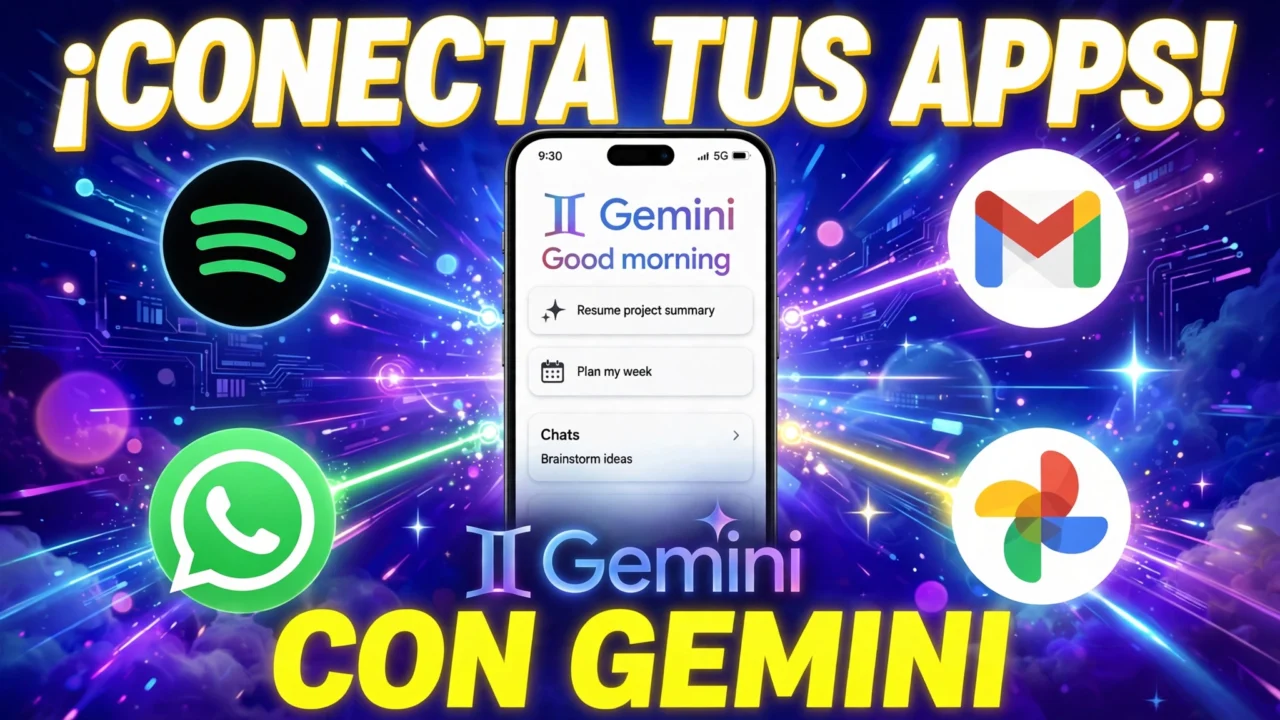
Aprender cómo conectar apps a Gemini es más sencillo de lo que parece: desde octubre de 2026 Google reunió todas las conexiones en un solo menú llamado Personalizar, donde puedes conectar más de 40 apps y servicios para que Gemini trabaje con tus datos reales. Entras a gemini.google.com o abres la app de Gemini, vas a Personalizar y luego a Conectores, eliges la app que quieres —Spotify, Gmail, WhatsApp, Google Fotos, OpenTable, Ticketmaster o Adobe, entre otras— y autorizas la conexión con tu cuenta. A partir de ahí, le pides las cosas en lenguaje normal o escribes @ y el nombre de la app para que Gemini use justo esa. En esta guía te explico cómo conectar apps a Gemini paso a paso en la computadora, en Android y en iPhone, qué apps existen, qué puede hacer cada una, cómo desconectarlas y qué hacer si una app no te aparece.
▷ Acá encontrarás lo siguiente
- Cómo conectar apps a Gemini: qué es y qué ganas con ello
- Antes de empezar: lo que necesitas para conectar apps a Gemini
- Cómo conectar apps a Gemini desde la computadora paso a paso
- Cómo conectar apps a Gemini en Android paso a paso
- Cómo conectar apps a Gemini en iPhone paso a paso
- Cómo usar las apps conectadas con @ en tus chats
- Qué apps puedes conectar a Gemini: la lista por categorías
- Inteligencia personalizada: conecta tus apps de Google para que Gemini te conozca
- Cómo desconectar una app de Gemini
- Errores comunes al conectar apps a Gemini y cómo resolverlos
- Privacidad: qué datos ve Gemini cuando conectas una app
- Preguntas frecuentes
- ¿Cómo conectar apps a Gemini por primera vez?
- ¿Conectar apps a Gemini es gratis?
- ¿Qué apps se pueden conectar a Gemini?
- ¿Cómo conectar Spotify a Gemini?
- ¿Cómo conectar WhatsApp a Gemini?
- ¿Por qué no me aparece una app en Gemini?
- ¿Cómo desconectar una app de Gemini?
- ¿Gemini puede usar mis apps en Gemini Live?
- ¿Qué es la Inteligencia personalizada de Gemini?
- ¿Cómo conectar apps a Gemini en iPhone?
- Enlaces útiles
Cómo conectar apps a Gemini: qué es y qué ganas con ello
Cuando aprendes cómo conectar apps a Gemini, dejas de usar un chatbot que solo responde con lo que sabe y empiezas a usar un asistente que trabaja con tus cosas. Sin apps conectadas, Gemini te contesta con información general. Con apps conectadas, puede resumir tus correos de Gmail, crear un evento en tu Calendario, poner tu lista de Spotify, buscar una foto en tu galería o reservar una mesa en OpenTable, todo sin salir del chat.
Google lo explica así en su ayuda oficial: las Apps con Gemini pueden conectarse a otras apps para completar tu solicitud y darte respuestas más útiles, y con tu permiso también pueden ayudarte a realizar acciones, como editar y administrar tu contenido en esas otras apps. Tú decides qué se conecta y puedes desconectarlo cuando quieras desde la configuración.
El cambio grande llegó en octubre de 2026. Antes, las conexiones estaban repartidas en varios menús y cada app se activaba por su lado. Desde la actualización de octubre, Google las reunió en un menú central llamado Personalizar, que tiene dos partes: Conectores, donde se añaden y administran las apps, y Habilidades, donde viven las instrucciones guardadas que enseñan a Gemini a hacer tareas repetidas con tu estilo. En esta guía nos concentramos en los conectores, que es lo que necesitas para conectar tus apps.
Hay dos tipos de conexiones y conviene distinguirlas desde el principio, porque no se activan igual ni hacen lo mismo:
- Las apps conectadas de terceros y de Google. Son servicios como Spotify, WhatsApp, Google Fotos, Google Home, Instacart, OpenTable, Ticketmaster, Adobe, Dropbox, Wix o Canva. Gemini las usa para buscar información o hacer acciones dentro de esas apps cuando se lo pides.
- La Inteligencia personalizada. Es una capa aparte que conecta tus apps de Google —Contactos, Google Fotos, Google Workspace (Gmail, Calendar y Drive) y, solo en Estados Unidos, Billetera de Google— para que Gemini personalice sus respuestas con estadísticas sobre ti, tus relaciones y tu contexto. Se activa con una tarjeta que aparece en la app y se está desplegando de forma gradual. No está disponible en el Espacio Económico Europeo, Nigeria, Suiza ni el Reino Unido, pero México no está en esa lista de exclusión.
Un detalle importante antes de seguir: la disponibilidad de cada app varía según tu país, tu idioma, tu dispositivo y la versión de Gemini que uses. Google lo dice claro en su ayuda: las apps que ves en tu configuración son las que están disponibles para ti, y una app que solo existe en Android no aparece en la web ni en iPhone. Por eso en esta guía te explico primero cómo abrir el catálogo completo, para que veas exactamente qué tienes disponible en tu cuenta antes de asumir que algo falta.
Antes de empezar: lo que necesitas para conectar apps a Gemini
Antes de buscar el menú, revisa estos requisitos. Si te falta uno, las apps no aparecen aunque tu cuenta sea elegible, y no es un error de tu teléfono. Esto es lo que pide Google para que puedas aprender cómo conectar apps a Gemini sin frustrarte, y son la base de todo el proceso que sigue.
Primero, una cuenta de Google con sesión iniciada. Las apps conectadas no funcionan si usas Gemini sin iniciar sesión. Entra con tu cuenta personal: la mayoría de las apps de terceros exigen una cuenta personal de Google, no una educativa ni laboral. Si usas una cuenta de trabajo o de escuela, consulta la ayuda específica de Google para ese tipo de cuenta, porque las opciones cambian.
Segundo, el Historial activado, que en los ajustes aparece como Conservar la actividad. Es el interruptor maestro de las conexiones. Cuando el Historial está desactivado, las Apps conectadas no están disponibles en gemini.google.com, en iPhone ni en relojes inteligentes. En Android, con el Historial desactivado, solo siguen funcionando las apps de Asistencia para el dispositivo, Teléfono, Mensajes y WhatsApp. Si no te aparece ninguna app, este ajuste es lo primero que tienes que revisar.
Tercero, la app de Gemini actualizada. En Android y iPhone, actualiza la app de Gemini desde Google Play o App Store antes de empezar. En la computadora no necesitas instalar nada: basta con entrar a gemini.google.com desde el navegador.
Cuarto, ser mayor de 18 años. La Inteligencia personalizada y algunas conexiones exigen una cuenta de un usuario mayor de 18 años. Si tu cuenta es de un menor, esas opciones no aparecen.
Y un consejo práctico: haz la primera conexión desde la computadora. El menú Personalizar se ve completo en la web, con la descripción de cada app, las acciones que admite y ejemplos de instrucciones. Cuando ya sepas qué apps tienes disponibles, repetir el proceso en el celular te toma segundos.
Cómo conectar apps a Gemini desde la computadora paso a paso
La vía más clara para aprender cómo conectar apps a Gemini es la web, porque ahí ves el catálogo completo con todos los detalles. Sigue estos pasos:
- Entra a gemini.google.com e inicia sesión con tu cuenta personal de Google.
- En la barra lateral izquierda, haz clic en Personalizar. Si no ves esa opción, haz clic primero en Más y luego en Personalizar.
- En la parte superior de la página, haz clic en Conectores. Ahí se abre la página de Apps conectadas, donde se indican las apps disponibles para ti según tu cuenta, tu país y la versión de Gemini que usas.
- Busca la app que quieres conectar. Puedes recorrer la lista o usar el buscador si ya sabes cuál es.
- Haz clic en la app para ver sus detalles: una descripción completa, las acciones que admite, las que no admite y ejemplos de instrucciones que puedes usar con ella.
- Pulsa Añadir o Conectar y sigue las instrucciones en pantalla para autorizar la conexión con tu cuenta de esa app. En la mayoría de los casos se abre una ventana de inicio de sesión del servicio, donde aceptas los permisos que pide.
- Cuando vuelvas a Gemini, la app aparece como conectada. Ya puedes usarla en tus chats.
Si la app que buscas no aparece en la lista, no significa que estés haciendo algo mal. Revisa primero que el Historial esté activado y que hayas iniciado sesión con tu cuenta personal. Después ten en cuenta que la disponibilidad varía por país: algunas apps, como OpenTable o Ticketmaster, llegaron primero a ciertos mercados y se van ampliando poco a poco. En ese caso, lo único que puedes hacer es revisar el catálogo de vez en cuando, porque Google añade servicios sin avisar con una fecha fija.
Un truco útil: no tienes que conectar todas las apps de una vez. Conecta solo las que vas a usar de verdad. Cada conexión es un permiso que le das a Gemini sobre tus datos, y mantener el catálogo limpio hace más fácil saber qué puede hacer el asistente y qué no.
Cómo conectar apps a Gemini en Android paso a paso
En Android, el proceso para aprender cómo conectar apps a Gemini es casi el mismo que en la web, con la ventaja de que aquí hay conexiones que solo existen en el celular, como las de Teléfono, Mensajes y WhatsApp. Así se hace:
- Abre la app de Gemini en tu celular e inicia sesión con tu cuenta personal de Google.
- Toca el icono del menú, arriba en la pantalla.
- Selecciona Personalizar. Si no aparece, búscala dentro de Más.
- Entra en Conectores, en la parte superior.
- Elige la app que quieres conectar y toca Añadir.
- Completa la autorización en pantalla: inicia sesión en el servicio si te lo pide y acepta los permisos.
- Vuelve a Gemini y comprueba que la app aparece como conectada.
En Android hay tres conexiones que funcionan de forma especial: Teléfono, Mensajes y WhatsApp. Con ellas, Gemini puede hacer llamadas y enviar mensajes con tus apps predeterminadas, incluso cuando la opción de Historial está desactivada. Son las únicas que mantienen esa excepción, y por eso son las primeras que conviene revisar si usas Gemini como asistente de voz en el celular.
También en Android está la Asistencia para el dispositivo, que permite que Gemini ponga alarmas, cambie ajustes del teléfono y controle funciones del sistema sin que tengas que abrir cada menú. Si esa opción no te aparece, revisa que la app de Gemini esté actualizada y que el Historial esté activado.
Cómo conectar apps a Gemini en iPhone paso a paso
En iPhone, los pasos para aprender cómo conectar apps a Gemini son los mismos que en Android, pero con una diferencia importante: las conexiones propias de Android, como Teléfono y Mensajes, no existen aquí, y algunas apps de terceros tardan más en llegar a iOS. El procedimiento es este:
- Abre la app de Gemini en tu iPhone e inicia sesión con tu cuenta personal de Google.
- Toca el icono del menú, arriba en la pantalla.
- Selecciona Personalizar. Si no aparece, búscala dentro de Más.
- Entra en Conectores, en la parte superior.
- Elige la app que quieres conectar y toca Añadir.
- Autoriza la conexión iniciando sesión en el servicio y aceptando los permisos que te pida.
- Vuelve a Gemini y verifica que la app quedó conectada.
Recuerda el requisito del Historial: si lo tienes desactivado, las Apps conectadas no están disponibles en iPhone. Si abres el menú Personalizar y la lista de Conectores aparece vacía, activa primero el Historial en los ajustes de Gemini y vuelve a intentarlo.
Cómo usar las apps conectadas con @ en tus chats
Conectar la app es solo la mitad del trabajo. La otra mitad es saber pedirle las cosas a Gemini para que use la app correcta. Hay dos formas de hacerlo, y conviene conocer las dos.
La forma automática es escribir tu petición en lenguaje normal y dejar que Gemini elija. Por ejemplo, si le escribes "resume los correos de hoy sobre el proyecto" y tienes Gmail conectado, Gemini busca en Gmail y te devuelve el resumen. Si le pides "pon mi lista de música para entrenar" con Spotify conectado, reproduce esa lista. Funciona bien cuando la petición deja claro qué app necesitas, y es la recompensa de haber aprendido cómo conectar apps a Gemini: ya no tienes que abrir cada servicio por separado.
La forma precisa es usar el símbolo @. Así se hace:
- En gemini.google.com, escribe @ en el cuadro de texto de abajo.
- Se abre una lista con las apps que tienes conectadas. Selecciona la que quieres usar.
- Escribe tu petición y pulsa Enviar. Gemini usará justo esa app para responder.
Si seleccionas una app con @ que todavía no está conectada, Gemini la conecta en ese momento o te pide permiso para conectarla, sin que tengas que ir al menú Personalizar. Es un atajo útil cuando descubres una app nueva en medio de una conversación.
Algunos ejemplos reales que funcionan con las apps conectadas, según la ayuda oficial de Google:
- Productividad: "resume los correos de Gmail de esta semana sobre el presupuesto" o "crea un evento en mi calendario para el viernes a las 10".
- Música y fotos: "pon en Spotify mi lista de canciones para correr" o "busca las fotos de mi viaje a la playa en Google Fotos".
- Compras y reservas: "compra los ingredientes de esta receta en Instacart" o "reserva una mesa para dos el sábado en OpenTable".
- Personas: "llama a mi mamá" o "mándale un mensaje por WhatsApp a Carlos diciendo que llego en 10 minutos".
- Casa y dispositivo: "apaga las luces de la sala" con Google Home o "pon una alarma para las 7 de la mañana" con la Asistencia para el dispositivo.
Si Gemini te responde con información general en lugar de usar tu app, casi siempre es porque la petición no dejó claro qué servicio debe usar. Repite la petición mencionando la app por su nombre o usando @, y el resultado cambia de inmediato.
Qué apps puedes conectar a Gemini: la lista por categorías
Google dice que ya hay más de 40 apps y servicios que se pueden conectar a Gemini, y el catálogo crece cada pocos meses. Si te preguntas cómo conectar apps a Gemini para usarlas todas a la vez, el catálogo de Conectores es tu punto de partida: ahí ves exactamente cuáles tienes disponibles en tu cuenta. Las conexiones llegaron por oleadas: primero las apps de Google, en mayo de 2026 se sumaron las primeras de terceros, en julio llegaron Dropbox y Zillow Rentals, y en agosto se añadieron Wix, OpenTable, Ticketmaster, Pandora y Angi. La lista que ves en tu cuenta es la que manda, porque la disponibilidad cambia por país, pero estas son las categorías principales y los ejemplos más útiles para empezar.
| Categoría | Apps que puedes conectar | Qué puedes pedirle a Gemini |
|---|---|---|
| Correo y calendario | Gmail, Google Calendar | Resumir hilos, buscar correos por tema, crear eventos y recordatorios |
| Música | Spotify, YouTube Music | Reproducir listas, buscar canciones, poner música por estado de ánimo |
| Fotos y archivos | Google Fotos, Google Drive, Dropbox | Buscar fotos por fecha o lugar, encontrar documentos, resumir archivos |
| Mensajes y llamadas | WhatsApp, Teléfono, Mensajes | Llamar a un contacto, mandar mensajes, leer tus mensajes recientes |
| Casa y dispositivo | Google Home, Asistencia para el dispositivo | Apagar luces, poner alarmas, cambiar ajustes del teléfono |
| Reservas y compras | OpenTable, Ticketmaster, Instacart | Reservar mesa, comprar entradas, pedir los ingredientes de una receta |
| Trabajo y creación | Adobe, Canva, Wix | Editar fotos, crear diseños, publicar o revisar un sitio web |
| Bienes raíces | Zillow Rentals | Buscar rentas por zona, precio y número de habitaciones |
Además de estas, Gemini usa automáticamente la información pública de algunos servicios de Google sin que tengas que conectar nada: la Búsqueda de Google, Vuelos de Google, Hoteles de Google, Google Maps y YouTube. Para usar la información pública de Vuelos, Hoteles, Maps y YouTube necesitas tener el Historial activado. La Búsqueda de Google funciona siempre, incluso con el Historial desactivado o sin sesión iniciada. Eso sí: Gemini no accede a tu información personal en esos servicios sin tu permiso.
Ojo con un detalle: algunas apps aparecen en tu catálogo pero con funciones limitadas según tu país. Por ejemplo, OpenTable y Ticketmaster se lanzaron primero en ciertos mercados y no todos los servicios están disponibles en México todavía. Si una app te interesa y no aparece, revisa el catálogo cada cierto tiempo: Google añade países sin hacer un anuncio grande cada vez.
Inteligencia personalizada: conecta tus apps de Google para que Gemini te conozca
Además de las apps conectadas, Google lanzó la Inteligencia personalizada, una función que conecta tus apps de Google para que Gemini personalice sus respuestas con tu contexto: tus contactos, tus fotos, tus correos y tus archivos. Es distinta de los conectores normales, porque aquí el objetivo no es que Gemini haga una acción concreta, sino que te conozca mejor y sus respuestas te sirvan más a ti que a cualquier otra persona. Si ya sabes cómo conectar apps a Gemini con los conectores, esta función es el siguiente nivel de personalización.
Por el momento, solo estas apps de Google funcionan con la Inteligencia personalizada:
- Contactos, con los datos de tus contactos de Google y de tu dispositivo.
- Google Fotos, en ciertos países y territorios, con tus fotos y videos.
- Google Workspace, con tu contenido de Gmail, Calendar y Drive.
- Billetera de Google, solo en Estados Unidos, con tus formas de pago, recibos y datos de servicios guardados.
La función se está lanzando de forma gradual y es posible que aún no esté disponible para ti. Tampoco está disponible en el Espacio Económico Europeo, Nigeria, Suiza ni el Reino Unido. México no está en esa lista, así que si cumples los requisitos, la tarjeta de activación te aparece sola.
Cómo activar la Inteligencia personalizada paso a paso:
- En tu teléfono o tablet, abre la app de Gemini o entra a gemini.google.com.
- Si cumples los requisitos, aparece una tarjeta para habilitar la Inteligencia personalizada en Gemini.
- Pulsa Comenzar.
- Elige las apps que quieres conectar: pulsa Conectar todas para conectar las disponibles, Seleccionar apps para elegir una por una, o No conectar si prefieres no activar nada.
- Sigue las instrucciones en pantalla.
Si cambias de opinión, puedes apagar la Inteligencia personalizada en cualquier momento: en el cuadro de texto de Gemini, pulsa Herramientas y desactiva la opción. También puedes cambiar las apps que personalizan tu experiencia desde la configuración de Apps conectadas, sin tener que apagar toda la función.
Cómo desconectar una app de Gemini
Tan importante como saber cómo conectar apps a Gemini es saber cómo desconectarlas. Puedes hacerlo en cualquier momento y desde el mismo menú donde las conectaste, y dominar ambas cosas es lo que te da el control real sobre tu asistente. Así se hace en la computadora:
- Entra a gemini.google.com e inicia sesión con tu cuenta de Google.
- En la barra lateral, haz clic en Personalizar. Si no la ves, haz clic primero en Más.
- En la parte superior, haz clic en Conectores.
- Busca la app que quieres desconectar y abre sus detalles.
- Pulsa Desconectar y confirma.
En el celular, el camino es el mismo: abre la app de Gemini, ve al menú, entra a Personalizar, luego a Conectores, elige la app y pulsa Desconectar.
Al desconectar una app, Gemini deja de usar sus datos en tus chats nuevos. Los chats viejos donde ya usaste esa app no se borran, pero el asistente ya no puede consultar ese servicio hasta que lo vuelvas a conectar. Si solo quieres que Gemini deje de usar una app por un rato, desconectarla y volverla a conectar después es rápido y no pierdes nada.
Errores comunes al conectar apps a Gemini y cómo resolverlos
La mayoría de los problemas al aprender cómo conectar apps a Gemini tienen la misma causa: un requisito que no se cumplió o una disponibilidad que no aplica a tu país. Estos son los errores más comunes y su solución.
No aparece el menú Personalizar. Actualiza la app de Gemini a la última versión desde Google Play o App Store. En la web, cierra sesión y vuelve a entrar. Si sigues sin verlo, toca Más en la barra lateral: en algunas cuentas el menú está dentro de esa opción y no se ve a primera vista.
La lista de Conectores aparece vacía. Revisa que el Historial esté activado. Sin Historial, Gemini no muestra las apps conectadas en la web ni en iPhone. En Android, con el Historial desactivado, solo quedan Asistencia para el dispositivo, Teléfono, Mensajes y WhatsApp. Activa el Historial en los ajustes de Gemini y vuelve a abrir el menú.
La app que busco no aparece en el catálogo. Primero, confirma que iniciaste sesión con tu cuenta personal de Google, porque la mayoría de las apps de terceros no aceptan cuentas educativas ni laborales. Después, ten en cuenta la disponibilidad por país: no todas las apps están en todos los mercados. Si es una app de un lanzamiento reciente, espera unas semanas y revisa el catálogo de nuevo.
Gemini no usa la app aunque ya la conecté. Escribe @ y selecciona la app antes de tu petición, para forzar a Gemini a usarla. Si la petición es ambigua, Gemini responde con información general. Mencionar la app por su nombre casi siempre lo resuelve.
La conexión pide iniciar sesión una y otra vez. Cierra la sesión de ese servicio en el navegador y vuelve a autorizar la conexión desde Gemini. Si el problema sigue, desconecta la app por completo y conéctala de nuevo. También revisa que no tengas el navegador en modo incógnito, porque ahí las autorizaciones no se guardan bien.
Me pide un plan de pago para usar una app. Algunas funciones avanzadas de Gemini, como ciertas habilidades y modelos, sí piden un plan de Google AI. Pero conectar apps en sí no es de pago: los conectores funcionan con la cuenta gratuita. Si te pide suscripción, revisa si lo que intentas hacer es una función de pago o una conexión normal.
Gemini no puede usar las apps en Mensajes de Google. Eso es una limitación oficial: por el momento, Gemini no puede usar las Apps conectadas dentro de Mensajes de Google. Usa la app de Gemini o gemini.google.com para las peticiones que necesiten una app conectada.
Privacidad: qué datos ve Gemini cuando conectas una app
Conectar una app a Gemini es darle permiso para leer o usar datos de ese servicio, así que conviene entender qué se comparte antes de conectar todo. Esto es lo que dice Google en su centro de ayuda, y es parte de aprender bien cómo conectar apps a Gemini: no se trata solo de activar conexiones, sino de saber qué ve el asistente en cada una.
Gemini solo usa la información de una app cuando tú se lo pides o cuando la app es necesaria para completar tu solicitud. No anda revisando tus correos o tus fotos por su cuenta. Cuando conectas una app, autorizas los permisos concretos que ese servicio pide, y puedes verlos antes de aceptar en la pantalla de autorización.
La configuración de Historial controla gran parte de esto: con el Historial desactivado, las apps conectadas no funcionan en la web ni en iPhone, y en Android solo quedan las básicas. Si te preocupa la privacidad, puedes conectar solo las apps que usas, revisar los permisos en cada autorización y desconectar cualquier app cuando dejes de usarla.
También puedes separar las dos cosas: usar los conectores para acciones concretas, como reproducir música o reservar una mesa, sin activar la Inteligencia personalizada, que es la que usa tus datos para personalizar las respuestas. Son permisos distintos y se controlan por separado.
Tres hábitos que te recomiendo: revisa el menú Conectores una vez al mes y desconecta lo que ya no uses; no conectes apps en un dispositivo que no sea tuyo; y si una app te pide permisos que no tienen nada que ver con lo que quieres hacer, no la conectes y busca otra forma de hacer esa tarea.
Preguntas frecuentes
¿Cómo conectar apps a Gemini por primera vez?
Entra a gemini.google.com o abre la app de Gemini, ve a Personalizar y luego a Conectores, elige la app y pulsa Añadir. Autoriza la conexión con tu cuenta del servicio y listo. Necesitas sesión iniciada con una cuenta personal de Google y el Historial activado.
¿Conectar apps a Gemini es gratis?
Sí. Conectar apps a Gemini no cuesta nada y funciona con la cuenta gratuita de Google. Algunas funciones avanzadas de Gemini, como ciertos modelos y habilidades, sí piden un plan de Google AI, pero los conectores en sí son gratis.
¿Qué apps se pueden conectar a Gemini?
Más de 40 apps y servicios: Gmail, Google Calendar, Google Fotos, Google Drive, Spotify, YouTube Music, WhatsApp, Google Home, OpenTable, Ticketmaster, Instacart, Adobe, Canva, Dropbox y Wix, entre otras. La lista exacta que ves depende de tu país, tu dispositivo y tu tipo de cuenta.
¿Cómo conectar Spotify a Gemini?
Abre el menú Personalizar en Gemini, entra a Conectores, busca Spotify y pulsa Añadir. Inicia sesión con tu cuenta de Spotify y acepta los permisos. Después puedes pedirle "pon mi lista de música para entrenar" o escribir @Spotify antes de tu petición.
¿Cómo conectar WhatsApp a Gemini?
En Android, abre la app de Gemini, ve a Personalizar y luego a Conectores, busca WhatsApp y pulsa Añadir. WhatsApp es una de las conexiones que funcionan incluso con el Historial desactivado en Android. Con ella, Gemini puede mandar mensajes y hacer llamadas con tus contactos.
¿Por qué no me aparece una app en Gemini?
Las causas más comunes son tres: no iniciaste sesión con una cuenta personal de Google, tienes el Historial desactivado, o esa app no está disponible todavía en tu país. Revisa los dos primeros y, si todo está bien, espera: Google va ampliando la disponibilidad por países sin fecha fija.
¿Cómo desconectar una app de Gemini?
Ve a Personalizar, entra a Conectores, abre los detalles de la app y pulsa Desconectar. Gemini deja de usar sus datos en tus chats nuevos. Puedes volver a conectarla cuando quieras sin perder nada.
¿Gemini puede usar mis apps en Gemini Live?
Sí, algunas apps conectadas funcionan también en las conversaciones de voz de Gemini Live. La disponibilidad depende de la app y del dispositivo. Si una app no funciona en Live, úsala en el chat escrito, donde están todas las conexiones.
¿Qué es la Inteligencia personalizada de Gemini?
Es una función aparte que conecta tus apps de Google —Contactos, Google Fotos y Google Workspace— para que Gemini personalice sus respuestas con tu contexto. Se activa con una tarjeta en la app, se está desplegando de forma gradual y no está disponible en el Espacio Económico Europeo, Nigeria, Suiza ni el Reino Unido.
¿Cómo conectar apps a Gemini en iPhone?
Abre la app de Gemini, toca el menú, entra a Personalizar y luego a Conectores, elige la app y pulsa Añadir. Recuerda que en iPhone necesitas el Historial activado: sin él, la lista de Conectores aparece vacía. Las conexiones propias de Android, como Teléfono y Mensajes, no están en iOS.
Enlaces útiles
- Categoría Inteligencia Artificial de TecnoApps
- Cómo usar Gemini Skills paso a paso
- Cómo usar Gemini en Android paso a paso
- Cómo usar Gemini en Gmail paso a paso
- Cómo usar Gemini Tasks gratis paso a paso
- Cómo importar tu historial de ChatGPT y Claude a Gemini
- Ayuda oficial de Google sobre Apps conectadas en Gemini
- Gemini
Si quieres conocer otros artículos parecidos a Cómo conectar apps a Gemini paso a paso (2026): Spotify, Gmail, WhatsApp y más puedes visitar la categoría Inteligencia Artificial.
Contenido Relacionado