

Cómo usar Mejores amigos en WhatsApp paso a paso (2026): estados solo para tu círculo

▷ Acá encontrarás lo siguiente
- Respuesta rápida
- Qué es Mejores amigos en WhatsApp
- Cómo saber si ya te llegó Mejores amigos en WhatsApp
- Cómo usar Mejores amigos en WhatsApp: crea tu lista paso a paso
- Cómo publicar un estado solo para tus Mejores amigos
- Cómo crear más listas personalizadas en WhatsApp
- Qué ven tus contactos cuando publicas para Mejores amigos
- Cómo usar Mejores amigos en WhatsApp sin que nadie se entere
- Qué hacer si no te aparece Mejores amigos en WhatsApp
- Cómo usar Mejores amigos en WhatsApp y las opciones viejas de privacidad
- Errores comunes al usar Mejores amigos en WhatsApp
- Preguntas frecuentes
- ¿Cómo usar Mejores amigos en WhatsApp si no me aparece la opción?
- ¿Mejores amigos en WhatsApp es lo mismo que Close friends?
- ¿WhatsApp avisa cuando agrego o quito a alguien de Mejores amigos?
- ¿Qué significa el aro morado en los estados de WhatsApp?
- ¿Puedo tener más de una lista de Mejores amigos?
- ¿Si quito a alguien de la lista, deja de ver mis estados viejos?
- ¿Los estados de Mejores amigos duran lo mismo que los normales?
- ¿Necesito la beta de WhatsApp para usar Mejores amigos?
- ¿La lista de Mejores amigos de WhatsApp es igual que la de Instagram?
- ¿Mis contactos pueden ver quién más está en mi lista de Mejores amigos?
- Enlaces útiles
Respuesta rápida
Cómo usar Mejores amigos en WhatsApp: abre WhatsApp, entra a la pestaña Novedades y toca el candado de privacidad de estados, o ve a Ajustes, Privacidad y Estados. Ahí verás la opción Mejores amigos, también llamada Close friends, y podrás armar tu lista con las personas que sí pueden ver esos estados. Cuando publiques un estado, elige esa lista como audiencia y solo esas personas lo verán, marcado con un aro morado alrededor de tu foto. Nadie fuera de la lista lo ve ni recibe aviso, y WhatsApp tampoco avisa a nadie cuando lo agregas o lo quitas de la lista. La función llega de forma gradual: primero a las versiones beta de Android y iPhone, y todavía no está disponible para todas las cuentas, así que si no te aparece aún, al final de esta guía tienes qué hacer para conseguirla. En esta guía tienes el paso a paso completo de cómo usar Mejores amigos en WhatsApp, cómo crear más listas, qué ven tus contactos y los errores que más confunden.
WhatsApp estrenó esta función en noviembre de 2026 y es una de las novedades de privacidad más pedidas de los últimos años. Hasta ahora, para compartir un estado con pocas personas había que marcar los contactos uno por uno cada vez, o usar las tres opciones viejas de privacidad: todos los contactos, todos menos algunos, o solo algunos elegidos. Con Mejores amigos la lista queda guardada y se reutiliza en cada publicación, igual que en Instagram, donde esta función existe desde hace años. La diferencia es que WhatsApp va más allá: no te limita a una sola lista, puedes crear varias, con su propio nombre y su propio emoji, por ejemplo una para tu familia, otra para tus amigos cercanos y otra para tus compañeros de trabajo.
Qué es Mejores amigos en WhatsApp
Mejores amigos en WhatsApp, conocida en inglés como Close friends, es una función de privacidad para los estados que te permite elegir un grupo reducido de contactos que serán los únicos que puedan ver ciertos estados. Funciona como una lista de audiencia guardada: la creas una vez, la editas cuando quieras y la eliges cada vez que publicas un estado que no quieres que vea toda tu agenda.
La idea es simple y es la misma que ya conoces de Instagram. Hay fotos y videos que sí quieres compartir, pero no con todo el mundo: una foto familiar, un video de una fiesta, un estado con un chiste interno o una noticia personal que solo quieres que vean tus personas de confianza. Antes la única forma era restringir estado por estado, marcando contactos a mano. Ahora, al aprender cómo usar Mejores amigos en WhatsApp, esa selección queda guardada como una lista y se aplica con un solo toque.
La función la documentó primero WABetaInfo en mayo de 2026, cuando apareció para algunos usuarios de las versiones beta de iOS y Android, y volvió a aparecer en la beta 2.26.46.11 de WhatsApp para Android el 19 de noviembre de 2026, según el sitio GizmoGeek Hub. Desde el 20 de noviembre de 2026 varios medios en español reportaron que el despliegue empezó a llegar a más cuentas de Android y iPhone. Meta no ha publicado una fecha de llegada general ni una lista de países, así que el despliegue es gradual y puede tardar semanas en aparecerte. Por eso, si buscas cómo usar Mejores amigos en WhatsApp, lo primero es entender que no depende solo de ti: depende de que Meta active la función en tu cuenta.
Lo que hace distinta a esta función es que combina tres cosas que antes no existían juntas en WhatsApp: una lista guardada que se reutiliza, varias listas a la vez con nombre y emoji propios, y una señal visual clara para que quien ve el estado sepa que es una publicación restringida. Por eso, si te interesa la privacidad de tus estados, entender cómo usar Mejores amigos en WhatsApp es el primer paso.
Cómo saber si ya te llegó Mejores amigos en WhatsApp
Antes de seguir los pasos, conviene comprobar si la función ya está activa en tu cuenta, porque actualizar la app no garantiza que aparezca. El despliegue es por cuenta, no solo por versión, así que dos celulares con la misma versión pueden tenerla o no. Esta comprobación es parte de cómo usar Mejores amigos en WhatsApp sin perder tiempo: si aún no te llegó, los pasos de abajo no te van a salir.
La forma más rápida de comprobarlo es abrir WhatsApp y entrar a la pestaña Novedades. Si ya tienes la función, verás un ícono de candado en esa pestaña, que lleva directo a la configuración de privacidad de los estados. Al tocarlo, aparece la opción Close friends o Mejores amigos. Si no ves el candado, prueba la segunda vía: ve a Ajustes, luego a Privacidad y luego a Estados. Ahí deberían aparecer las opciones de audiencia, incluida la lista de Mejores amigos.
Si no aparece en ninguno de los dos lugares, todavía no te llegó. No es que lo estés haciendo mal: la función se activa por oleadas en la cuenta. En ese caso, revisa que tengas la última versión de WhatsApp instalada desde Google Play o App Store, y vuelve a revisar en unos días. Al final de esta guía tienes el apartado completo de qué hacer si no te aparece, incluida la vía de la beta.
Un detalle importante: en la beta la función aparece con el nombre en inglés, Close friends, y en las versiones en español de la app aparece como Mejores amigos. También hay reportes que la describen como Compartir solo con, dentro de los ajustes de privacidad de los estados. Son el mismo ajuste con distinto nombre según la versión y el idioma de la app, así que no te confundas si la ves con otro nombre: si habla de una lista para estados y muestra un aro morado, es esta función.
Cómo usar Mejores amigos en WhatsApp: crea tu lista paso a paso
Estos son los pasos para aprender cómo usar Mejores amigos en WhatsApp y dejar tu lista lista antes de publicar tu primer estado privado. Hay dos caminos para llegar al mismo ajuste: desde la pestaña Novedades o desde Ajustes. Usa el que te resulte más cómodo, el resultado es el mismo.
Paso 1: abre la pestaña Novedades
Abre WhatsApp y toca la pestaña Novedades, abajo en iPhone o arriba en Android, donde están los estados. Ahí es donde se publican y se ven los estados, y desde la versión beta de noviembre de 2026 también aparece el candado de privacidad.
Paso 2: toca el candado de privacidad de estados
En la pestaña Novedades busca el ícono de candado. Al tocarlo entras directo a la configuración de privacidad de los estados, sin pasar por los Ajustes generales. Es el atajo nuevo que llegó con esta función. Si no ves el candado, usa la vía larga: Ajustes, Privacidad y Estados. Las dos llevan al mismo lugar.
Paso 3: entra a la opción Mejores amigos
Dentro de la privacidad de estados verás las opciones de audiencia. Toca Mejores amigos, que en algunas versiones aparece como Close friends. La app crea por su cuenta una lista con ese nombre, lista para que la llenes con tus contactos.
Paso 4: elige quiénes forman parte de tu lista
Verás tu lista de contactos. Marca a las personas que quieres que vean tus estados privados. Puedes elegir a quien quieras: familia, amigos cercanos, tu pareja o quien tú decidas. No hay un número mínimo, y la lista se puede editar en cualquier momento, así que no pasa nada si al principio te falta alguien o si luego quieres sacar a otra persona.
Paso 5: guarda la lista
Guarda los cambios y listo. Tu lista de Mejores amigos queda guardada en WhatsApp y se reutiliza cada vez que publiques un estado. No tienes que volver a marcar a nadie: la próxima vez solo eliges la lista como audiencia y se publica solo para ellos. Ya aprendiste la parte central de cómo usar Mejores amigos en WhatsApp, y a partir de aquí todo es publicar y ajustar.
Cómo publicar un estado solo para tus Mejores amigos
Crear la lista es solo la mitad del trabajo. La otra mitad es elegirla como audiencia cuando publicas, porque si no la eliges, el estado se publica con la audiencia de siempre y lo ve todo el mundo. Este es el error más común, así que presta atención a este paso.
Para publicar un estado solo para tus Mejores amigos, abre WhatsApp, entra a Novedades y crea el estado como siempre: una foto, un video o un texto. Antes de publicarlo, busca la configuración de audiencia, que aparece en la misma pantalla de creación. Ahí elige entre todos los contactos o tu lista de Mejores amigos. Selecciona la lista y publica. Solo las personas de esa lista verán el estado, y nadie más sabrá que lo publicaste.
Desde esa misma pantalla también puedes agregar o quitar personas de la lista sin salir de ahí, por si en el último momento recuerdas a alguien que debería verlo o a alguien que no. Es un ajuste rápido, pensado para que no tengas que ir a los Ajustes cada vez que cambia tu círculo.
Recuerda que los estados de WhatsApp desaparecen a las 24 horas, igual que siempre. La lista de Mejores amigos no cambia la duración del estado, solo quién puede verlo durante esas 24 horas.
Cómo crear más listas personalizadas en WhatsApp
Una de las mejores partes de esta función es que no te limita a una sola lista. Puedes crear varias listas con el botón Nuevo, dentro de la pantalla de privacidad de estados, y ponerle a cada una su propio nombre y su propio emoji para identificarla rápido.
Por ejemplo, puedes tener una lista llamada Familia con el emoji de una casa, otra llamada Trabajo con el emoji de un maletín, y otra llamada Amigos con una estrella. Los ejemplos que circulan en los reportes de la beta son Family, Colleagues y Students, o sea familia, colegas y estudiantes, pero tú puedes ponerles el nombre que quieras, en español y con el emoji que prefieras.
Para crear una lista nueva, entra a la privacidad de estados, toca el botón Nuevo, escribe el nombre de la lista, elige un emoji y marca los contactos que van en ella. Guarda y listo. Cuando publiques un estado, podrás elegir entre todas tus listas, no solo la de Mejores amigos.
Ojo con un detalle: el nombre de la lista será visible para las personas que reciban el estado. Si le pones a una lista un nombre que puede ofender o que revela algo que no quieres que sepan, esas personas lo verán. Elige nombres neutros si no quieres dar explicaciones, como Familia o Amigos, y evita nombres que comparen a unos con otros.
Qué ven tus contactos cuando publicas para Mejores amigos
Quien recibe un estado restringido lo sabe, porque WhatsApp lo marca con señales visuales claras. No es un estado secreto sin marcas: la app avisa a quien lo ve de que forma parte de un grupo reducido.
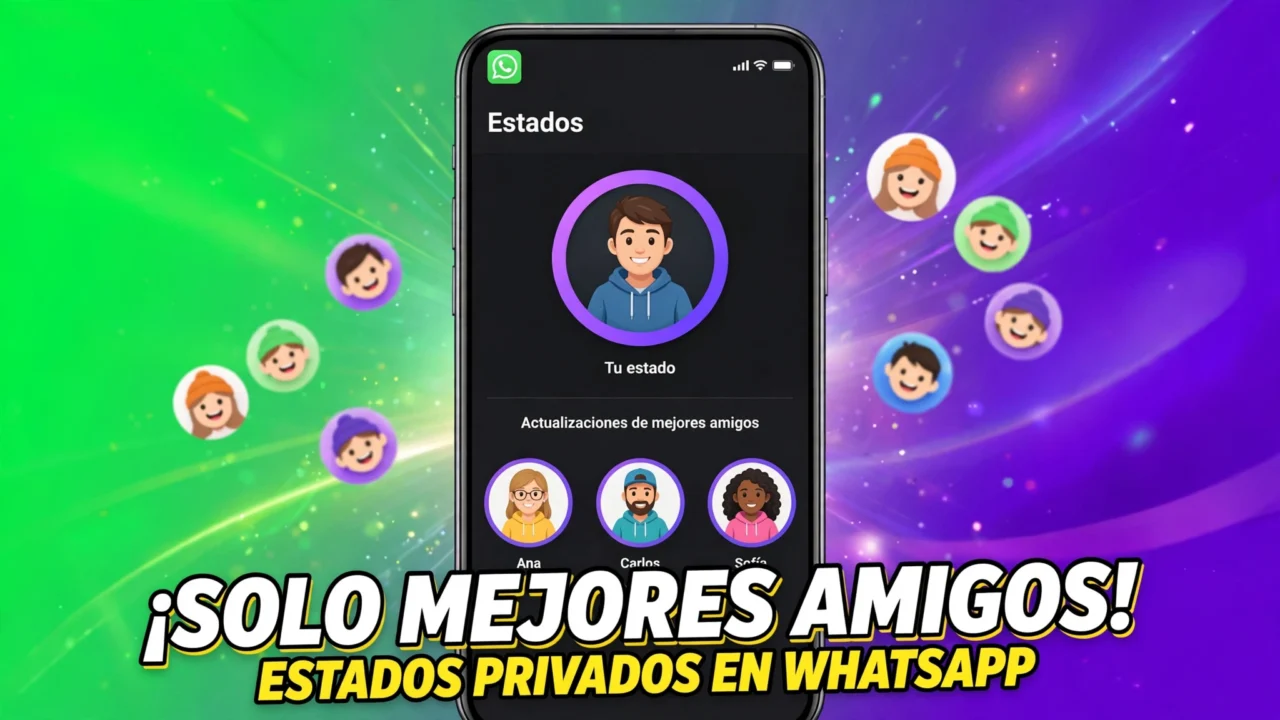
La señal principal es el aro morado. Los estados compartidos con Mejores amigos o con una lista personalizada aparecen rodeados por un anillo en tono morado o púrpura alrededor de la foto de perfil de quien publicó, tanto en la lista de chats como en la pestaña Novedades. Los estados normales, para todos los contactos, conservan su contorno habitual en color verde. Así, de un vistazo, se distingue un estado privado de uno público.
Además del aro morado, los destinatarios ven el nombre de la lista y su emoji. Por defecto, la lista de Mejores amigos lleva una estrella como emoji, y al entrar a una historia de este tipo se puede ver también un corazón de color morado en la parte superior. Son las marcas que WhatsApp usa para que no haya confusión: si ves el aro morado, ese estado se compartió solo con un grupo elegido, y tú estás dentro de ese grupo.
Lo que los destinatarios no pueden saber es quién más está en la lista. WhatsApp no muestra la lista completa de integrantes a nadie, y tampoco notifica a un contacto cuando lo agregan o lo quitan. Puedes cambiar tu lista en silencio, sin que nadie reciba un aviso ni se entere de que salió o entró. Esa es una de las ventajas frente a los grupos de WhatsApp, donde todo el mundo ve quién está dentro.
Cómo usar Mejores amigos en WhatsApp sin que nadie se entere
Si tu preocupación es la discreción, aquí está el resumen: WhatsApp no envía notificaciones cuando agregas o quitas a alguien de una lista. Nadie recibe un mensaje que diga que entró o salió de tus Mejores amigos. Tampoco hay una lista pública de quién está dentro, y las personas que no están en la lista ni siquiera ven el estado, así que no tienen forma de saber que publicaste algo restringido.
Eso sí, hay dos límites que conviene conocer. El primero es que quien sí ve el estado sabe que es restringido, por el aro morado y el nombre de la lista. El segundo es que, si quitas a alguien después de publicar un estado, esa persona sigue viendo el estado ya compartido, porque la audiencia queda fijada en el momento de la publicación. Quitar a alguien solo afecta a los estados que publiques después, no a los que ya están en línea.
Por eso, antes de publicar algo delicado, revisa la lista. Es más fácil verificar quién está dentro antes de publicar que lamentarlo después. Y si te equivocas y publicas un estado con la audiencia incorrecta, puedes eliminarlo desde la pestaña Novedades, tocando el estado y eligiendo eliminar, igual que con cualquier estado normal.
Qué hacer si no te aparece Mejores amigos en WhatsApp
Si seguiste los pasos de cómo usar Mejores amigos en WhatsApp y la opción no aparece, no es un error de tu celular. La función está en despliegue gradual y sigue limitada a las versiones de prueba en muchos casos. Esto es lo que puedes hacer, en orden:
Primero, actualiza WhatsApp a la última versión desde Google Play o App Store. No garantiza que se active, pero sin la versión más reciente no hay forma de que te llegue. Segundo, revisa si la función aparece en la pestaña Novedades, buscando el candado, y en Ajustes, Privacidad, Estados. A veces aparece en un lugar y no en el otro según la versión.
Tercero, si quieres probarla antes que el resto, puedes instalar la versión beta desde Google Play o TestFlight, según tu sistema, y esperar a que la empresa la active en tu cuenta. La beta no la activa de inmediato: también depende de que WhatsApp la habilite en tu cuenta, así que incluso en beta puede tardar. Cuarto, si no quieres instalar betas, simplemente espera: el despliegue se irá ampliando durante las próximas semanas, según los reportes de WABetaInfo, y llegará solo con una actualización normal.
Lo que no funciona es buscar la función en tiendas de aplicaciones de terceros ni instalar archivos APK que prometen activarla. Esos archivos no son oficiales, pueden traer programas maliciosos y no activan funciones que dependen del servidor de WhatsApp. La única vía segura es la app oficial y la activación por parte de Meta.
Cómo usar Mejores amigos en WhatsApp y las opciones viejas de privacidad
Para entender dónde encaja esta función, conviene comparar las opciones de privacidad de los estados de WhatsApp. Antes de Mejores amigos, solo había tres opciones, y había que rehacer la selección cada vez. Ahora las listas guardadas cambian el juego.
| Opción de privacidad | Qué hace | Hay que repetir la selección | Se ve el aro morado |
|---|---|---|---|
| Todos los contactos | El estado lo ven todos tus contactos | No | No, contorno verde |
| Todos menos algunos | Lo ven todos excepto los que excluyas | Sí, en cada estado | No |
| Solo algunos elegidos | Lo ven solo los que marques | Sí, en cada estado | No |
| Mejores amigos | Lo ven solo los de tu lista guardada | No, la lista queda guardada | Sí, aro morado |
| Lista personalizada | Lo ven solo los de esa lista, con su nombre y emoji | No, la lista queda guardada | Sí, aro morado |
La tabla muestra por qué aprender cómo usar Mejores amigos en WhatsApp vale la pena: es la única opción que combina una selección guardada con una señal visual clara. Las opciones viejas siguen existiendo y siguen siendo útiles cuando quieres compartir un estado con casi todos menos una o dos personas. Pero si tu círculo de confianza es siempre el mismo, la lista guardada te ahorra repetir la selección cada vez que publicas.
Errores comunes al usar Mejores amigos en WhatsApp
Publicar sin elegir la lista. Es el error número uno: creas la lista, publicas el estado y se te olvida elegirla como audiencia. El estado se publica para todos tus contactos. Antes de tocar Publicar, revisa siempre la audiencia elegida en la pantalla de creación.
Creer que quitar a alguien borra su acceso al estado actual. No es así: la audiencia se fija al publicar. Si quitas a alguien después, esa persona sigue viendo el estado hasta que desaparece a las 24 horas. Para corregir un estado ya publicado con la audiencia incorrecta, elimínalo y vuelve a publicarlo con la lista correcta.
Ponerle a la lista un nombre que delata. El nombre de la lista es visible para quienes reciben el estado. Un nombre como "Los que sí me caen bien" o "No familia" lo verán los destinatarios y puede generar un problema que no querías. Usa nombres neutros.
Pensar que nadie sabe que el estado es restringido. Sí lo saben: el aro morado, el nombre de la lista y el corazón morado lo delatan. Si quieres compartir algo sin que nadie note que es privado, esta función no es la adecuada: los estados normales para todos no llevan ninguna de esas marcas.
Buscar la función en apps de terceros. No existe una app que active Mejores amigos en WhatsApp. Solo la app oficial, con la activación gradual de Meta, puede mostrarte la opción. Los APK y las apps que prometen activarla son un riesgo de seguridad y no funcionan.
Confundir Mejores amigos con un grupo de WhatsApp. No es un grupo: no hay chat común, nadie ve quién más está en la lista y no hay mensajes compartidos. Es solo una lista de audiencia para estados. Si lo que quieres es un chat con varias personas, eso sigue siendo un grupo normal.
Preguntas frecuentes
¿Cómo usar Mejores amigos en WhatsApp si no me aparece la opción?
Entra a la pestaña Novedades y busca el candado de privacidad, o ve a Ajustes, Privacidad y Estados. Si no aparece en ninguno de los dos lugares, la función aún no llegó a tu cuenta: actualiza WhatsApp a la última versión y espera, o instala la beta desde Google Play o TestFlight. El despliegue es gradual y Meta no ha dado fecha general. Para saber cómo usar Mejores amigos en WhatsApp cuando te llegue, sigue el paso a paso de esta guía: el candado de Novedades es la vía más rápida para entrar a la privacidad de estados.
¿Mejores amigos en WhatsApp es lo mismo que Close friends?
Sí. Close friends es el nombre en inglés de la función y Mejores amigos es el nombre en español. En algunas versiones también aparece como Compartir solo con. Son el mismo ajuste, con el mismo aro morado y las mismas listas.
¿WhatsApp avisa cuando agrego o quito a alguien de Mejores amigos?
No. WhatsApp no envía ninguna notificación cuando agregas o quitas a alguien de la lista. Tampoco muestra quién más está dentro. Los cambios de la lista son silenciosos y se pueden hacer en cualquier momento.
¿Qué significa el aro morado en los estados de WhatsApp?
El aro morado alrededor de la foto de perfil indica que ese estado se compartió solo con un grupo reducido de contactos, como Mejores amigos o una lista personalizada. Los estados normales para todos los contactos llevan el contorno verde de siempre. Si ves el aro morado, tú estás dentro del grupo elegido.
¿Puedo tener más de una lista de Mejores amigos?
Sí. Además de la lista predeterminada de Mejores amigos, puedes crear varias listas personalizadas con el botón Nuevo, cada una con su propio nombre y emoji. Por ejemplo, una para la familia, otra para el trabajo y otra para tus amigos cercanos.
¿Si quito a alguien de la lista, deja de ver mis estados viejos?
No de inmediato. La audiencia de un estado queda fijada cuando lo publicas, así que esa persona seguirá viendo el estado ya publicado hasta que desaparezca a las 24 horas. Quitarla solo afecta a los estados que publiques después.
¿Los estados de Mejores amigos duran lo mismo que los normales?
Sí. Duran 24 horas, igual que cualquier estado de WhatsApp. La lista solo cambia quién puede verlos, no cuánto tiempo están disponibles.
¿Necesito la beta de WhatsApp para usar Mejores amigos?
No siempre, pero la función llegó primero a las versiones beta de Android y iPhone, y su despliegue a la versión estable es gradual. Si no te aparece en la versión normal, la beta desde Google Play o TestFlight es la vía para probarla antes, aunque también ahí hay que esperar a que Meta la active en tu cuenta. Quien quiera aprender cómo usar Mejores amigos en WhatsApp cuanto antes, esa es la ruta, con la advertencia de que la beta también depende de la activación por cuenta.
¿La lista de Mejores amigos de WhatsApp es igual que la de Instagram?
Es muy parecida, pero no es la misma lista. La de Instagram y la de WhatsApp son independientes: tienes que armar tu lista en cada app por separado. La idea es la misma, compartir solo con tu círculo de confianza, y el aro morado también existe en Instagram para las historias de mejores amigos.
¿Mis contactos pueden ver quién más está en mi lista de Mejores amigos?
No. WhatsApp no muestra la lista de integrantes a nadie. Cada persona solo sabe que ella está dentro, porque ve el estado con el aro morado, pero no puede saber quién más lo está viendo.
Enlaces útiles
- Ayuda oficial de WhatsApp
- Categoría WhatsApp de TecnoApps
- Cómo usar el sticker Tu turno en los estados de WhatsApp paso a paso
- Nuevas funciones de WhatsApp para grupos paso a paso
- Cómo programar mensajes en WhatsApp paso a paso
Si quieres conocer otros artículos parecidos a Cómo usar Mejores amigos en WhatsApp paso a paso (2026): estados solo para tu círculo puedes visitar la categoría WhatsApp.
Cómo activar el control parental de WhatsApp paso a paso (2026): qué pueden ver los padres y qué sigue siendo privado
Cómo enviar mensajes de texto de una sola visualización en WhatsApp paso a paso (2026): se borran al leerlos
Cómo reaccionar con stickers en WhatsApp paso a paso (2026): la función que llega en beta
Contenido Relacionado