
Cómo usar el dictado en vivo de ChatGPT paso a paso (2026): habla y ve el texto mientras dictas

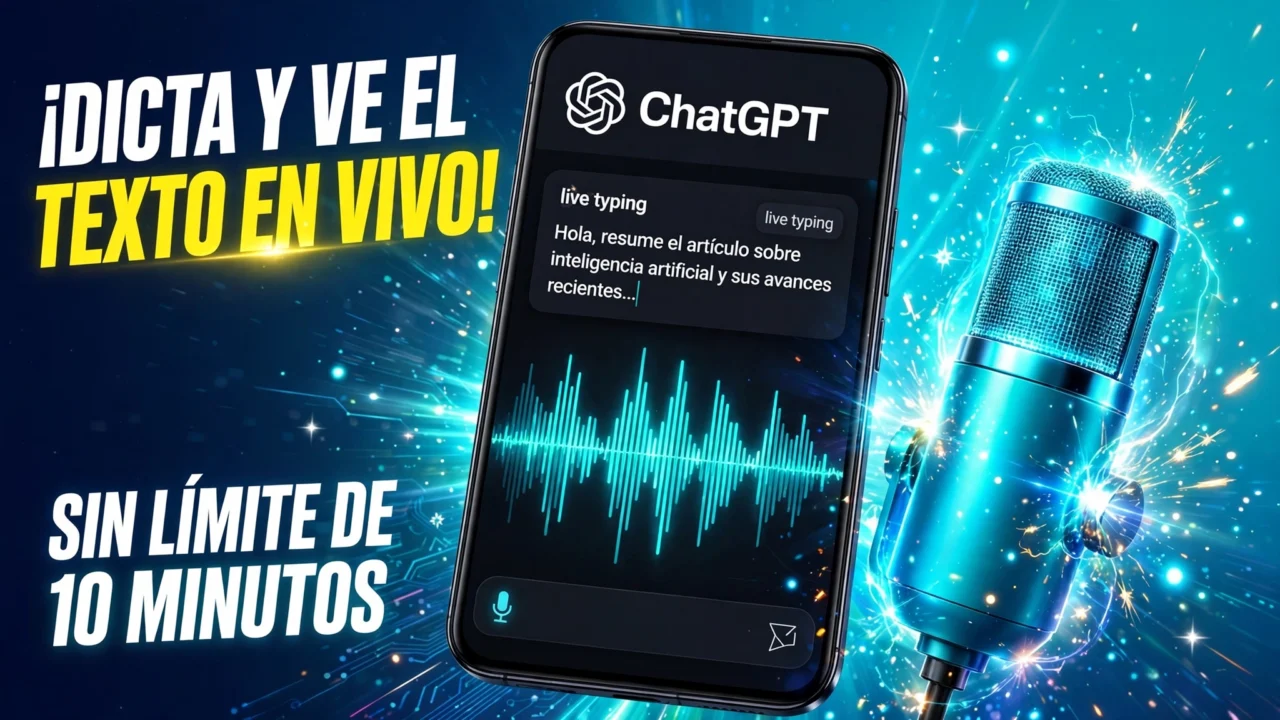
▷ Acá encontrarás lo siguiente
- Respuesta directa
- Qué es el dictado en vivo de ChatGPT
- Qué cambió con el dictado en vivo de ChatGPT
- Dónde está disponible y qué necesitas
- Cómo usar el dictado en vivo de ChatGPT en el celular
- Cómo usar el dictado en vivo de ChatGPT en la web
- Cómo usar el dictado en vivo de ChatGPT en la app de escritorio
- Cómo mostrar u ocultar el texto mientras dictas
- Dictado en vivo vs modo de voz: no los confundas
- Para qué sirve el dictado en vivo de ChatGPT
- Errores comunes y cómo solucionarlos
- Qué pasa con tu audio: privacidad del dictado
- Qué hacer si el dictado en vivo de ChatGPT no te aparece
- Preguntas frecuentes
- ¿El dictado en vivo de ChatGPT es gratis?
- ¿Cómo uso el dictado en vivo de ChatGPT en iPhone?
- ¿Cómo uso el dictado en vivo de ChatGPT en Android?
- ¿Ya no hay límite de 10 minutos en el dictado de ChatGPT?
- ¿El dictado en vivo de ChatGPT es lo mismo que el modo de voz?
- ¿Puedo editar el texto antes de enviarlo?
- ¿El dictado en vivo de ChatGPT funciona en español?
- ¿Qué pasa con mi audio cuando dicto en ChatGPT?
- ¿Por qué no me aparece el dictado en vivo de ChatGPT?
- ¿El dictado en vivo de ChatGPT funciona en la computadora?
- Enlaces útiles
Respuesta directa
Si quieres saber cómo usar el dictado en vivo de ChatGPT, esto es lo esencial: abre ChatGPT en tu celular, en la web o en la app de escritorio, toca el ícono del micrófono en el cuadro del mensaje y empieza a hablar. Con el dictado en vivo de ChatGPT, que OpenAI lanzó el 18 de noviembre de 2026, el texto aparece en pantalla mientras hablas, sin esperar a que termines de grabar. Además, OpenAI eliminó el límite de 10 minutos por grabación que tenía el dictado, así que ya no tienes que cortar un mensaje largo en pedazos. La función llega a todos los planes, incluido el gratis, en iOS, Android, web y escritorio, con un despliegue gradual en todo el mundo, así que si aún no te aparece, es cuestión de días. En esta guía te explico cómo usar el dictado en vivo de ChatGPT paso a paso en cada plataforma, cómo mostrar u ocultar el texto mientras dictas, en qué se diferencia del modo de voz y qué hacer si todavía no te sale.
Qué es el dictado en vivo de ChatGPT
El dictado en vivo de ChatGPT, en inglés Live Dictation, es la nueva forma de dictar mensajes en ChatGPT: la voz se convierte en texto en tiempo real, mientras hablas, en lugar de aparecer toda junta cuando terminas de grabar. Si te preguntas cómo usar el dictado en vivo de ChatGPT, la respuesta corta es que no cambia nada de lo que ya hacías: mismo micrófono, mismo cuadro de mensaje, solo que ahora ves el texto mientras hablas. OpenAI lo anunció el 18 de noviembre de 2026 en las notas de versión de ChatGPT y en la cuenta oficial de ChatGPT en X, con el mensaje: "Dictation in ChatGPT is getting faster and more reliable. With Live Dictation, your speech turns into text as you talk, so you spend less time waiting for your message to finish transcribing". Atty Eleti, del equipo de voz de OpenAI, lo resumió así en X: "Dictation now streams text live as you speak. Faster submission, improved reliability, and no more 10m limit".
Antes de este cambio, dictar en ChatGPT funcionaba así: tocabas el micrófono, hablabas, parabas la grabación y recién entonces aparecía la transcripción. Si el texto salía mal, te enterabas al final. Con el dictado en vivo de ChatGPT eso cambia: ves las palabras formarse en pantalla a medida que hablas, y si algo sale mal lo notas en el momento. Cuando terminas, el texto queda en el cuadro del mensaje y puedes corregirlo antes de enviarlo, como cualquier mensaje escrito a mano.
El otro cambio grande es el fin del límite de 10 minutos. Antes, el dictado se cortaba a los 10 minutos y tenías que volver a empezar para seguir. Ahora ese tope ya no existe. Ojo con un detalle importante: OpenAI no publicó un máximo nuevo ni dijo que el dictado sea ilimitado. Lo confirmado es que el corte fijo de 10 minutos desapareció. Si planeas dictar algo muy largo, como un borrador completo, conviene ir revisando el texto en pantalla y enviarlo por partes si notas que algo falla.
Qué cambió con el dictado en vivo de ChatGPT
La tabla siguiente resume lo que cambia frente al dictado de antes, para que sepas exactamente qué esperar:
| Dictado de antes | Dictado en vivo de ChatGPT | |
|---|---|---|
| Cuándo aparece el texto | Al terminar de grabar | Mientras hablas, en tiempo real |
| Límite por grabación | 10 minutos | Sin el límite de 10 minutos (OpenAI no publicó un máximo nuevo) |
| Mostrar u ocultar el texto | No se podía | Toca o haz clic en la forma de onda |
| Editar antes de enviar | Sí | Sí, en el cuadro del mensaje |
| Planes | Todos | Todos, incluido el gratis |
| Plataformas | iOS, Android, web y escritorio | iOS, Android, web y escritorio |
| Disponibilidad | General | Despliegue gradual en todo el mundo |
La mejora es de velocidad y de control: menos espera y más visibilidad de lo que ChatGPT está entendiendo. Para quien dicta prompts largos, correos o ideas, es la diferencia entre hablar a ciegas y hablar viendo el resultado.
Dónde está disponible y qué necesitas
Antes de explicar cómo usar el dictado en vivo de ChatGPT paso a paso, hay que dejar claro quién lo tiene y qué necesitas, porque el despliegue es gradual y no todos lo ven el mismo día. Saber cómo usar el dictado en vivo de ChatGPT empieza por confirmar que tu cuenta ya lo tiene: si dictas y el texto solo aparece al final, todavía tienes el dictado viejo.
El dictado en vivo de ChatGPT está disponible así:
- Planes: todos los planes de ChatGPT, incluido el plan gratis. No necesitas pagar Plus ni Pro para usarlo.
- Plataformas: iOS, Android, la versión web y la aplicación de escritorio.
- Despliegue: global y gradual. OpenAI dice que se está habilitando en todo el mundo, pero como el despliegue es por oleadas, algunas cuentas todavía no ven la función aunque tengan la app actualizada.
- Idioma: el dictado funciona en español y en los demás idiomas que ChatGPT ya reconoce por voz. Habla con naturalidad y el texto sale en el idioma en el que dictas.
Lo único que necesitas es la app de ChatGPT actualizada a la última versión, o entrar a ChatGPT desde el navegador, y una cuenta de ChatGPT, aunque sea gratis. No hay que activar nada en los ajustes: cuando la función llega a tu cuenta, aparece sola en el cuadro del mensaje. Si todavía no te aparece, no reinstales nada ni borres la app: la activación es del lado de OpenAI y llega sola en unos días.
Cómo usar el dictado en vivo de ChatGPT en el celular
Aprender cómo usar el dictado en vivo de ChatGPT en el celular es lo más rápido, porque es donde más se nota el cambio: dictar un mensaje largo caminando o con las manos ocupadas ahora se ve en pantalla en tiempo real. Los pasos son los mismos en iPhone y en Android.
- Abre la app de ChatGPT en tu celular y asegúrate de tener la última versión instalada desde la App Store o Google Play.
- Abre un chat nuevo o uno que ya tengas.
- Toca el ícono del micrófono en el cuadro del mensaje, abajo a la derecha. Es el mismo ícono de siempre, no hay que buscar otro botón.
- Empieza a hablar con normalidad. Vas a ver cómo el texto se va formando en pantalla mientras hablas, en lugar de esperar al final.
- Si quieres ver u ocultar el texto que se está transcribiendo, toca la forma de onda que aparece mientras dictas. Un toque la muestra, otro la oculta.
- Cuando termines, toca de nuevo el micrófono o el botón para detener el dictado. El texto completo queda en el cuadro del mensaje.
- Revisa la transcripción, corrige las palabras que salieron mal tocando el texto, y envía el mensaje.
Un consejo que te ahorra frustraciones: habla a un ritmo normal, ni muy rápido ni con pausas larguísimas entre frases. El dictado en vivo de ChatGPT transcribe lo que dices tal cual, con tus muletillas y tus repeticiones, así que si dictas un correo o un texto formal, revísalo antes de enviarlo y quita los "eh" y los "este" que se colaron. Y si estás en un lugar con mucho ruido, acércate el celular o usa audífonos con micrófono: el ruido de fondo es la primera causa de transcripciones con errores.
Cómo usar el dictado en vivo de ChatGPT en la web
En la computadora, cómo usar el dictado en vivo de ChatGPT es igual de sencillo, y es donde más rinde para dictar prompts largos, borradores y documentos sin tocar el teclado.
- Entra a chatgpt.com desde tu navegador e inicia sesión con tu cuenta.
- Abre un chat nuevo o uno existente.
- Haz clic en el ícono del micrófono en el cuadro del mensaje.
- La primera vez, el navegador te va a pedir permiso para usar el micrófono. Acepta el permiso, porque sin él el dictado no arranca.
- Habla con normalidad y mira cómo el texto aparece en pantalla mientras dictas.
- Haz clic en la forma de onda para mostrar u ocultar el texto en vivo, según te resulte más cómodo.
- Cuando termines, haz clic de nuevo en el micrófono para detener el dictado.
- Edita la transcripción en el cuadro del mensaje y envíala.
En la web hay dos detalles que conviene conocer. Primero, el permiso del micrófono es del navegador, no de ChatGPT: si lo negaste alguna vez, tienes que volver a permitirlo en el ícono del candado o de ajustes del sitio, junto a la barra de direcciones. Segundo, si usas audífonos Bluetooth, revisa que el navegador esté tomando el micrófono correcto: en los ajustes de sonido de tu computadora puedes elegir qué micrófono usa el navegador.
Cómo usar el dictado en vivo de ChatGPT en la app de escritorio
La app de escritorio de ChatGPT, para Windows y Mac, también tiene el dictado en vivo de ChatGPT, con los mismos pasos que la web.
- Abre la app de escritorio de ChatGPT e inicia sesión.
- Abre un chat nuevo o uno existente.
- Haz clic en el ícono del micrófono en el cuadro del mensaje.
- Si es la primera vez, acepta el permiso del sistema para usar el micrófono.
- Dicta y mira el texto formarse en vivo. Haz clic en la forma de onda para mostrarlo u ocultarlo.
- Detén el dictado, revisa el texto, corrígelo y envíalo.
La app de escritorio es la mejor opción si dictas mucho desde la computadora, porque no dependes del navegador ni de sus permisos, y el micrófono queda configurado una sola vez. Si dictas a diario para trabajar, vale la pena instalarla y dejar el micrófono bien configurado desde el primer día.
Cómo mostrar u ocultar el texto mientras dictas
Una de las funciones nuevas del dictado en vivo de ChatGPT es que puedes decidir si ves el texto mientras hablas o no. Toca o haz clic en la forma de onda que aparece mientras dictas para alternar entre mostrar y ocultar la transcripción en vivo. Dominar cómo usar el dictado en vivo de ChatGPT incluye este gesto, porque es lo que te deja cazar errores al momento en lugar de enterarte al final.
Ver el texto mientras dictas sirve para cazar errores al momento: si ChatGPT entendió mal una palabra, lo ves de inmediato y puedes repetir la frase. Ocultarlo sirve cuando el texto en movimiento te distrae y prefieres concentrarte solo en lo que estás diciendo. En ambos casos, al terminar, el texto completo queda en el cuadro del mensaje para que lo revises antes de enviarlo. Nada se envía solo: tú decides cuándo mandar el mensaje.
Dictado en vivo vs modo de voz: no los confundas
El error más común al aprender cómo usar el dictado en vivo de ChatGPT es confundirlo con el modo de voz, y son dos cosas distintas que comparten el micrófono y nada más.
| Dictado en vivo | Modo de voz | |
|---|---|---|
| Qué produce | Texto editable para un solo mensaje | Una conversación hablada de ida y vuelta |
| Qué hace ChatGPT | Recibe tu mensaje escrito | Te responde hablando |
| Cuándo se envía | Cuando tú lo revisas y lo envías | En cuanto terminas de hablar |
| Para qué sirve | Dictar prompts, correos y borradores | Hablar con ChatGPT como si fuera una llamada |
| Límite de 10 minutos | Eliminado | No aplica igual |
Si lo que quieres es escribir sin teclear, usa el dictado en vivo de ChatGPT. Si lo que quieres es conversar y que ChatGPT te responda con voz, usa el modo de voz. El ícono del micrófono en el cuadro del mensaje es el dictado; el modo de voz tiene su propio botón, aparte.
Para qué sirve el dictado en vivo de ChatGPT
El dictado en vivo de ChatGPT no es solo para no teclear: cambia lo que puedes hacer con ChatGPT cuando tienes las manos ocupadas o cuando piensas mejor hablando que escribiendo. Aprender cómo usar el dictado en vivo de ChatGPT para estos casos es lo que convierte una función curiosa en una herramienta de todos los días. Estos son los usos donde más se nota:
- Prompts largos sin teclear: dicta una instrucción detallada para un proyecto, un informe o un código, y revísala en pantalla antes de enviarla.
- Borradores de correos y mensajes: dicta el correo completo mientras caminas y corrige el tono antes de enviarlo. Sin el límite de 10 minutos, un borrador largo ya no se corta a la mitad.
- Ideas en voz alta: cuando se te ocurre una idea, díctala en el momento y deja que ChatGPT te ayude a ordenarla. Hablar es más rápido que escribir cuando la idea está fresca.
- Notas y resúmenes: dicta lo que pasó en una reunión o lo que tienes que hacer hoy, y pídele a ChatGPT que lo convierta en una lista ordenada.
- Accesibilidad: si te cuesta escribir en el teclado del celular o tienes una lesión, el dictado en vivo de ChatGPT te deja usar ChatGPT completo solo con la voz.
La regla práctica es esta: si el texto que vas a dictar es corto, da igual dictar o escribir. Si es largo, o si estás en movimiento, el dictado en vivo gana por goleada, porque ves el resultado mientras hablas y no tienes que esperar al final para saber si salió bien.
Errores comunes y cómo solucionarlos
Como la función está en despliegue gradual, los errores más comunes al aprender cómo usar el dictado en vivo de ChatGPT tienen que ver con que aún no te llegó o con el micrófono. La tabla siguiente cubre los casos que más se repiten:
| Problema | Qué pasa | Solución |
|---|---|---|
| No aparece el texto en vivo | Dictas y el texto solo aparece al final, como antes | La función aún no llegó a tu cuenta. Espera unos días; la activación es gradual y no depende de reinstalar |
| No veo el ícono del micrófono | No hay forma de dictar en ese chat | Actualiza la app a la última versión. En la web, revisa que estés en chatgpt.com y no en una copia |
| El navegador no me deja dictar | Al tocar el micrófono no pasa nada | Permite el micrófono en el navegador: toca el ícono del candado junto a la barra de direcciones y activa el permiso |
| La transcripción sale con errores | Palabras mal entendidas o frases cortadas | Habla más despacio, acércate el micrófono y aléjate del ruido. Corrige el texto antes de enviarlo |
| El dictado se corta | La grabación se detiene sola | Revisa tu conexión a internet y que la app no se cierre en segundo plano. En el celular, desactiva el ahorro de batería para ChatGPT |
| El texto sale en otro idioma | Dictas en español y sale en inglés | Revisa el idioma del teclado y del sistema. Si el problema sigue, prueba dictar la primera frase despacio y con claridad |
| Confundo el dictado con el modo de voz | ChatGPT me responde hablando | Estás en el modo de voz. Sal de ahí y usa el ícono del micrófono del cuadro del mensaje, que es el dictado |
Si el problema es que la función no te aparece, la respuesta honesta es esperar: no hay un botón para forzarla, ni una versión beta que instalar, ni un ajuste que activarla. OpenAI la está habilitando por oleadas en todo el mundo, y llega sola a tu cuenta.
Qué pasa con tu audio: privacidad del dictado
Dictar implica que tu voz viaja a los servidores de OpenAI para transcribirse, así que vale la pena saber qué pasa con ese audio antes de dictar algo sensible. Quien aprende cómo usar el dictado en vivo de ChatGPT también debería conocer este punto, porque el dictado guarda audio y no solo texto. Según las preguntas frecuentes de OpenAI sobre el dictado, tu grabación se envía a OpenAI, que se encarga de transcribirla. El audio se conserva mientras el chat siga en tu historial, y si eliminas el chat, OpenAI elimina el fragmento de audio en un plazo de 30 días.
Sobre el entrenamiento de modelos, OpenAI solo usa el audio del dictado para entrenar si tú activaste la opción de compartir audio. Los dos interruptores están en Configuración, en la sección Controles de datos. Si tienes una cuenta personal, revisa ahí que la opción de compartir audio esté como tú quieres. El texto de la transcripción se trata como un mensaje normal, así que se le aplica la opción general de mejora de modelos.
La recomendación práctica es sencilla: no dictes contraseñas, datos bancarios ni información sensible en ChatGPT, igual que no la escribirías. Y si vas a dictar algo de trabajo con datos privados, revisa primero tus ajustes de Controles de datos y borra el chat cuando ya no lo necesites.
Qué hacer si el dictado en vivo de ChatGPT no te aparece
Si ya actualizaste la app y sigues sin ver el texto en vivo, sigue esta lista en orden antes de dar el tema por perdido:
- Actualiza la app de ChatGPT a la última versión en la App Store o en Google Play. En la web no hay nada que actualizar.
- Cierra la app por completo y vuelve a abrirla.
- Haz una prueba corta: toca el micrófono, di una frase de cinco segundos y mira si el texto aparece mientras hablas o solo al final. Si aparece al final, tu cuenta todavía tiene el dictado viejo.
- Espera unos días y vuelve a probar. El despliegue es gradual y no hay forma de adelantarlo.
- Si pasan más de dos semanas sin que aparezca, revisa las notas de versión de ChatGPT de OpenAI para confirmar si hubo algún cambio en el despliegue.
No reinstales la app ni borres tus chats para forzar la función: no sirve de nada, porque la activación es del lado de OpenAI, no de tu celular. Y no descargues apps que prometan activar el dictado en vivo de ChatGPT: la función es oficial y gratuita, y cualquier app que cobre por activarla es un engaño.
Preguntas frecuentes
¿El dictado en vivo de ChatGPT es gratis?
Sí. El dictado en vivo de ChatGPT llega a todos los planes, incluido el plan gratis, así que aprender cómo usar el dictado en vivo de ChatGPT no cuesta nada. No necesitas pagar Plus ni Pro. La única condición es que la función ya haya llegado a tu cuenta, porque el despliegue es gradual en todo el mundo.
¿Cómo uso el dictado en vivo de ChatGPT en iPhone?
Abre la app de ChatGPT, toca el ícono del micrófono en el cuadro del mensaje y empieza a hablar. El texto aparece en pantalla mientras dictas. Toca la forma de onda para mostrar u ocultar el texto en vivo. Al terminar, revisa la transcripción y envíala.
¿Cómo uso el dictado en vivo de ChatGPT en Android?
Igual que en iPhone: abre la app, toca el micrófono en el cuadro del mensaje y habla. El texto se va formando en vivo. Si no te aparece el texto en tiempo real, tu cuenta aún no tiene la función activada y hay que esperar al despliegue.
¿Ya no hay límite de 10 minutos en el dictado de ChatGPT?
Correcto: OpenAI eliminó el límite de 10 minutos por grabación con el dictado en vivo de ChatGPT. Lo que OpenAI no publicó es un máximo nuevo, así que no se puede decir que sea ilimitado. Para dictados muy largos, revisa el texto en pantalla y envíalo por partes si hace falta.
¿El dictado en vivo de ChatGPT es lo mismo que el modo de voz?
No. El dictado en vivo convierte tu voz en texto editable para un solo mensaje, que tú revisas y envías. El modo de voz es una conversación hablada en la que ChatGPT te responde también con voz. Comparten el micrófono y nada más.
¿Puedo editar el texto antes de enviarlo?
Sí. Cuando terminas de dictar, la transcripción queda en el cuadro del mensaje y puedes corregirla como cualquier texto escrito, antes de enviarla. Nada se envía solo.
¿El dictado en vivo de ChatGPT funciona en español?
Sí. El dictado reconoce el español y los demás idiomas que ChatGPT ya admite por voz. Habla con naturalidad y el texto sale en el idioma en el que dictas. Si la transcripción sale en otro idioma, revisa el idioma del teclado y del sistema.
¿Qué pasa con mi audio cuando dicto en ChatGPT?
Tu grabación se envía a OpenAI para transcribirla y se conserva mientras el chat siga en tu historial. Si eliminas el chat, OpenAI elimina el audio en un plazo de 30 días. OpenAI solo usa el audio para entrenar si activaste la opción de compartir audio en Configuración, en Controles de datos.
¿Por qué no me aparece el dictado en vivo de ChatGPT?
Porque el despliegue es gradual en todo el mundo. Aunque tengas la app actualizada, la función puede tardar días en llegar a tu cuenta. Si te preguntas cómo usar el dictado en vivo de ChatGPT y no te aparece, no hay botón para forzarla ni versión beta que instalar. Actualiza la app, espera y vuelve a probar en unos días.
¿El dictado en vivo de ChatGPT funciona en la computadora?
Sí, en la web y en la app de escritorio. En la web, entra a chatgpt.com, haz clic en el micrófono del cuadro del mensaje y acepta el permiso del navegador para usar el micrófono. En la app de escritorio los pasos son los mismos.
Enlaces útiles
- Notas de versión de ChatGPT de OpenAI, donde se anunció el dictado en vivo
- Categoría Inteligencia Artificial de TecnoApps
- Cómo crear GIFs animados con ChatGPT paso a paso
- Cómo usar GPT-6.2 Astra en ChatGPT paso a paso
- Cómo crear videos con Gemini Omni 1.2 Flash paso a paso
Si quieres conocer otros artículos parecidos a Cómo usar el dictado en vivo de ChatGPT paso a paso (2026): habla y ve el texto mientras dictas puedes visitar la categoría Inteligencia Artificial.
Cómo importar tu historial de ChatGPT y Claude a Gemini paso a paso (2026): llévate tus chats y tu memoria
Cómo usar GPT-6.2 Astra en ChatGPT paso a paso (2026): qué es, cuándo elegirlo y cuánto cuesta
Cómo usar Gemini Decision paso a paso (2026): el modelo de Google que decide por ti sin escribir texto
Contenido Relacionado