

Cómo evitar que Gemini entrene con tus chats paso a paso (2026): historial y entrenamiento por separado

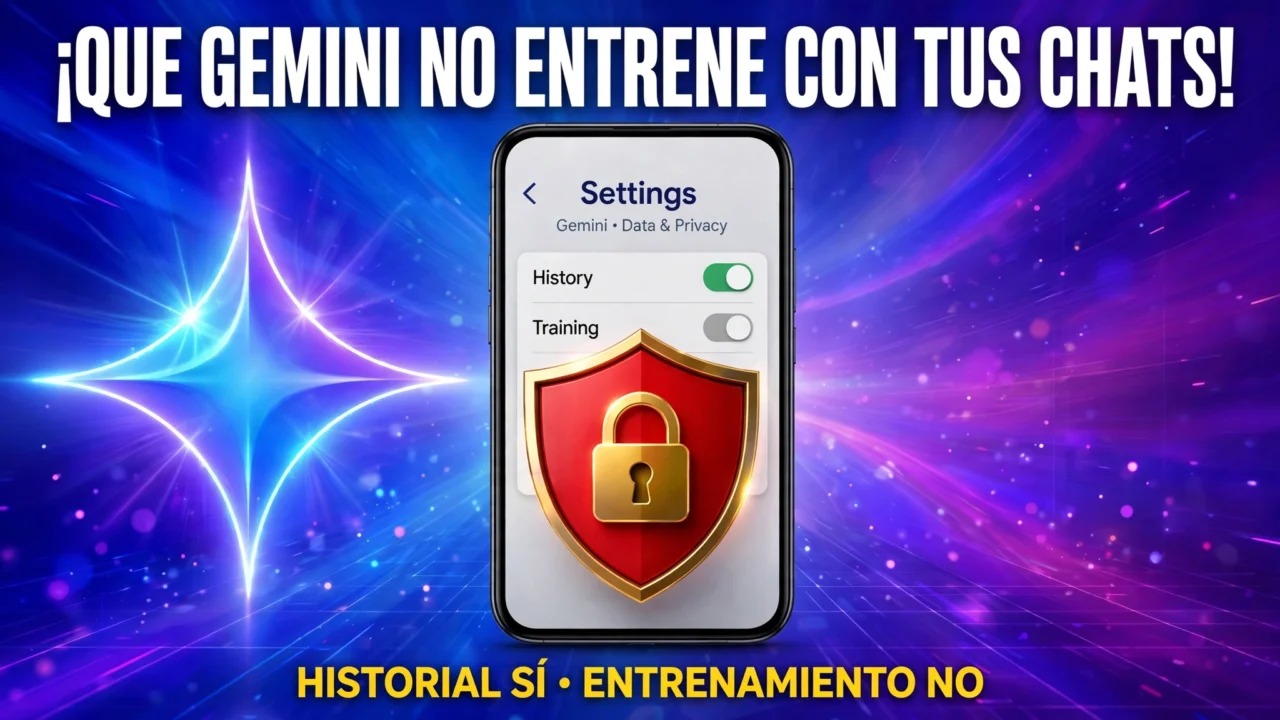
Cómo evitar que Gemini entrene con tus chats es una de esas preguntas que por fin tiene una respuesta clara. Hasta ahora, Google te obligaba a elegir entre dos cosas que no tenían nada que ver: o guardabas tu historial de conversaciones con Gemini, o lo apagabas todo. No había punto medio. Si querías volver a leer un chat de la semana pasada, tenías que aceptar que Google pudiera usar ese contenido para entrenar sus modelos de inteligencia artificial. Y si no querías que entrenara con tus chats, tenías que renunciar a tu historial.
Eso cambió el 16 de noviembre de 2026. Google anunció que separa el historial del entrenamiento en dos ajustes independientes dentro de la app de Gemini. A partir de ahora puedes conservar tu historial y, al mismo tiempo, decirle a Google que no use tus chats para entrenar sus modelos. Es justo lo que mucha gente llevaba pidiendo desde que Gemini llegó a los celulares.
En esta guía te explico cómo evitar que Gemini entrene con tus chats paso a paso, en la app de Android, en iPhone y desde la web. También te cuento la letra pequeña que casi nadie lee: qué pasa con tus chats cuando apagas el historial, por qué ahora se guardan unos dos meses en vez de 72 horas, qué es el chat temporal y qué ajustes extra debes revisar si usas Gemini Live con voz y video.
▷ Acá encontrarás lo siguiente
- Cómo evitar que Gemini entrene con tus chats: la respuesta rápida
- Qué cambió en Gemini el 16 de noviembre de 2026
- Los dos ajustes nuevos de Gemini, explicados
- Cómo evitar que Gemini entrene con tus chats en Android paso a paso
- Cómo evitar que Gemini entrene con tus chats en iPhone paso a paso
- Cómo evitar que Gemini entrene con tus chats desde la web paso a paso
- Si todavía ves "Guardar actividad": qué hacer mientras llega el cambio
- La letra pequeña: tus chats se guardan dos meses aunque apagues el historial
- Qué pasa con los chats que ya revisó una persona
- El chat temporal: la opción más privada de Gemini
- Audio y Gemini Live: el ajuste que casi nadie revisa
- Cuánto tiempo se guarda tu historial y cómo cambiarlo
- Qué pasa con las cuentas de Google Workspace
- Errores comunes al configurar la privacidad de Gemini
- Preguntas frecuentes sobre cómo evitar que Gemini entrene con tus chats
- ¿Cómo evitar que Gemini entrene con tus chats?
- ¿Google usa mis chats de Gemini para entrenar la IA por defecto?
- ¿Si apago el historial, mis chats desaparecen de inmediato?
- ¿Qué es el chat temporal de Gemini?
- ¿Borrar un chat de Gemini lo elimina para siempre?
- ¿Cuándo llegan los ajustes nuevos de historial y entrenamiento a mi cuenta?
- ¿El entrenamiento de Gemini se puede apagar en cuentas de trabajo?
- ¿Enviar comentarios sobre una respuesta de Gemini afecta a mi privacidad?
- ¿Cuánto tiempo guarda Gemini mi historial por defecto?
- ¿Qué datos de Gemini se usan para entrenar si no apago el ajuste?
- Enlaces útiles
Cómo evitar que Gemini entrene con tus chats: la respuesta rápida
Para evitar que Gemini entrene con tus chats, abre la app de Gemini, toca tu foto de perfil, entra en Ajustes y luego en Historial. Deja el ajuste de Historial encendido y desactiva el ajuste de entrenamiento, que se llama "Contenido de la conversación, incluidos el texto y los archivos subidos". Así conservas tu historial y Google no usa tus chats para entrenar sus modelos de IA generativa.
Si todavía no te aparecen los dos ajustes nuevos, es porque el cambio se está desplegando poco a poco durante las semanas siguientes al anuncio del 16 de noviembre de 2026. Google avisa por correo electrónico cuando llega a tu cuenta. Mientras tanto, el ajuste viejo se llama "Guardar actividad" y lo controla todo junto: si lo apagas, apagas historial y entrenamiento a la vez.
Qué cambió en Gemini el 16 de noviembre de 2026
Google publicó el cambio en su blog oficial el 16 de noviembre de 2026, en una entrada titulada "Gemini app updates: New chat history and training controls". El anuncio es corto y dice dos cosas importantes.
Primero, que los usuarios tendrán más control sobre cuándo se usa su historial de chats de Gemini para entrenar modelos de IA generativa. Los nuevos ajustes permiten conservar el historial de chats de Gemini mientras se renuncia, de forma independiente, al entrenamiento de modelos de IA generativa. Y que seguirás pudiendo cambiar durante cuánto tiempo se guarda el historial y revisar o borrar el historial manualmente en cualquier momento.
Segundo, que hay un cambio para hacer Gemini más seguro. Si apagas el nuevo ajuste de Historial, tus chats futuros se guardarán durante unos dos meses. Google dice que los usa para responderte, procesar tus comentarios y proteger a Google, a sus usuarios y al público. Es un cambio grande frente a lo que había antes: con el ajuste viejo apagado, los chats se conservaban solo 72 horas.
El despliegue es global y gradual, durante las próximas semanas. No hay una fecha exacta para cada cuenta, así que es normal que a ti te aparezcan los ajustes nuevos antes o después que a otra persona.
Los dos ajustes nuevos de Gemini, explicados
Antes había un solo interruptor, llamado "Guardar actividad" (Keep Activity en inglés). Ese ajuste decidía dos cosas a la vez: cuánto tiempo se guardaban tus chats y si Google podía usarlos para entrenar sus modelos. Era un paquete cerrado: o lo aceptabas todo, o no aceptabas nada.
Ahora hay dos ajustes separados. Esto es lo que hace cada uno.
| Ajuste | Qué controla | Valor recomendado si quieres privacidad |
|---|---|---|
| Historial | Si Gemini guarda tus chats en tu historial y durante cuánto tiempo | Encendido, con borrado automático en 18 meses (o 3 meses si quieres menos) |
| Entrenamiento de IA | Si Google usa el contenido de tus chats, incluidos texto y archivos, para entrenar modelos de IA generativa | Apagado |
La combinación que antes no existía es justamente la que más gente quiere: historial encendido y entrenamiento apagado. Guardas tus conversaciones para volver a ellas cuando quieras, y Google no las usa para entrenar. Por eso, si te preguntas cómo evitar que Gemini entrene con tus chats sin perder tu historial, esta es la combinación que debes buscar en tus ajustes.
Hay una dependencia en una sola dirección: para activar el entrenamiento, el Historial tiene que estar encendido. El Historial ya no necesita al entrenamiento, pero el entrenamiento sí necesita al Historial. Por eso solo hay tres combinaciones posibles: historial encendido con entrenamiento apagado, historial encendido con entrenamiento encendido, o historial apagado, que apaga también el entrenamiento.
Si tenías el ajuste viejo de "Guardar actividad" apagado, Google ha confirmado que los dos ajustes nuevos te llegarán apagados. Quien ya había apagado todo no tiene que hacer nada para seguir sin entrenar: su configuración se respeta.
Cómo evitar que Gemini entrene con tus chats en Android paso a paso
Estos son los pasos en la app de Gemini para Android. La ruta es la misma en la mayoría de los celulares Android, aunque el nombre exacto de algún menú puede variar un poco según la versión de la app.
- Abre la app de Gemini en tu celular Android.
- Toca tu foto de perfil, en la esquina superior derecha de la pantalla.
- Entra en Ajustes.
- Toca en Historial. Si todavía ves "Actividad en las aplicaciones de Gemini", es que tu cuenta aún tiene el ajuste viejo; sigue leyendo, más abajo te explico qué hacer en ese caso.
- Comprueba que el ajuste Historial está encendido. Si está apagado, enciéndelo: es el que guarda tus conversaciones para que puedas volver a ellas.
- Baja hasta el apartado de entrenamiento, que se llama "Ayudar a entrenar modelos de IA generativa con" o similar.
- Desactiva la casilla "Contenido de la conversación, incluidos el texto y los archivos subidos". Esta es la casilla clave: es la que decide si tus chats se usan para entrenar.
- Revisa también la casilla de audio: "Audio y videos y capturas de pantalla de Gemini Live". Si usas Gemini Live con voz o compartes la pantalla, desactívala también, porque viene separada del contenido de texto.
- Vuelve atrás y comprueba que los cambios quedaron guardados. Gemini no siempre muestra un botón de guardar: al cambiar el interruptor, el ajuste queda aplicado.
Con esto ya sabes cómo evitar que Gemini entrene con tus chats en Android. A partir de ese momento, tus chats futuros quedan fuera del entrenamiento, aunque sigas viendo tu historial completo en la app. Si en algún momento cambias de celular, repite estos pasos: la configuración viaja con tu cuenta de Google, pero conviene comprobar que sigue como la dejaste.
Cómo evitar que Gemini entrene con tus chats en iPhone paso a paso
En iPhone el procedimiento es el mismo, porque los ajustes viven en tu cuenta de Google y en la app de Gemini, no en los ajustes de iOS.
- Abre la app de Gemini en tu iPhone.
- Toca tu foto de perfil, en la esquina superior derecha.
- Entra en Ajustes.
- Toca en Historial.
- Deja el ajuste Historial encendido.
- En el apartado de entrenamiento, desactiva "Contenido de la conversación, incluidos el texto y los archivos subidos".
- Desactiva también "Audio y videos y capturas de pantalla de Gemini Live" si usas Gemini Live.
- Sal de los ajustes y vuelve a entrar para confirmar que las casillas quedaron como las dejaste.
Si usas Gemini desde la app de Google en iPhone en vez de la app de Gemini, la ruta es parecida: entra en tu perfil, busca los ajustes de Gemini y luego el apartado de Historial. Los nombres pueden cambiar un poco, pero los dos ajustes nuevos son los mismos. En resumen, cómo evitar que Gemini entrene con tus chats en iPhone se reduce a lo mismo que en Android: historial encendido, entrenamiento apagado.
Cómo evitar que Gemini entrene con tus chats desde la web paso a paso
Si prefieres hacerlo desde la computadora, o si en la app todavía no te aparecen los ajustes nuevos, puedes hacerlo desde la web. Esta es la vía más directa.
- Entra en tu navegador a myactivity.google.com/product/gemini. Tienes que haber iniciado sesión con la misma cuenta de Google que usas en Gemini.
- Se abrirá la página de actividad de las apps de Gemini.
- Busca el apartado de Historial y el apartado de entrenamiento. Si ya te llegó el cambio, verás los dos controles separados.
- Deja el Historial encendido y desactiva el entrenamiento de "Contenido de la conversación, incluidos el texto y los archivos subidos".
- También puedes llegar desde tu cuenta de Google: Datos y privacidad, luego Mi actividad, luego Otra actividad y por último Actividad en las aplicaciones de Gemini.
La ventaja de hacerlo desde la web es que ves toda tu actividad junta y puedes borrar conversaciones concretas. Borrar un chat de tu historial lo quita de tu lista, aunque ojo: si esa conversación ya fue revisada por una persona para mejorar el servicio, Google puede conservarla hasta tres años, separada de tu cuenta, aunque la borres después. Eso no cambió con este anuncio. Y si alguien te pregunta cómo evitar que Gemini entrene con tus chats y no tiene la app a mano, esta vía web es la más rápida para explicarle.
Si todavía ves "Guardar actividad": qué hacer mientras llega el cambio
Como el despliegue es gradual, es muy posible que hoy mismo abras Gemini y todavía veas un solo ajuste llamado "Guardar actividad". No es un error: simplemente el cambio aún no llegó a tu cuenta. Google está avisando por correo electrónico a cada usuario cuando le toca.
Mientras tanto, tienes dos opciones. Si lo que más te importa es que Gemini no entrene con tus chats, apaga "Guardar actividad". Perderás el historial visible, pero también apagarás el entrenamiento, porque con el ajuste viejo van juntos. Es la opción más segura si no quieres esperar.
Si prefieres conservar tu historial unos días más hasta que te lleguen los ajustes nuevos, deja "Guardar actividad" encendido y revisa tu correo: Google te avisará cuando el cambio esté disponible. En cuanto veas los dos ajustes separados, desactiva solo el de entrenamiento y deja el historial encendido. Esa es la configuración ideal.
Un detalle importante: en la página de actividad de Gemini de algunas cuentas, el 17 de noviembre todavía se mostraba el ajuste viejo con el plazo de 72 horas. Si ves ese plazo, tu cuenta aún no tiene el cambio. Cuando llegue, la página mostrará el plazo nuevo de unos dos meses para los chats con el historial apagado.
La letra pequeña: tus chats se guardan dos meses aunque apagues el historial
Aquí está la parte del anuncio que menos se ha comentado y que conviene entender bien. Antes, si apagabas el historial, tus chats se conservaban 72 horas y desaparecían. Ahora, si apagas el nuevo ajuste de Historial, tus chats futuros se guardarán durante unos dos meses.
Google dice que los usa para responderte, procesar tus comentarios y proteger a Google, a sus usuarios y al público, con ayuda de revisores humanos. Y añade que es una medida de seguridad: a medida que los sistemas de IA son más capaces, también crecen los riesgos, y necesitan más tiempo para detectar, denunciar e investigar casos complejos de abuso.
Lo importante es lo que Google aclaró después del anuncio: esos datos guardados durante unos dos meses no se usan para entrenar modelos de IA generativa ni para otros fines de mejora de producto. Es retención por seguridad, no entrenamiento. Aun así, es un cambio real: apagar el historial ya no significa que tus chats desaparezcan en tres días.
Por eso la combinación recomendada no es apagar el historial, sino dejar el historial encendido y apagar solo el entrenamiento. Así ves tus chats, los puedes borrar cuando quieras y, además, no se usan para entrenar. Esa es la forma correcta de entender cómo evitar que Gemini entrene con tus chats: no se trata de esconder tus conversaciones, sino de separar lo que se guarda de lo que se usa para entrenar.
Qué pasa con los chats que ya revisó una persona
Hay otra excepción que no depende de ninguno de los dos ajustes. Google explica en su política de privacidad que una parte de los chats de Gemini la revisan personas, incluidos revisores de proveedores externos, para mejorar el servicio. Esas conversaciones se conservan hasta tres años, separadas de tu cuenta, aunque elimines tu actividad después.
También hay una excepción si envías comentarios sobre una respuesta: si tocas el pulgar arriba o abajo y mandas un comentario mientras el Historial está apagado, Google recopila también las últimas 24 horas de tus chats, incluidos los archivos adjuntos. Google aclaró a la prensa que esos datos retenidos se usan estrictamente para fines de seguridad y no para entrenar modelos de IA generativa, pero conviene saber que el comentario abre esa puerta de revisión.
En resumen: apagar el entrenamiento impide que tus chats futuros alimenten los modelos, pero no borra lo que ya se revisó ni impide que Google conserve los chats por seguridad durante los plazos que marca su política.
El chat temporal: la opción más privada de Gemini
Si hay una conversación que no quieres que se guarde en tu historial ni se use para entrenar, usa el chat temporal. Funciona como un modo incógnito dentro de Gemini: vive solo mientras lo usas y no aparece en tu historial.
Los chats temporales nunca se usan para entrenar los modelos ni para mejorar los servicios de Google, sin importar cómo tengas configurados los ajustes de privacidad. Es la opción más privada que tiene Gemini hoy.
Eso sí, con el cambio de noviembre, los chats temporales también se conservan unos dos meses en los servidores de Google por seguridad, igual que los chats con el historial apagado. Antes eran 72 horas. No se usan para entrenar, pero tampoco desaparecen en tres días como antes.
Usa el chat temporal para preguntas sensibles, datos personales, documentos privados o cualquier cosa que no quieras que quede en tu historial. Para el resto, la combinación de historial encendido y entrenamiento apagado es suficiente. El chat temporal es un complemento, no un sustituto: saber cómo evitar que Gemini entrene con tus chats con los ajustes nuevos te cubre en el día a día, y el chat temporal te cubre en los casos puntuales más delicados.
Audio y Gemini Live: el ajuste que casi nadie revisa
Hay un ajuste separado para el audio que mucha gente no conoce. Si usas Gemini Live, la función de hablar en vivo con Gemini, o si compartes la pantalla o la cámara, hay una casilla aparte para eso.
En la ayuda de Google, ese ajuste se describe como el uso de tus grabaciones de audio y del contenido de Gemini Live. Viene apagado por defecto y conviene dejarlo así, porque la voz es un dato sensible y rara vez necesitas que se conserve para entrenar.
Revisa también qué datos incluye el historial según la página de ayuda de Google: no es solo el texto. El historial puede incluir audio, videos y pantallas compartidas de Gemini Live, archivos subidos, respuestas, tareas realizadas por el asistente, ubicación aproximada, dirección IP y datos de las aplicaciones conectadas. Cuando desactivas el entrenamiento, todo ese contenido queda fuera del entrenamiento, no solo el texto.
Cuánto tiempo se guarda tu historial y cómo cambiarlo
Con el Historial encendido, Google borra tu actividad automáticamente después de 18 meses, por defecto. Puedes cambiar ese plazo a 3 meses, a 36 meses o desactivar el borrado automático para conservarlo todo. También puedes borrar conversaciones a mano en cualquier momento, una por una, desde tu historial.
Para cambiar el plazo de borrado automático, entra en la página de actividad de Gemini, busca la opción de borrado automático y elige el plazo que prefieras. Si te preocupa la privacidad, 3 meses es el plazo más corto. Si usas Gemini para trabajar y quieres recuperar conversaciones viejas, 36 meses o sin borrado automático te conviene más.
Recuerda que el borrado automático y el borrado manual solo afectan a lo que ves en tu historial. Lo que Google conserva por seguridad, como los chats revisados por personas, sigue sus propios plazos y no se borra cuando eliminas tu actividad.
Qué pasa con las cuentas de Google Workspace
Las cuentas de trabajo y de escuela funcionan distinto. En las cuentas de Google Workspace, los chats no se usan para entrenar sin permiso: el administrador controla el historial de la conversación y los términos son diferentes a los de las cuentas personales.
Si usas Gemini con tu cuenta de trabajo, los ajustes que ves pueden ser distintos y es posible que no puedas cambiarlos tú: los gestiona el administrador de tu organización. En ese caso, pregunta en tu trabajo qué política aplica a Gemini antes de usarlo con información sensible.
Este artículo está pensado para cuentas personales, que son las que tienen el entrenamiento activado por defecto y las que reciben los dos ajustes nuevos.
Errores comunes al configurar la privacidad de Gemini
El primer error es apagar el historial pensando que así se apaga el entrenamiento, y quedarse sin historial para nada. Con los ajustes nuevos ya no hace falta: deja el historial encendido y apaga solo el entrenamiento. Apagar el historial solo sirve si no quieres que tus chats aparezcan en tu lista, pero tus chats se seguirán guardando unos dos meses en los servidores de Google.
El segundo error es desactivar el entrenamiento y pensar que ya está todo hecho, sin revisar el ajuste de audio y Gemini Live. Si usas la voz o compartes pantalla, revisa esa casilla aparte.
El tercer error es creer que borrar un chat lo borra de todos lados. Borrarlo lo quita de tu historial y lo deja fuera del entrenamiento futuro, pero si esa conversación ya fue revisada por una persona, Google puede conservarla hasta tres años.
El cuarto error es enviar comentarios con el pulgar arriba o abajo sin saber que eso recopila las últimas 24 horas de tus chats. Si vas a mandar un comentario sobre una respuesta, hazlo sabiendo que esa conversación entra en revisión.
El quinto error es no volver a revisar los ajustes cuando llega el cambio. Si hoy todavía tienes el ajuste viejo de "Guardar actividad", el día que te lleguen los dos ajustes nuevos conviene entrar y comprobar que el de entrenamiento quedó como quieres, porque Google no ha confirmado qué valor inicial recibe el entrenamiento en las cuentas que traían "Guardar actividad" encendido. No lo dejes a la suerte: compruébalo tú. Es el último paso de cómo evitar que Gemini entrene con tus chats de verdad, y no solo en teoría.
Preguntas frecuentes sobre cómo evitar que Gemini entrene con tus chats
¿Cómo evitar que Gemini entrene con tus chats?
Para evitar que Gemini entrene con tus chats, abre la app de Gemini, entra en Ajustes y luego en Historial, deja el Historial encendido y desactiva el ajuste de entrenamiento "Contenido de la conversación, incluidos el texto y los archivos subidos". Así conservas tu historial y Google no usa tus chats para entrenar sus modelos de IA generativa. Si aún ves el ajuste viejo "Guardar actividad", apágalo mientras llega el cambio.
¿Google usa mis chats de Gemini para entrenar la IA por defecto?
Sí, en las cuentas personales el entrenamiento viene activado por defecto, salvo que lo hayas tocado tú. Por eso conviene entrar en los ajustes y comprobarlo. Con los ajustes nuevos de noviembre de 2026, el entrenamiento es un control aparte y puedes apagarlo sin apagar tu historial.
¿Si apago el historial, mis chats desaparecen de inmediato?
No. Con el cambio de noviembre de 2026, si apagas el Historial tus chats futuros se guardan unos dos meses en los servidores de Google, aunque no aparezcan en tu lista. Antes eran 72 horas. Google dice que los usa para responderte, procesar tus comentarios y por seguridad, y que no se usan para entrenar modelos de IA generativa.
¿Qué es el chat temporal de Gemini?
El chat temporal es un modo incógnito dentro de Gemini: la conversación vive solo mientras la usas, no aparece en tu historial y nunca se usa para entrenar los modelos ni para mejorar los servicios de Google. Es la opción más privada para preguntas sensibles o documentos privados.
¿Borrar un chat de Gemini lo elimina para siempre?
Borrar un chat lo quita de tu historial y lo deja fuera del entrenamiento futuro, pero si esa conversación ya fue revisada por una persona para mejorar el servicio, Google puede conservarla hasta tres años, separada de tu cuenta, aunque la borres después.
¿Cuándo llegan los ajustes nuevos de historial y entrenamiento a mi cuenta?
Google anunció el 16 de noviembre de 2026 que el cambio se desplegará globalmente en la app de Gemini durante las próximas semanas, sin fecha concreta por cuenta. Google avisa por correo electrónico cuando llega a tu cuenta. Si aún ves "Guardar actividad", tu cuenta todavía no lo tiene.
¿El entrenamiento de Gemini se puede apagar en cuentas de trabajo?
En las cuentas de Google Workspace los chats no se usan para entrenar sin permiso y el historial lo controla el administrador de la organización. Es posible que no veas los mismos ajustes que en una cuenta personal ni puedas cambiarlos tú.
¿Enviar comentarios sobre una respuesta de Gemini afecta a mi privacidad?
Sí. Si envías un comentario sobre una respuesta mientras el Historial está apagado, Google recopila también las últimas 24 horas de tus chats, incluidos los archivos adjuntos. Google aclaró que esos datos se usan estrictamente para fines de seguridad y no para entrenar modelos de IA generativa.
¿Cuánto tiempo guarda Gemini mi historial por defecto?
Con el Historial encendido, Google borra tu actividad automáticamente después de 18 meses, por defecto. Puedes cambiar ese plazo a 3 meses, a 36 meses o desactivar el borrado automático desde la página de actividad de Gemini.
¿Qué datos de Gemini se usan para entrenar si no apago el ajuste?
Si el entrenamiento está encendido, Google puede usar el contenido de tus conversaciones, incluidos el texto y los archivos subidos, las transcripciones de audio, las fotos y los archivos compartidos, las respuestas de Gemini, la información de ubicación y los datos de las aplicaciones conectadas. Por eso conviene apagarlo si no quieres que tus chats alimenten los modelos.
Enlaces útiles
- Anuncio oficial de Google con los nuevos controles de historial y entrenamiento de Gemini
- Página de actividad de las apps de Gemini, donde se gestionan el historial y el entrenamiento
- Cómo usar Gemini en iPhone paso a paso
- Cómo usar la nueva cámara de Gemini en Android paso a paso
- Cómo usar Gemini en Android Go paso a paso
- Categoría Inteligencia Artificial de TecnoApps
Si quieres conocer otros artículos parecidos a Cómo evitar que Gemini entrene con tus chats paso a paso (2026): historial y entrenamiento por separado puedes visitar la categoría Inteligencia Artificial.

Contenido Relacionado