
Cómo bloquear chats en ChatGPT paso a paso (2026): PIN, huella y qué pasa si lo olvidas

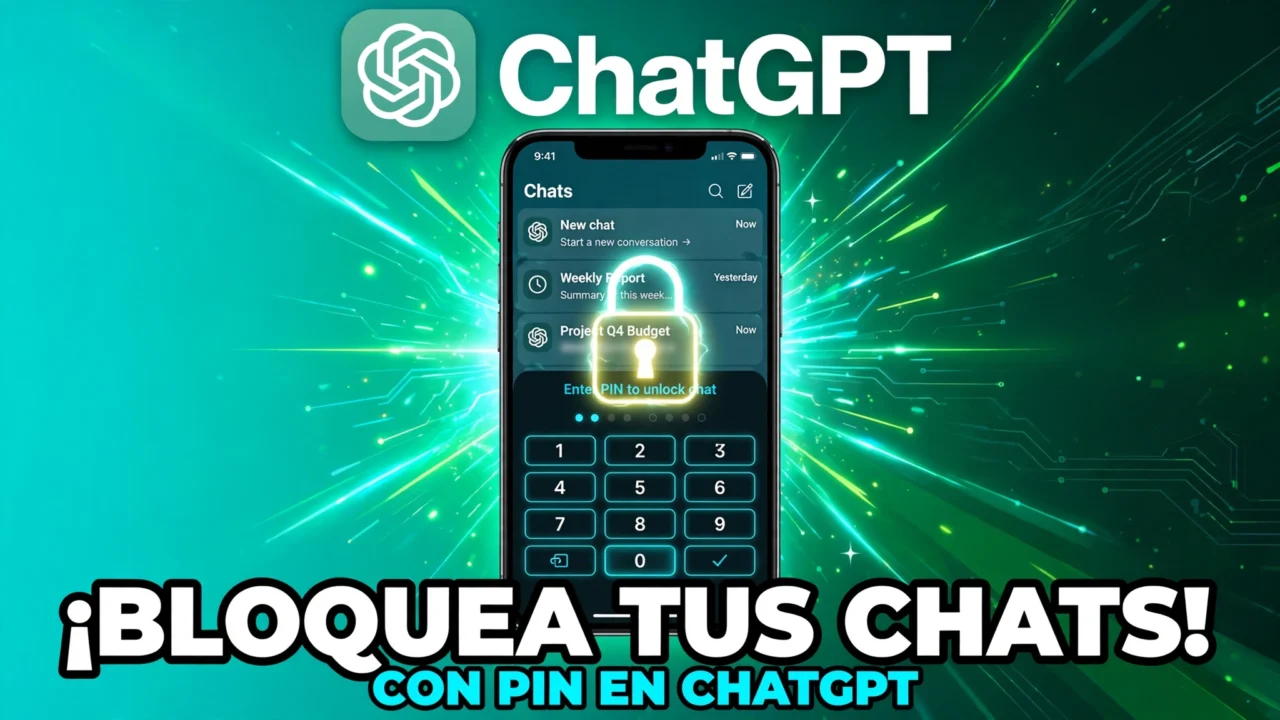
Cómo bloquear chats en ChatGPT es la pregunta que se hacen miles de personas que comparten su celular, su computadora o su pantalla en una videollamada y no quieren que cualquiera lea sus conversaciones. OpenAI lanzó los chats bloqueados para eso: una conversación que bloqueas sale del historial normal, se esconde de la búsqueda y solo se abre con un PIN de 4 dígitos o con el desbloqueo de tu dispositivo. En esta guía verás cómo bloquear chats en ChatGPT paso a paso en la web, en la app de escritorio y en el celular, cómo crear y cambiar tu PIN, qué hacer si lo olvidas y, sobre todo, qué NO protege esta función, porque ahí está el detalle que casi nadie lee: si restableces el PIN porque lo olvidaste, todos tus chats bloqueados se borran para siempre y ni el soporte de OpenAI puede recuperarlos.
▷ Acá encontrarás lo siguiente
- Respuesta rápida: cómo bloquear chats en ChatGPT en 30 segundos
- Qué son los chats bloqueados en ChatGPT
- Qué NO hace bloquear un chat en ChatGPT
- Cómo bloquear chats en ChatGPT: crear tu PIN de 4 dígitos
- Cómo bloquear chats en ChatGPT: bloquear una conversación que ya tienes
- Cómo bloquear chats en ChatGPT: crear un chat bloqueado desde cero
- Cómo abrir un chat bloqueado en ChatGPT
- Cómo activar Face ID, Touch ID o el desbloqueo del dispositivo
- Cómo cambiar el PIN de tu cuenta de ChatGPT
- Qué pasa si olvidas el PIN: cómo restablecerlo y qué pierdes
- Qué chats no se pueden bloquear en ChatGPT
- Cómo desbloquear un chat bloqueado para siempre
- Cómo buscar, renombrar y eliminar un chat bloqueado
- Cómo bloquear chats en ChatGPT en cada dispositivo
- Errores comunes al bloquear chats en ChatGPT y cómo solucionarlos
- Chats bloqueados vs chats temporales vs archivar: cuál usar
- Preguntas frecuentes sobre cómo bloquear chats en ChatGPT
- ¿Cómo bloquear chats en ChatGPT gratis?
- ¿Cómo bloquear chats en ChatGPT en el celular?
- ¿Qué pasa si olvido el PIN de los chats bloqueados?
- ¿Bloquear un chat en ChatGPT cifra la conversación?
- ¿Se pueden bloquear todos los chats en ChatGPT?
- ¿Los chats bloqueados se pueden buscar?
- ¿Cómo desbloqueo un chat bloqueado en ChatGPT?
- ¿Puedo usar la voz en un chat bloqueado?
- ¿El PIN de los chats bloqueados es el mismo en todos mis dispositivos?
- ¿Bloquear un chat evita que ChatGPT recuerde lo que escribí?
- Conclusión: bloquear tus chats en ChatGPT vale la pena si guardas tu PIN
- Enlaces útiles
Respuesta rápida: cómo bloquear chats en ChatGPT en 30 segundos
Si ya tienes la función activa en tu cuenta, esto es todo lo que necesitas. Abre la conversación que quieres ocultar, toca el menú de más opciones (los tres puntos •••) junto al título del chat, elige Bloquear chat, vuelve a pulsar Bloquear chat para confirmar y crea tu PIN de 4 dígitos si es la primera vez. El chat desaparece del historial normal y queda guardado en Proyectos > Chats bloqueados. Para abrirlo de nuevo necesitarás ese PIN o el desbloqueo de tu dispositivo. Eso es todo: así de fácil es aprender cómo bloquear chats en ChatGPT, pero conviene leer el resto de la guía antes de bloquear tu primera conversación, porque hay tres cosas que debes saber: no todos los chats se pueden bloquear, el PIN no se puede recuperar sin perder el contenido y bloquear no es lo mismo que borrar ni que cifrar.
Qué son los chats bloqueados en ChatGPT
Los chats bloqueados son conversaciones normales de ChatGPT que cambian de sitio y de forma de acceso. Cuando bloqueas un chat, deja de aparecer en tu historial habitual, en tus chats fijados y en la búsqueda normal de conversaciones. Pasa a una sección propia llamada Chats bloqueados, dentro de Proyectos, y para entrar hace falta el PIN de tu cuenta o el método de desbloqueo de tu dispositivo, como Face ID, Touch ID o la huella y el patrón de tu Android.
La idea es práctica y muy de todos los días: prestas el celular a alguien, compartes pantalla en una reunión de trabajo, proyectas tu escritorio en una clase o dejas la computadora abierta en casa. Sin bloquear nada, cualquiera que mire la barra lateral ve los títulos de tus conversaciones. Con un chat bloqueado, ni siquiera el título aparece. La conversación sigue en tu cuenta, no se borra, y puedes seguir escribiendo en ella cuando la abres con tu PIN.
La función está disponible en ChatGPT Gratis, Go, Plus, Pro, Business, Enterprise y Edu. Es decir, no necesitas pagar para usarla: con la cuenta gratuita ya puedes bloquear tus chats, y saber cómo bloquear chats en ChatGPT te sirve tanto en el celular como en la computadora. Eso sí, hay matices por dispositivo. En la web funciona en chatgpt.com. En iOS y Android funciona en la app, con la opción extra de Face ID, Touch ID o el desbloqueo del dispositivo. En computadora solo funciona en la nueva app de ChatGPT para macOS o Windows, no en el navegador viejo ni en aplicaciones de terceros. Y no está disponible en ChatGPT para el sector salud, ni en Codex, ni en las conversaciones locales de Work.
Qué NO hace bloquear un chat en ChatGPT
Antes de seguir con los pasos, esto es lo más importante de todo el artículo, porque es donde más confusiones hay. Aprender cómo bloquear chats en ChatGPT también significa entender sus límites. Según la ayuda oficial de OpenAI, bloquear un chat NO implica:
- No crea cifrado de extremo a extremo ni una bóveda cifrada independiente. El chat sigue guardado en los servidores de OpenAI igual que antes. Lo que cambia es quién lo ve en tu pantalla, no cómo se guarda.
- No cambia el tiempo durante el cual OpenAI conserva el chat. Las políticas de retención siguen siendo las mismas.
- No cambia tu configuración de "Mejorar el modelo para todos". Si tenías activado que tus chats se usen para entrenar los modelos, un chat bloqueado sigue esa misma configuración. Bloquear no es lo mismo que desactivar el entrenamiento.
- No elimina la información que ChatGPT ya recordó antes de bloquear el chat. Si la memoria ya guardó algo de esa conversación, bloquearla no lo borra. Para eso hay que gestionar la memoria por separado.
- No anula las políticas de tu espacio de trabajo ni las obligaciones legales. En cuentas Business o Enterprise, el administrador sigue teniendo sus controles.
Y el punto más serio: restablecer el PIN de tu cuenta elimina permanentemente todos los chats bloqueados, la información recordada que se almacene solo en ellos y los archivos u otros contenidos protegidos únicamente por tu PIN anterior. Esto no se puede deshacer y el equipo de soporte de OpenAI no puede recuperar el contenido eliminado. Así que el PIN no es un detalle: es la llave de todo lo que bloquees. Guárdalo donde solo tú puedas encontrarlo.
Cómo bloquear chats en ChatGPT: crear tu PIN de 4 dígitos
No hace falta configurar nada antes de empezar. ChatGPT te pide crear el PIN la primera vez que bloqueas un chat o cuando entras por primera vez en la sección de chats bloqueados. El PIN está vinculado a tu cuenta de OpenAI, no a un espacio de trabajo: si usas otra cuenta de OpenAI, tendrás que configurar y administrar su PIN por separado. El mismo PIN funciona en todos tus dispositivos cuando inicias sesión con la misma cuenta, aunque la autenticación del dispositivo (huella, cara) se configura por separado en cada aparato.
Para crear tu PIN de cuenta, sigue estos pasos. Es el primer paso de cómo bloquear chats en ChatGPT, porque sin PIN no hay bloqueo posible:
- Abre ChatGPT en la web, en la app de escritorio o en el celular.
- Intenta bloquear un chat o entra en Proyectos > Chats bloqueados. ChatGPT te pedirá crear el PIN.
- Selecciona Crear un PIN.
- Escribe un PIN de 4 dígitos.
- Vuelve a escribir el mismo PIN para confirmarlo.
Listo. A partir de ese momento, ese PIN es el que protege todos tus chats bloqueados. No uses un PIN obvio como 1234 o tu año de nacimiento, y no lo guardes en una nota dentro del propio ChatGPT. Si alguien adivina tu PIN, puede abrir todos tus chats bloqueados.
Si escribes mal el PIN demasiadas veces seguidas, ChatGPT deshabilita el acceso temporalmente. Tendrás que esperar a que termine el período de espera antes de volver a intentarlo. No hay un atajo: es una medida de seguridad para que nadie pueda probar combinaciones una tras otra hasta acertar.
Cómo bloquear chats en ChatGPT: bloquear una conversación que ya tienes
Este es el caso más común: ya tienes una conversación con información privada y quieres esconderla del historial. Así se hace:
- Abre la conversación que quieres bloquear.
- Espera a que ChatGPT termine de responder. Si sigue escribiendo, no se puede bloquear todavía.
- Abre el menú de más opciones (•••) junto al título del chat.
- Selecciona Bloquear chat.
- Selecciona Bloquear chat de nuevo para confirmar.
- Crea o escribe el PIN de tu cuenta cuando se te solicite.
El chat se mueve a los chats bloqueados. Su título y su contenido dejan de aparecer en el historial habitual y en la búsqueda normal de conversaciones. Ten en cuenta que los resultados de búsqueda pueden tardar un poco en actualizarse, y que otros dispositivos donde ChatGPT ya esté abierto pueden seguir mostrando el título del chat hasta que se actualicen sus listas. En iOS, el contenido del chat cargado previamente también puede seguir visible hasta que la app se actualice. Por eso, antes de compartir tu pantalla o tu dispositivo, revisa los demás dispositivos donde tengas ChatGPT abierto.
En la web, el chat puede permanecer abierto en la pestaña actual después de bloquearlo. Las demás pestañas no obtienen acceso a los chats bloqueados. Cuando termines de usarlo, pulsa Bloquear ahora para cerrar el acceso de inmediato.
Cómo bloquear chats en ChatGPT: crear un chat bloqueado desde cero
También puedes empezar una conversación nueva directamente dentro de la sección protegida, sin que pase nunca por el historial normal. Es la opción ideal si vas a escribir algo sensible desde el primer mensaje:
- En el celular, si ves Explorar, ve a Explorar > Proyectos. Si no, abre Proyectos desde la barra lateral.
- Selecciona Chats bloqueados.
- Escribe el PIN de tu cuenta o usa el desbloqueo de tu dispositivo, si está disponible.
- Escribe un mensaje para iniciar la conversación.
La conversación se guarda en los chats bloqueados y no aparece en el historial habitual ni en la búsqueda habitual. Eso sí, hay un detalle: si es la primera vez que usas los chats bloqueados, primero bloquea una conversación existente. Después de eso ya podrás iniciar conversaciones nuevas desde Proyectos > Chats bloqueados.
Cómo abrir un chat bloqueado en ChatGPT
Una vez que aprendiste cómo bloquear chats en ChatGPT, lo siguiente es saber volver a entrar. Para volver a una conversación bloqueada, el camino siempre es el mismo:
- En el celular, si ves Explorar, ve a Explorar > Proyectos. Si no, abre Proyectos desde la barra lateral.
- Selecciona Chats bloqueados.
- Escribe el PIN de tu cuenta o usa el método de autenticación del dispositivo, si está disponible.
- Selecciona el chat que quieras abrir.
Al abrir un chat bloqueado obtienes acceso temporal. Después de ingresar tu PIN, los títulos de los chats pueden aparecer en la sección de Chats bloqueados, pero eso no desbloquea las conversaciones de forma permanente ni las devuelve al historial habitual. Siguen bloqueadas: solo estás dentro de ellas mientras dure tu sesión.
Cuando termines, selecciona Bloquear ahora para finalizar el acceso de inmediato y ocultar los títulos otra vez. No esperes a que se cierre solo si vas a prestar el dispositivo: en iOS y Android el acceso finaliza automáticamente después de 1 minuto fuera de un chat bloqueado o de la sección, o después de que la app permanezca 1 minuto en segundo plano. En la web y en la app de escritorio, el acceso se aplica a la pestaña o ventana donde ingresaste tu PIN, y los chats vuelven a bloquearse automáticamente después de pasar un tiempo fuera de esa pestaña o ventana. En la web, el acceso también finaliza cuando actualizas la página o cierras la pestaña. Si abres otra pestaña o ventana, tendrás que autenticarte de nuevo.
Cómo activar Face ID, Touch ID o el desbloqueo del dispositivo
Escribir el PIN cada vez es seguro, pero poco cómodo. Por eso, además de saber cómo bloquear chats en ChatGPT, conviene activar la biometría de tu celular. En iOS, activa Usar Face ID o Usar Touch ID en la configuración del PIN de cuenta, cuando esté disponible. En Android, selecciona Usar desbloqueo del dispositivo cuando se te solicite.
La autenticación del dispositivo es opcional y solo se aplica al dispositivo donde la activas. En tu computadora seguirás necesitando el PIN, y si el desbloqueo del dispositivo no está disponible en un momento dado, siempre puedes escribir el PIN de tu cuenta. Es una comodidad, no un reemplazo: el PIN sigue siendo la llave maestra, y por eso es el PIN el que se pide para cambiarlo, aunque uses Face ID o huella para abrir los chats.
Cómo cambiar el PIN de tu cuenta de ChatGPT
Cambiar el PIN no elimina tus chats bloqueados. Pero ojo: para cambiarlo debes ingresar tu PIN actual, incluso si usas Face ID, Touch ID o el desbloqueo del dispositivo para abrir los chats bloqueados. Si ya dominas cómo bloquear chats en ChatGPT, cambiar el PIN te tomará menos de un minuto. Los pasos, según la ayuda oficial de OpenAI, son:
- Abre Configuración.
- Selecciona Seguridad e inicio de sesión.
- Selecciona PIN de cuenta.
- En Cambiar PIN, selecciona Cambiar en la web o en la app de escritorio, o Cambiar PIN en iOS o Android.
- Ingresa tu PIN actual.
- Crea y confirma el nuevo PIN de 4 dígitos.
Los otros dispositivos usarán el nuevo PIN la próxima vez que ChatGPT solicite autenticación. Cambia tu PIN si crees que alguien lo vio, si lo compartiste por error o si usaste uno demasiado fácil al principio.
Qué pasa si olvidas el PIN: cómo restablecerlo y qué pierdes
El simple hecho de olvidar tu PIN no elimina tus chats bloqueados ni tus archivos. Puedes dejar tus chats bloqueados sin restablecer el PIN y seguir usando ChatGPT con normalidad: simplemente no podrás abrir esas conversaciones hasta que recuerdes el PIN. No hay prisa y no hay castigo por esperar.
El problema llega si decides restablecerlo. Restablecer el PIN de tu cuenta elimina permanentemente todos los chats bloqueados, la información recordada que se almacena solo en esos chats y los archivos u otros contenidos protegidos únicamente por tu PIN anterior. Esto incluye los archivos protegidos que se hayan cargado o creado antes o después de bloquear el chat. Esta acción no se puede deshacer. Un administrador del espacio de trabajo no puede restablecer el PIN de tu cuenta ni desbloquear tus chats por ti, y el equipo de soporte de OpenAI no puede desbloquear tus chats ni eludir el PIN de tu cuenta.
Si aun así necesitas restablecerlo, estos son los pasos oficiales:
- Abre Configuración.
- Selecciona Seguridad e inicio de sesión.
- Selecciona PIN de la cuenta.
- En Restablecer PIN, selecciona Restablecer en la web o la app de escritorio, o Restablecer PIN en iOS o Android.
- Verifica tu identidad cuando se te solicite.
- Revisa la advertencia y confirma la eliminación. Selecciona Restablecer PIN y eliminar en la web, la app de escritorio o Android, o Eliminar todo y restablecer en iOS.
- Crea y confirma un nuevo PIN de 4 dígitos.
Antes de pulsar ese botón, piénsalo dos veces. Si hay un solo chat bloqueado que te importe, intenta recordar el PIN primero: prueba las combinaciones que sueles usar, revisa dónde lo anotaste y espera al día siguiente si estás bloqueado por demasiados intentos. El restablecimiento es el último recurso, no el primero.
Qué chats no se pueden bloquear en ChatGPT
No todas las conversaciones muestran la opción de bloquear, y algunas no se pueden bloquear aunque aparezca la opción Bloquear chat. Esto es lo primero que debes revisar si sigues los pasos de cómo bloquear chats en ChatGPT y no te aparece la opción. Según OpenAI, estos son los tipos que no admiten bloqueo:
| Tipo de chat | ¿Se puede bloquear? | Por qué |
|---|---|---|
| Chats temporales | No | No quedan en el historial |
| Chats archivados | No | Ya están fuera del historial |
| Chats grupales | No | Los ven varias personas |
| Chats con tareas programadas | No | Las tareas necesitan acceso al chat |
| Chats con grabaciones de reuniones | No | Contienen grabaciones |
| Chats con respuestas guardadas como fuentes de un proyecto | No | Están ligadas al proyecto |
| Chats dentro de un proyecto creados desde una conversación compartida | No | Siguen dentro del proyecto |
| Conversaciones de Codex | No | No admiten bloqueo |
| Conversaciones locales de Work | No | No admiten bloqueo |
Además, ChatGPT no puede crear ni actualizar una tarea programada desde un chat bloqueado. Si vas a bloquear un chat, elimina antes todas las tareas programadas asociadas con él, incluidas las pausadas. Y cuando bloqueas un chat de un proyecto que cumple los requisitos, el chat sale del proyecto y deja de usar sus instrucciones, archivos y memoria. Los requisitos para bloquear chats de proyectos varían según la plataforma, y si la opción Bloquear chat no está disponible, no puedes bloquear esa conversación desde tu dispositivo actual.
Un detalle sobre los archivos: bloquear un chat protege los archivos que se subieron o crearon en él. Si esos archivos se guardaron en ChatGPT Espacio, permanecen ocultos allí hasta que desbloquees el chat de forma permanente. Los archivos agregados desde otros lugares de ChatGPT Espacio siguen disponibles allí. Y si bloqueas un chat que tiene un enlace compartido, el enlace sigue dando acceso al contenido compartido anteriormente, pero no se agregan los mensajes enviados mientras el chat está bloqueado. Para impedir el acceso por completo, elimina el enlace por separado.
Cómo desbloquear un chat bloqueado para siempre
Si ya no necesitas ocultar una conversación, puedes devolverla al historial normal. Es el paso inverso de cómo bloquear chats en ChatGPT, y también se hace desde el menú •••. Al desbloquear un chat de forma permanente, deja de estar entre los chats bloqueados y vuelve al historial normal:
- Abre el chat bloqueado.
- Abre el menú de más opciones (•••).
- Selecciona Desbloquear chat, o Desbloquear en iOS.
- Selecciona Desbloquear chat de nuevo para confirmar.
Después del desbloqueo permanente, el chat vuelve al historial normal, aunque puede tardar un poco en volver a aparecer en la búsqueda normal de conversaciones. Si el chat provenía de un proyecto, vuelve al historial normal en lugar de regresar al proyecto anterior. Los archivos protegidos junto con el chat que se habían guardado en ChatGPT Espacio vuelven a estar visibles allí. Y ten en cuenta que, después de desbloquearlo, ChatGPT puede usar toda la conversación, incluidos los mensajes enviados mientras estaba bloqueado, para la memoria normal, si tu configuración y las políticas del espacio de trabajo lo permiten.
Cómo buscar, renombrar y eliminar un chat bloqueado
Los chats bloqueados no aparecen en la búsqueda habitual de conversaciones. Para encontrar uno, abre la sección de chats bloqueados y explora las conversaciones guardadas allí. No puedes buscar en todos los chats bloqueados a la vez. En iOS, puedes seleccionar Buscar para buscar dentro de un chat abierto cuando esa opción esté disponible.
Tampoco puedes archivar, fijar, mover ni compartir un chat bloqueado mientras está bloqueado. Lo que sí puedes hacer es cambiarle el nombre y eliminarlo. Para cambiar el nombre, abre el menú de más opciones (•••) del chat y selecciona Cambiar nombre. Para eliminarlo:
- Abre el chat bloqueado.
- Abre el menú de más opciones (•••).
- Selecciona Eliminar.
- Confirma la eliminación.
Los chats eliminados no se pueden recuperar. Y no supongas que eliminar la conversación también elimina un archivo independiente que permanece en ChatGPT Espacio: revisa tus archivos por separado si subiste documentos sensibles.
Cómo bloquear chats en ChatGPT en cada dispositivo
La función llega a casi todas partes, pero no se comporta igual en cada pantalla. Si te preguntas cómo bloquear chats en ChatGPT desde tu dispositivo concreto, esta tabla resume lo que debes saber antes de probar:
| Dispositivo | ¿Funciona? | Desbloqueo | Notas |
|---|---|---|---|
| Web (chatgpt.com) | Sí | PIN de 4 dígitos | El acceso termina al actualizar o cerrar la pestaña |
| App de macOS | Sí, nueva app | PIN de 4 dígitos | La voz no está disponible en chats bloqueados de escritorio |
| App de Windows | Sí, nueva app | PIN de 4 dígitos | La voz no está disponible en chats bloqueados de escritorio |
| iPhone (iOS) | Sí | PIN, Face ID o Touch ID | Acceso temporal de 1 minuto fuera del chat |
| Android | Sí | PIN o desbloqueo del dispositivo | Acceso temporal de 1 minuto fuera del chat |
En la web y en las apps de iOS y Android sí puedes usar la función de voz dentro de los chats bloqueados, donde esté disponible para tu cuenta. En la app de escritorio, no. Y recuerda: en computadora necesitas la nueva app de ChatGPT para macOS o Windows. Si usas ChatGPT solo en el navegador de tu computadora, eso ya es la web, y ahí funciona con normalidad.
Errores comunes al bloquear chats en ChatGPT y cómo solucionarlos
No me aparece la opción "Bloquear chat". Primero revisa si tu tipo de chat admite bloqueo: temporales, archivados, grupales, con tareas programadas o de Codex no se pueden bloquear. También puede ser que tu app esté desactualizada: actualiza ChatGPT desde la tienda de tu celular o descarga la nueva app de escritorio. Y si usas la versión web en un navegador viejo, prueba con la app oficial o con un navegador actualizado. La función se despliega de forma gradual, así que si acabas de enterarte de ella y aún no la ves, espera unos días y vuelve a revisar.
Bloqueé un chat y sigue apareciendo en otro dispositivo. Otros dispositivos donde ChatGPT ya esté abierto pueden seguir mostrando el título hasta que se actualicen sus listas. Cierra y vuelve a abrir la app en ese dispositivo, o cierra sesión y entra de nuevo. En iOS, el contenido cargado previamente también puede seguir visible hasta que la app se actualice. Revisa siempre los demás dispositivos antes de compartir tu pantalla.
Olvidé el PIN y no quiero perder mis chats. No restablezcas el PIN todavía. Olvidar el PIN no borra nada por sí solo: tus chats bloqueados siguen ahí, solo no puedes abrirlos. Tómate tu tiempo, prueba las combinaciones que sueles usar y busca dónde lo anotaste. Restablecer es lo último, porque borra todo lo bloqueado para siempre.
Bloqueé un chat con tareas programadas y ahora no se ejecutan. ChatGPT no puede crear ni actualizar tareas programadas desde un chat bloqueado. Desbloquea el chat de forma permanente, revisa tus tareas y, si quieres volver a bloquearlo, elimina primero las tareas programadas asociadas, incluidas las pausadas.
Compartí un enlace de un chat y luego lo bloqueé, ¿sigue visible? Sí. El enlace sigue dando acceso al contenido compartido anteriormente. Bloquear el chat no revoca el enlace. Para impedir el acceso, elimina el enlace compartido por separado.
¿Bloquear un chat lo hace privado para OpenAI? No. Bloquear cambia dónde aparece la conversación y cómo la abres, pero no cambia cuánto tiempo la conserva OpenAI ni tu configuración de entrenamiento. Si quieres que tus chats no se usen para entrenar los modelos, eso se ajusta en la configuración de privacidad, no con el bloqueo. Para un control completo de tu privacidad en ChatGPT, combina el bloqueo con los ajustes de memoria y de mejora del modelo.
Chats bloqueados vs chats temporales vs archivar: cuál usar
Mucha gente confunde estas tres opciones, y no son lo mismo. Entender la diferencia es parte de aprender cómo bloquear chats en ChatGPT con criterio, en lugar de usar la opción equivocada para lo que necesitas. El chat temporal no queda en el historial ni se usa para entrenar los modelos mientras se mantiene en ese modo, y no crea recuerdos nuevos. Es para conversaciones que no quieres guardar. El chat archivado sale del historial normal pero sigue en tu cuenta y se puede buscar y recuperar cuando quieras, sin PIN. El chat bloqueado se conserva en tu cuenta, sigue las preferencias de mejora del modelo que ya tengas configuradas y solo cambia el control de acceso: sale del historial y de la búsqueda, y pide PIN para abrirlo.
En resumen: usa el chat temporal para lo que no quieres guardar, archiva lo que quieres guardar pero no ver todos los días, y bloquea lo que quieres guardar y que nadie más pueda abrir sin tu PIN. Si lo que buscas es que una conversación no se use para entrenar, el bloqueo no te sirve: revisa los ajustes de privacidad de tu cuenta.
Preguntas frecuentes sobre cómo bloquear chats en ChatGPT
¿Cómo bloquear chats en ChatGPT gratis?
Sí, se puede. Los chats bloqueados están disponibles en ChatGPT Gratis y en todos los planes de pago: Go, Plus, Pro, Business, Enterprise y Edu. No necesitas suscripción. Solo abre el menú ••• de la conversación, elige Bloquear chat y crea tu PIN de 4 dígitos la primera vez.
¿Cómo bloquear chats en ChatGPT en el celular?
En iPhone o Android, abre la conversación, toca el menú •••, elige Bloquear chat y confirma con tu PIN. También puedes usar Face ID, Touch ID o el desbloqueo de tu dispositivo para abrir los chats bloqueados. Los encontrarás en Explorar > Proyectos > Chats bloqueados, o en Proyectos > Chats bloqueados desde la barra lateral.
¿Qué pasa si olvido el PIN de los chats bloqueados?
Nada se borra solo por olvidar el PIN: tus chats bloqueados siguen en tu cuenta, solo no puedes abrirlos. El problema es restablecerlo: al restablecer el PIN, todos los chats bloqueados, los recuerdos guardados solo en ellos y sus archivos se eliminan de forma permanente y no se pueden recuperar. Por eso conviene anotar el PIN en un lugar seguro que solo tú conozcas.
¿Bloquear un chat en ChatGPT cifra la conversación?
No. Bloquear un chat no crea cifrado de extremo a extremo ni una bóveda cifrada. Solo oculta la conversación del historial y de la búsqueda y pide un PIN para abrirla. El chat sigue guardado en los servidores de OpenAI con las mismas políticas de retención de siempre.
¿Se pueden bloquear todos los chats en ChatGPT?
No. No se pueden bloquear los chats temporales, los archivados, los grupales, los de Codex, las conversaciones locales de Work, los chats con tareas programadas, con grabaciones de reuniones o con respuestas guardadas como fuentes de un proyecto. Si la opción Bloquear chat no aparece, ese chat no admite bloqueo desde tu dispositivo.
¿Los chats bloqueados se pueden buscar?
No aparecen en la búsqueda habitual de conversaciones. Para encontrar uno, entra en Proyectos > Chats bloqueados y explora la lista. En iOS puedes buscar dentro de un chat abierto cuando esa opción esté disponible, pero no puedes buscar en todos los chats bloqueados a la vez.
¿Cómo desbloqueo un chat bloqueado en ChatGPT?
Abre el chat bloqueado, toca el menú •••, elige Desbloquear chat y confirma. El chat vuelve al historial normal. Si provenía de un proyecto, no regresa al proyecto: queda en el historial normal.
¿Puedo usar la voz en un chat bloqueado?
Sí, en la web y en las apps de iOS y Android, donde la función de voz esté disponible para tu cuenta. En la app de escritorio para macOS o Windows, la voz no está disponible dentro de los chats bloqueados.
¿El PIN de los chats bloqueados es el mismo en todos mis dispositivos?
Sí. El PIN está vinculado a tu cuenta de OpenAI, no a un dispositivo ni a un espacio de trabajo. El mismo PIN funciona en todos los dispositivos donde inicies sesión con esa cuenta. La autenticación biométrica, en cambio, se configura por separado en cada dispositivo.
¿Bloquear un chat evita que ChatGPT recuerde lo que escribí?
No. Bloquear no elimina la información que ChatGPT ya recordó antes de bloquear el chat. Si quieres que no recuerde algo, gestiona la memoria desde la configuración de tu cuenta. Después de desbloquear un chat de forma permanente, ChatGPT puede usar toda la conversación para la memoria normal, si tu configuración lo permite.
Conclusión: bloquear tus chats en ChatGPT vale la pena si guardas tu PIN
Ya sabes cómo bloquear chats en ChatGPT paso a paso: crea tu PIN de 4 dígitos, bloquea la conversación desde el menú ••• y ábrela cuando quieras desde Proyectos > Chats bloqueados. La función es gratis, funciona en la web, en la app de escritorio y en el celular, y te quita de encima el miedo a que alguien lea tus conversaciones al prestar el teléfono o compartir pantalla. Solo recuerda las dos reglas de oro: bloquear no cifra ni borra nada, y si restableces el PIN porque lo olvidaste, todos tus chats bloqueados se borran para siempre. Anota tu PIN en un lugar seguro que solo tú conozcas, activa Face ID o la huella si tu celular lo permite y usa el botón Bloquear ahora cada vez que termines. Con eso, tus conversaciones privadas quedan fuera de la vista de cualquiera que tome tu dispositivo.
Enlaces útiles
- Guía oficial de OpenAI sobre chats bloqueados: https://help.openai.com/es-419/articles/20001411-using-locked-chats-in-chatgpt
- Categoría Inteligencia Artificial de TecnoApps: https://tecnoapps.co/inteligencia-artificial/
- Cómo usar ChatGPT en Word, Excel y PowerPoint gratis: https://tecnoapps.co/como-usar-chatgpt-en-word-gratis/
- Cómo crear GIFs animados con ChatGPT: https://tecnoapps.co/como-crear-gifs-animados-con-chatgpt/
- Cómo usar el dictado en vivo de ChatGPT: https://tecnoapps.co/como-usar-el-dictado-en-vivo-de-chatgpt/
- Cómo usar GPT-6.2 Astra en ChatGPT: https://tecnoapps.co/como-usar-gpt-6-2-astra-en-chatgpt/
Si quieres conocer otros artículos parecidos a Cómo bloquear chats en ChatGPT paso a paso (2026): PIN, huella y qué pasa si lo olvidas puedes visitar la categoría Inteligencia Artificial.

Contenido Relacionado