
Cómo usar ChatGPT en Word, Excel y PowerPoint gratis paso a paso (2026)

▷ Acá encontrarás lo siguiente
- Respuesta directa
- Cómo usar ChatGPT en Word gratis: qué es y qué puede hacer
- ChatGPT en Word no es Copilot: la diferencia que te ahorra dinero
- Qué necesitas antes de empezar
- Cómo instalar ChatGPT en Word paso a paso
- Cómo usar ChatGPT en Word paso a paso
- Cómo usar ChatGPT en Excel paso a paso
- Cómo usar ChatGPT en PowerPoint paso a paso
- Cuánto cuesta y qué límites tiene el plan gratis
- Errores comunes y cómo solucionarlos
- Privacidad: qué pasa con tus documentos
- Lo que debes recordar
- Preguntas frecuentes
- ¿Cómo usar ChatGPT en Word gratis sin pagar Copilot?
- ¿El complemento de ChatGPT sirve también para Excel y PowerPoint?
- ¿Necesito instalar un complemento distinto para cada aplicación?
- ¿Funciona en Word para la web y en el celular?
- ¿Por qué no veo ChatGPT en Word si ya lo instalé?
- ¿Mis conversaciones de ChatGPT se pasan al complemento?
- ¿Puedo usarlo con una cuenta de trabajo o escuela?
- ¿Cuánto puedo usarlo gratis?
- ¿ChatGPT en PowerPoint ya funciona bien?
- ¿Es mejor ChatGPT en Word o Microsoft 365 Copilot?
- Enlaces útiles
Respuesta directa
Si quieres saber cómo usar ChatGPT en Word gratis, la respuesta corta es esta: instala el complemento oficial de OpenAI desde Microsoft Marketplace, ábrelo desde la cinta de opciones de Word, inicia sesión con tu cuenta de ChatGPT (sirve la gratuita) y trabaja desde la barra lateral que aparece dentro del documento. No necesitas pagar Copilot ni copiar y pegar texto entre ventanas: ChatGPT lee el documento abierto, redacta, resume, revisa y reorganiza el contenido sin salir de Word. El mismo complemento sirve también para Excel y PowerPoint, y está disponible en todos los planes de ChatGPT, incluido el plan Gratis. En esta guía tienes la instalación completa, qué hacer en cada aplicación, los límites del plan gratuito y los errores que más se repiten.
Cómo usar ChatGPT en Word gratis: qué es y qué puede hacer
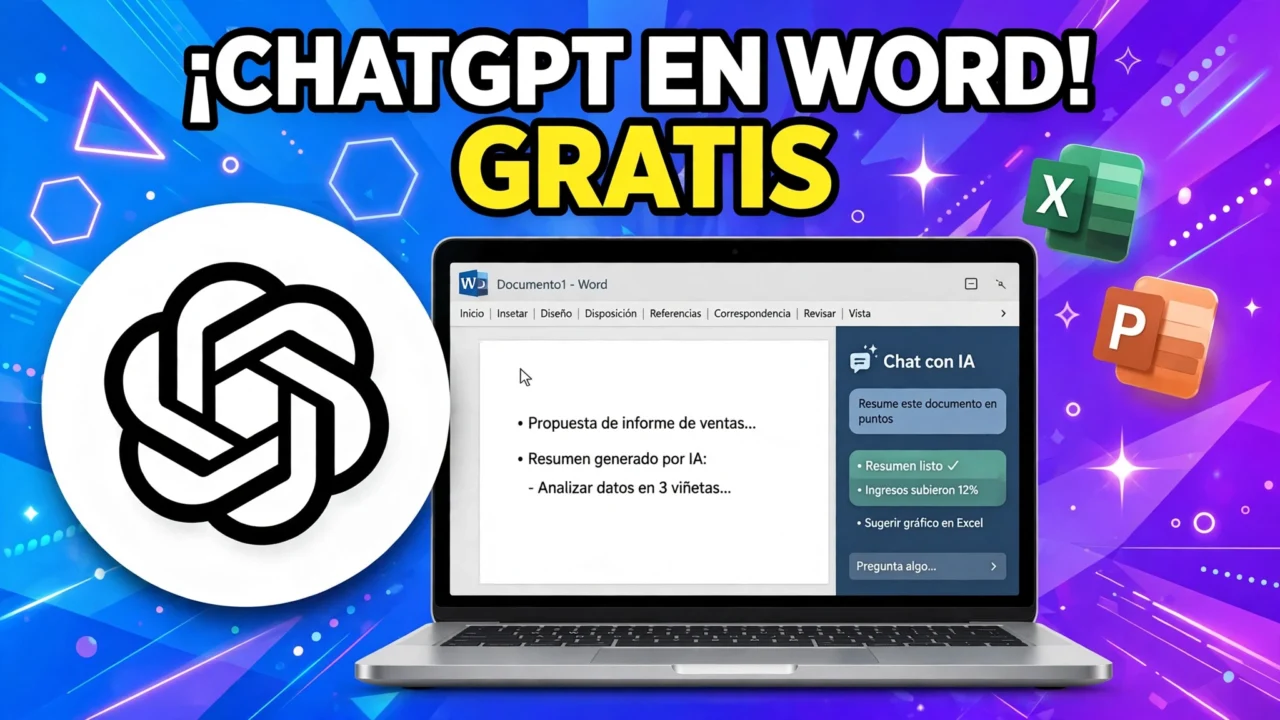
ChatGPT para Word es un complemento oficial de OpenAI que abre ChatGPT en una barra lateral dentro de Microsoft Word. No es una app aparte ni una extensión del navegador: vive dentro de Word, junto a tu documento, y trabaja directamente sobre el archivo que tienes abierto. OpenAI lo lanzó el 17 de septiembre de 2026 y lo ofrece en todos los planes de ChatGPT, incluido el gratuito. A partir del 1 de octubre de 2026 quedó habilitado de forma predeterminada, aunque el administrador de tu organización puede desactivarlo.
Word se sumó así a Excel y PowerPoint dentro del mismo complemento de Microsoft: no necesitas instalar uno diferente para cada aplicación. El complemento de Excel llegó el 5 de mayo de 2026 y el de PowerPoint el 6 de julio de 2026; Word completó el trío en septiembre. La ficha del complemento en Microsoft Marketplace la publica OpenAI, LLC, y declara los tres productos en una sola instalación.
Lo que puedes hacer con ChatGPT en Word, según la ayuda oficial de OpenAI, es concreto:
- Redactar un memorando, una propuesta o un informe a partir de tus notas y textos de referencia.
- Resumir un documento completo o escribir un resumen ejecutivo.
- Revisar una sección para adaptarla a otro público, por ejemplo de técnico a ejecutivo.
- Reorganizar el contenido y ajustar los encabezados, la numeración y el formato.
- Revisar un borrador para detectar lenguaje poco claro o terminología incoherente.
La diferencia clave frente a usar el chat de ChatGPT en el navegador es que aquí no copias ni pegas nada: el complemento ve el documento abierto y aplica los cambios en su lugar. Eso sí, conviene pedirle primero que proponga el esquema o explique las ediciones antes de modificar el documento, sobre todo en textos largos o importantes.
ChatGPT en Word no es Copilot: la diferencia que te ahorra dinero
Mucha gente confunde el complemento de ChatGPT con Microsoft 365 Copilot, y no son lo mismo. Copilot es el asistente de Microsoft, integrado en Microsoft 365, y se paga aparte con una licencia de Microsoft. ChatGPT para Word es un producto de OpenAI que instalas desde Microsoft Marketplace y que usa directamente tu cuenta de ChatGPT, sin pagar una licencia extra de Microsoft. Sirve con la cuenta gratuita.
Hay una segunda vía que conviene conocer: Microsoft 365 Copilot ya utiliza tecnología de OpenAI por dentro, y desde julio de 2026 el modelo GPT-5.6 es el preferido en Copilot para Word, Excel, PowerPoint, Chat y Cowork. Es decir, los modelos de OpenAI ya estaban en Word antes de este complemento, pero dentro del producto de Microsoft. El complemento de ChatGPT abre otra puerta: la de tu propia cuenta de ChatGPT, con tus planes, tus límites y tus aplicaciones conectadas.
| ChatGPT para Word | Microsoft 365 Copilot | |
|---|---|---|
| Quién lo hace | OpenAI | Microsoft (con tecnología de OpenAI) |
| Cuenta que usa | Tu cuenta de ChatGPT | Tu cuenta de Microsoft 365 |
| Plan gratuito | Sí, incluido el plan Gratis | No, requiere licencia de pago |
| Dónde se instala | Microsoft Marketplace | Viene con Microsoft 365 |
| Trabaja en | Word, Excel y PowerPoint | Word, Excel, PowerPoint, Outlook, Teams y más |
| Recuerda tus chats | No, las conversaciones son independientes | Depende de tu configuración de Microsoft 365 |
Si ya pagas Copilot, no necesitas el complemento de ChatGPT para lo mismo. Si no lo pagas, el complemento de OpenAI es la forma de tener IA dentro de Word sin suscripción de Microsoft. Y si usas ambos, ten claro que son dos asistentes distintos: lo que haces en uno no aparece en el otro.
Qué necesitas antes de empezar
Antes de instalar nada, revisa esta lista. Son pocos requisitos, pero conviene confirmarlos para no perder tiempo. Lo primero que debes saber sobre cómo usar ChatGPT en Word gratis es que no necesitas tarjeta ni suscripción de Microsoft: basta tu cuenta de ChatGPT y una versión de Word que admita complementos.
- Una cuenta de ChatGPT. Sirve la gratuita, Go, Plus, Pro o una cuenta de trabajo o escuela. Si todavía no tienes cuenta, créala gratis en chatgpt.com antes de seguir.
- Word, Excel o PowerPoint con soporte para complementos. Funciona en la app de escritorio, en Office para la web y en móvil. OpenAI no publica una versión mínima de Office; si no te aparece el complemento, prueba primero con Word para la web.
- Permiso para instalar complementos. En cuentas de trabajo o escuela, el administrador de Microsoft 365 debe permitir el complemento de ChatGPT y el administrador del espacio de trabajo de ChatGPT debe tenerlo habilitado. Si trabajas en una empresa, esto es lo primero que puede bloquearte.
- Conexión a internet. El complemento trabaja en la nube: cada petición va a los servidores de OpenAI.
Un aviso importante: OpenAI no publica una lista de países donde está disponible el complemento. La ficha de Microsoft Marketplace dice que el acceso puede variar según el plan, la región, la configuración del espacio de trabajo, el entorno de Microsoft 365 y los controles del administrador. En la práctica, la única forma honesta de saber si lo tienes es abrir Word y mirar si aparece. En México funciona con cuentas personales sin restricciones conocidas.
Cómo instalar ChatGPT en Word paso a paso
La instalación es casi idéntica en las tres aplicaciones. La explico con Word y después te señalo qué cambia en Excel y PowerPoint.
- Abre Word, ya sea la app de escritorio o la versión web en microsoft365.com.
- Ve a la pestaña Inicio o Insertar y haz clic en Complementos. En algunas versiones aparece como Obtener complementos.
- Escribe "ChatGPT" en el buscador de la tienda de complementos y elige el resultado publicado por OpenAI. Existen copias de terceros que se ven parecidas: no las instales. El oficial dice OpenAI, LLC como editor.
- Haz clic en Agregar o Instalar y acepta los permisos que pide el complemento.
- Abre el complemento desde la cinta de opciones. Si no lo ves en la cinta, Microsoft explica en su ayuda de la tienda de Office que puedes iniciarlo desde Insertar y luego Mis complementos.
- Inicia sesión con tu cuenta de ChatGPT cuando se abra la barra lateral. Si usas el espacio de trabajo de una organización, selecciónalo en ese momento.
- Abre un documento y escribe tu petición en la barra lateral de ChatGPT. Ya puedes pedirle que redacte, resuma o revise el texto.
También puedes instalarlo desde la web: abre la página del complemento en Microsoft Marketplace, pulsa Obtener ahora y sigue los pasos de instalación con tu cuenta de Microsoft. Después abre Word y busca ChatGPT en la cinta de opciones.
Para Excel y PowerPoint repites los mismos pasos, porque es el mismo complemento. En PowerPoint, OpenAI indica que el camino es Inicio, luego Complementos, buscar ChatGPT y abrirlo desde la cinta. Con esto ya completaste la primera parte de cómo usar ChatGPT en Word gratis: el complemento queda listo en Word, Excel y PowerPoint a la vez.
Cómo usar ChatGPT en Word paso a paso
Una vez instalado, el trabajo real pasa por la barra lateral. Así se usa en Word, con los cuatro usos principales:
1. Redactar un borrador desde tus notas
Pega tus notas o tus textos de referencia en el prompt y pide el documento que necesitas. Por ejemplo: "Convierte estas notas en un memorando para el cliente con encabezados claros". ChatGPT genera el primer borrador dentro del documento abierto, con la estructura que le pediste.
2. Resumir el documento abierto
Pídele un resumen sin seleccionar nada: "Escribe un resumen ejecutivo de este documento. Incluye la recomendación y los principales riesgos". Como el complemento ve el documento completo, no tienes que copiar el texto en el chat.
3. Revisar un texto seleccionado
Selecciona el párrafo que quieres cambiar y describe qué quieres, indicando también todo lo que debe mantenerse igual. Por ejemplo: "Acorta esta sección para un público ejecutivo. Conserva los hechos y los términos definidos". La ayuda oficial de OpenAI recomienda ser explícito con lo que no debe tocar, porque ChatGPT puede modificar contenido que querías conservar.
4. Reorganizar y dar formato
Pídele que reorganice el contenido, ajuste los encabezados, la numeración y el formato. También puede buscar terminología incoherente en el borrador y sugerir correcciones: "Busca terminología incoherente en este borrador y sugiere correcciones".
Prompts listos para copiar
Estos son los ejemplos que publica la propia ayuda de OpenAI, adaptados al español:
- "Escribe un resumen ejecutivo de este documento. Incluye la recomendación y los principales riesgos".
- "Acorta esta sección para un público ejecutivo. Conserva los hechos y los términos definidos".
- "Convierte estas notas en un memorando para el cliente con encabezados claros".
- "Busca terminología incoherente en este borrador y sugiere correcciones".
- "Revisa este contrato y marca las cláusulas que suenan ambiguas, sin cambiar el texto todavía".
Para cambios amplios, el consejo oficial es pedirle primero que sugiera un esquema o que explique las ediciones propuestas antes de modificar el documento. Así revisas la idea antes de que toque tu texto. En resumen, cómo usar ChatGPT en Word gratis en el día a día se reduce a tres gestos: seleccionar el texto, escribir un prompt claro y revisar el resultado antes de aceptarlo.
Cómo usar ChatGPT en Excel paso a paso
En Excel el complemento hace algo distinto: no solo escribe texto, también crea y actualiza hojas. Si ya sabes cómo usar ChatGPT en Word gratis, en Excel el cambio es que el asistente también toca celdas, fórmulas y gráficos. Así se usa:
- Abre Excel y activa el complemento de ChatGPT desde la cinta, igual que en Word.
- Pídele que cree una hoja a partir de tus datos o de una descripción. Por ejemplo: "Crea una hoja con el presupuesto mensual de la casa, con columnas de concepto, monto y fecha".
- Pregúntale sobre tus datos: puede responder preguntas sobre las pestañas y las fórmulas, y proponer escenarios con los números que ya tienes.
- Pídele que actualice valores, fórmulas, formato y gráficos. OpenAI señala que puede trabajar con libros de varias pestañas y actualizar hojas completas.
- Revisa antes de guardar. El complemento propone los cambios y tú los revisas antes de que queden guardados. No aceptes una fórmula sin comprobar que el resultado tiene sentido.
El uso en Excel está sujeto a tu plan, a sus límites y a la configuración de tu espacio de trabajo. En hojas con fórmulas complejas o con muchos datos, conviene trabajar por partes: primero una pestaña, revisas, y luego la siguiente.
Cómo usar ChatGPT en PowerPoint paso a paso
En PowerPoint el complemento está en beta, y eso se nota. Puede crear diapositivas nuevas y actualizar presentaciones existentes a partir de notas, documentos, hojas de cálculo o un simple mensaje. Así se usa:
- Abre PowerPoint y activa el complemento desde Inicio > Complementos.
- Pídele la presentación con tus notas: "Crea una presentación de 8 diapositivas con estas notas sobre el proyecto".
- Pídele cambios por diapositiva: "Haz la diapositiva 3 más visual, con tres puntos clave y sin párrafos largos".
- Revisa cada diapositiva antes de darla por buena.
La letra pequeña importa aquí más que en Word: OpenAI reconoce que las funciones avanzadas, como las plantillas complejas o las tipografías especiales, pueden no funcionar, y que como es beta los resultados pueden salir incompletos o incorrectos. No uses el complemento para la presentación final de un cliente sin revisar diapositiva por diapositiva. Para un primer borrador o una presentación interna, ahorra mucho tiempo. Quien aprende cómo usar ChatGPT en Word gratis suele probar PowerPoint en segundo lugar, y ahí conviene bajar las expectativas: en Word el complemento ya es estable, en PowerPoint todavía está en beta.
Cuánto cuesta y qué límites tiene el plan gratis
Aquí está el matiz que muchos titulares no cuentan: que esté disponible en el plan Gratis no significa que su uso sea ilimitado. OpenAI aplica precios basados en tokens según las tarifas de la API del modelo que uses, y se aplican los límites de tokens de tu plan. En los planes que la incluyen, Word consume la asignación de uso compartida con Codex y otras funciones premium, así que usar Word puede reducir el uso incluido disponible para esas otras funciones.
En la práctica, la duda más común sobre cómo usar ChatGPT en Word gratis es si el plan gratuito alcanza para el trabajo diario. La respuesta depende de cuánto lo uses:
- Plan Gratis: puedes instalarlo y usarlo, pero con los límites de uso de tu plan. OpenAI no publica la cifra exacta y puede cambiarla.
- Planes de pago (Go, Plus, Pro, Business, Enterprise, Edu): los límites son más amplios y dependen del plan.
- No hay un contador visible dentro de Word que te diga cuántos tokens te quedan: si llegas al límite, el complemento te lo dirá cuando intentes usarlo.
Si trabajas con documentos muy largos todos los días, el plan gratuito se te puede quedar corto a mitad de mes. Para uso ocasional —un informe a la semana, resumir un documento, revisar una carta— alcanza sin problema.
Errores comunes y cómo solucionarlos
La mayoría de los problemas al aprender cómo usar ChatGPT en Word gratis tienen solución en minutos, y casi siempre son permisos o confusiones con la cuenta. Estos son los que más se repiten:
No aparece ChatGPT en la cinta de Word
Lo primero es comprobar que instalaste el complemento oficial de OpenAI y no una copia de terceros. Si lo instalaste bien y no aparece, ve a Insertar > Mis complementos y actívalo desde ahí. En cuentas de trabajo o escuela, el administrador de Microsoft 365 debe permitir el complemento y el administrador del espacio de trabajo de ChatGPT debe tenerlo habilitado. Si tu empresa bloquea los complementos, no hay atajo: pide el permiso al administrador.
Me pide iniciar sesión una y otra vez
Asegúrate de iniciar sesión con la cuenta de ChatGPT asociada a tu espacio de trabajo y de seleccionar el espacio correcto al entrar. Si usas varias cuentas de ChatGPT, cierra sesión y entra con la que tiene el plan que quieres usar.
No recuerda mis conversaciones ni mis instrucciones guardadas
Es el comportamiento normal, no un error. Las conversaciones del complemento son independientes de tu historial de conversaciones de ChatGPT: la memoria y las habilidades de ChatGPT no se transfieren al complemento. Tampoco se transfieren tus Skills existentes, aunque el complemento sí permite usar habilidades para tareas con documentos, como aplicar formato o revisar contratos. Si dependes de una instrucción guardada, pégala en el prompt de la barra lateral.
No puede leer otro archivo de mi computadora
El complemento solo trabaja con el documento abierto. No puede consultar otros archivos locales. Si necesitas que use otro texto como contexto, pega el texto pertinente en tu prompt. Para datos de otros servicios, el complemento puede usar aplicaciones conectadas a tu cuenta de ChatGPT, como Outlook, SharePoint, Google Workspace y Dropbox, según tu plan y los permisos.
El formato sale roto o las tablas se descuadran
La ayuda oficial lo advierte: es posible que los formatos complejos, las tablas y los gráficos requieran ajustes manuales. Pídele cambios pequeños y revisa el resultado antes de seguir. En documentos con plantillas corporativas, mejor usa el complemento solo para el texto y deja el formato fino a mano.
Cambió algo que yo quería conservar
ChatGPT puede cometer errores y modificar contenido que querías conservar. Por eso la regla de oro es doble: indica en el prompt todo lo que debe mantenerse igual, y guarda una copia del trabajo importante antes de hacer cambios sustanciales. Verifica los hechos, las cifras, las citas y las ediciones importantes antes de usar o compartir un documento.
Privacidad: qué pasa con tus documentos
El uso de los datos se rige por tu plan de ChatGPT y sus controles de datos. En los espacios de trabajo Business, Enterprise y Edu, las entradas y salidas no se usan de forma predeterminada para entrenar los modelos de OpenAI. En cuentas personales, revisa tus controles de datos en la configuración de ChatGPT antes de subir documentos sensibles. Es un punto que conviene revisar al aprender cómo usar ChatGPT en Word gratis, porque el complemento procesa el documento en la nube de OpenAI, no solo en tu computadora.
El complemento no admite plugins actualmente, así que no hay complementos de terceros metidos en medio: todo pasa por OpenAI y Microsoft. Aun así, no pegues en el complemento contraseñas, datos bancarios ni información personal sensible de terceros. Para documentos de trabajo con datos de clientes, usa una cuenta de trabajo con los controles de empresa activados.
Lo que debes recordar
Si te quedas con tres ideas de esta guía, que sean estas: cómo usar ChatGPT en Word gratis empieza por instalar el complemento oficial de OpenAI y no una copia de terceros; el mismo complemento sirve para Word, Excel y PowerPoint, con PowerPoint todavía en beta; y el plan gratuito alcanza para el uso ocasional, pero comparte cuota con Codex y otras funciones premium, así que revisa siempre el resultado antes de compartir el documento.
Preguntas frecuentes
¿Cómo usar ChatGPT en Word gratis sin pagar Copilot?
Instala el complemento oficial de OpenAI desde Microsoft Marketplace, ábrelo en Word desde la cinta de opciones e inicia sesión con tu cuenta gratuita de ChatGPT. No necesitas ninguna licencia de Microsoft: el complemento usa tu cuenta de ChatGPT y el plan Gratis está incluido.
¿El complemento de ChatGPT sirve también para Excel y PowerPoint?
Sí. Word, Excel y PowerPoint usan el mismo complemento de ChatGPT para Microsoft. Lo instalas una vez y lo abres en cada aplicación desde su cinta de opciones. Por eso, aprender cómo usar ChatGPT en Word gratis te sirve también para las otras dos aplicaciones sin instalar nada más.
¿Necesito instalar un complemento distinto para cada aplicación?
No. Es el mismo complemento para las tres aplicaciones, según la ayuda oficial de OpenAI. Si ya lo instalaste en Word, en Excel y PowerPoint solo tienes que abrirlo.
¿Funciona en Word para la web y en el celular?
Sí, funciona en la app de escritorio, en Office para la web y en móvil. Si en tu versión de escritorio no aparece, prueba primero con Word para la web, donde el complemento suele aparecer sin problemas.
¿Por qué no veo ChatGPT en Word si ya lo instalé?
Es posible que tu organización restrinja los complementos de Microsoft 365. Comprueba que tu administrador haya puesto a tu disposición el complemento de ChatGPT y que esté habilitado en la consola de administración de ChatGPT. También puedes buscarlo en Insertar y luego Mis complementos.
¿Mis conversaciones de ChatGPT se pasan al complemento?
No. Las conversaciones del complemento son independientes de tu historial de ChatGPT, y la memoria y las habilidades de ChatGPT no se transfieren. Cada sesión en la barra lateral empieza desde cero.
¿Puedo usarlo con una cuenta de trabajo o escuela?
Sí, siempre que tu administrador lo permita. El administrador del espacio de trabajo puede activar o desactivar ChatGPT para Word en la consola de administración, y el administrador de Microsoft 365 también debe permitir el complemento.
¿Cuánto puedo usarlo gratis?
Puedes usarlo con el plan Gratis, pero con los límites de tokens de tu plan. OpenAI no publica la cifra exacta y puede cambiarla. Word consume de la misma asignación de uso compartida con Codex y otras funciones premium, así que el uso intensivo puede agotar tu cuota antes. Si notas que el complemento deja de responder a mitad de mes, es señal de que llegaste al límite de tu plan, no de que se haya roto nada: así funciona cómo usar ChatGPT en Word gratis con la cuenta gratuita.
¿ChatGPT en PowerPoint ya funciona bien?
Está en beta. Crea diapositivas y actualiza presentaciones desde notas y documentos, pero las plantillas complejas y las tipografías especiales pueden fallar, y los resultados pueden salir incompletos. Revísalo todo antes de presentar.
¿Es mejor ChatGPT en Word o Microsoft 365 Copilot?
Depende de lo que pagues y de lo que necesites. Si ya tienes Copilot, úsalo: está más integrado con Outlook y Teams. Si no quieres pagar una licencia de Microsoft, el complemento de ChatGPT te da redacción, resúmenes y revisión dentro de Word con tu cuenta gratuita de ChatGPT. No son el mismo producto y no comparten historial.
Enlaces útiles
- Categoría Inteligencia Artificial de TecnoApps
- Cómo crear GIFs animados con ChatGPT paso a paso
- Cómo usar GPT-6.2 Astra en ChatGPT paso a paso
- Cómo usar el dictado en vivo de ChatGPT paso a paso
- Ayuda oficial de OpenAI, ChatGPT para Word
Si quieres conocer otros artículos parecidos a Cómo usar ChatGPT en Word, Excel y PowerPoint gratis paso a paso (2026) puedes visitar la categoría Inteligencia Artificial.
Contenido Relacionado