
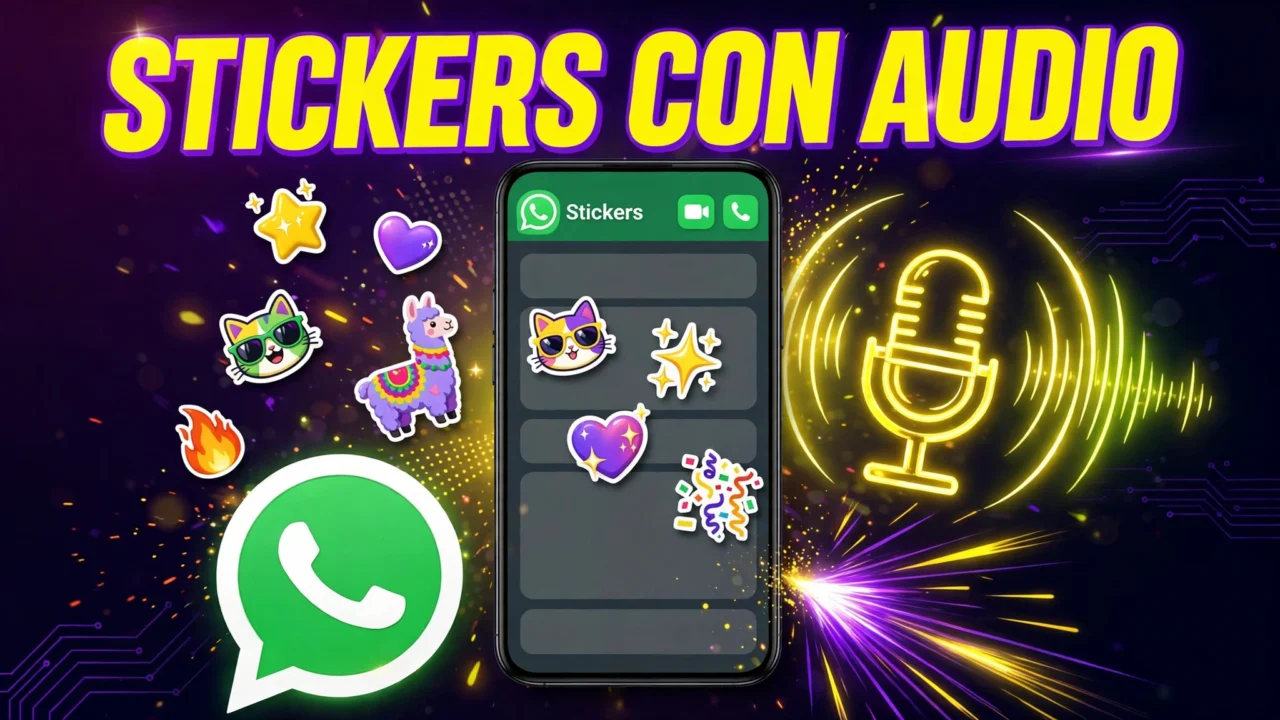
Cómo crear stickers con audio en WhatsApp paso a paso (2026): voz, frases y sonidos de hasta 10 segundos

▷ Acá encontrarás lo siguiente
- Respuesta directa
- Qué son los stickers con audio en WhatsApp
- Qué necesitas antes de empezar
- Cómo saber si ya tienes los stickers con audio
- Cómo crear stickers con audio en WhatsApp con una foto paso a paso
- Cómo crear stickers con audio en WhatsApp con un video paso a paso
- Grabar tu voz o usar un archivo: qué conviene en cada caso
- Cómo se escucha un sticker con audio
- Qué hacer si no te aparecen los stickers con audio
- Errores comunes al crear stickers con audio en WhatsApp
- Stickers con audio, stickers animados y stickers normales: diferencias
- Privacidad y seguridad de los stickers con audio
- Ideas para usar los stickers con audio
- Preguntas frecuentes
- ¿Cómo crear stickers con audio en WhatsApp si no me aparece la opción?
- ¿Cuánto puede durar el audio de un sticker de WhatsApp?
- ¿Los stickers con audio funcionan en iPhone?
- ¿Necesito descargar otra app para crear stickers con audio?
- ¿Cómo guardo un sticker con audio que me enviaron?
- ¿Por qué mi sticker con audio no suena cuando lo recibo?
- ¿Los stickers con audio tienen cifrado de extremo a extremo?
- ¿Puedo crear un sticker con audio a partir de una canción?
- ¿Los stickers con audio se pueden usar en grupos?
- ¿Qué pasa si actualizo WhatsApp y sigue sin aparecerme?
- Enlaces útiles
Respuesta directa
Para saber cómo crear stickers con audio en WhatsApp, abre un chat, entra en la bandeja de stickers, pulsa Crear, elige una foto o un video y toca el icono de ondas sonoras del editor. Ahí puedes grabar tu voz o elegir un archivo de audio del celular, recortar el fragmento y enviarlo. Los stickers hechos con foto admiten hasta 10 segundos de audio; los hechos con video conservan hasta 5 segundos del sonido original. La función se empezó a habilitar el martes 24 de noviembre de 2026 y llega de forma gradual, así que es normal que todavía no te aparezca: en ese caso puedes recibir, reproducir y guardar los stickers con audio que te envíen tus contactos.
Qué son los stickers con audio en WhatsApp
Los stickers con audio en WhatsApp, también llamados sound stickers, son la evolución natural del sticker de toda la vida: mantienen la apariencia de un sticker tradicional, pero llevan un fragmento de audio incorporado. Al tocar el icono de sonido que aparece sobre la imagen, el sticker reproduce una grabación de voz, una frase famosa, un efecto sonoro o un pedacito de canción.
La idea es sencilla: un meme ya no solo se ve, también se escucha. El sticker de tu amigo riéndose puede llevar su risa real; el de tu perro puede llevar su ladrido; el de una escena de una serie puede llevar la frase exacta que la hizo famosa. Todo dentro del mismo sticker, sin tener que enviar un audio por separado.
Si te preguntas cómo crear stickers con audio en WhatsApp, la respuesta corta es: desde el editor integrado, sin apps de terceros. WhatsApp empezó a desarrollar esta función para Android y las primeras pruebas se documentaron en la versión beta 2.26.41.3, del 13 de octubre de 2026. El martes 24 de noviembre de 2026 la compañía empezó a ampliar el acceso a más cuentas, aunque Meta no ha anunciado una fecha para el lanzamiento general. Es un despliegue gradual: algunos usuarios ya pueden crear sus propios stickers con sonido, otros solo pueden recibirlos y reproducirlos, y otros todavía no ven nada nuevo. Si estás en el último grupo, no es un error de tu celular: es cuestión de tiempo y de actualización.
Qué necesitas antes de empezar
Antes de aprender cómo crear stickers con audio en WhatsApp, revisa estos requisitos. Si falta alguno, el icono de ondas sonoras no va a aparecer en tu editor.
- WhatsApp actualizado a la última versión. Entra en Google Play Store o en App Store, busca WhatsApp y pulsa Actualizar si el botón está disponible. La función se está activando desde el lado de los servidores de WhatsApp, pero sin una versión reciente no hay manera de que aparezca.
- Una cuenta con la función activada. El despliegue es gradual y por cuentas, no solo por versión. Dos celulares con la misma versión de WhatsApp pueden tenerla o no: uno la ve y el otro no. No hay un botón para forzar la activación.
- Una foto o un video en la galería. Para crear un sticker con audio necesitas una imagen base (foto, meme, captura) o un video corto con sonido. También puedes tomar la foto en el momento con la cámara.
- Un audio para acompañar. Puedes grabar tu voz en el momento con el micrófono, o elegir un archivo de audio guardado en el celular. En los stickers hechos con foto, el audio puede durar hasta 10 segundos; si tu clip es más largo, el editor te deja recortar el fragmento que quieres usar.
- Espacio y permisos. El editor necesita permiso para acceder a tus fotos y al micrófono. Si WhatsApp no tiene esos permisos, la creación de stickers no va a funcionar bien.
Cómo saber si ya tienes los stickers con audio
Antes de frustrarte buscando un botón que quizá no existe en tu cuenta, haz esta comprobación rápida:
- Abre WhatsApp y entra en cualquier conversación, individual o grupal.
- Pulsa el icono de emojis, junto al campo para escribir mensajes.
- Cambia a la pestaña de stickers.
- Pulsa Crear para abrir el editor de stickers.
- Elige una foto de tu galería.
Si en la barra del editor aparece un icono de ondas sonoras, ya tienes la función y ya sabes cómo crear stickers con audio en WhatsApp desde tu cuenta: puedes seguir los pasos de la siguiente sección. Si no aparece ningún icono de sonido, tu cuenta todavía no tiene activada la creación de stickers con audio. No pasa nada: puedes saltar a la sección de qué hacer si no te aparece, donde explico cómo recibir y guardar los stickers sonoros de tus contactos mientras llega tu turno.
Cómo crear stickers con audio en WhatsApp con una foto paso a paso
Esta es la vía principal para crear stickers con audio en WhatsApp: una imagen fija con un audio grabado por ti o elegido de tus archivos. Es la que admite hasta 10 segundos de sonido.
- Abre WhatsApp y entra en un chat. Puede ser individual o grupal; el sticker se crea dentro de una conversación, pero luego queda guardado para usarlo donde quieras.
- Pulsa el icono de emojis junto al campo de texto y cambia a la pestaña de stickers.
- Pulsa Crear. Se abre el editor de stickers de WhatsApp.
- Elige una foto de tu galería. Puedes usar una foto tuya, un meme, una captura de pantalla o cualquier imagen. También puedes tomarla en el momento con la cámara.
- Recorta la imagen si quieres. El editor te permite recortar la foto y ajustar el encuadre antes de añadir el sonido. Aprovecha para dejar solo lo importante.
- Toca el icono de ondas sonoras. Aparece en la barra de herramientas del editor cuando la función está activada. Es el botón que abre las opciones de audio.
- Graba tu voz o elige un archivo de audio. Tienes dos opciones: grabar un mensaje de voz con el micrófono en ese momento, o seleccionar un archivo de audio guardado en el celular (una canción, un efecto, una frase grabada antes).
- Recorta el fragmento. Si el audio dura más de 10 segundos, el editor te permite elegir qué tramo usar. Escucha el resultado antes de confirmar: el fragmento que elijas es el que sonará cada vez que alguien toque el sticker.
- Confirma y envía. Revisa la imagen y el sonido juntos, pulsa enviar y listo. El sticker queda también guardado en tu colección para reutilizarlo.
- Guárdalo en favoritos. Si el sticker te salió bien, mantenlo presionado en el chat y añádelo a favoritos. Así lo tendrás siempre a mano en la sección de stickers guardados.
Cómo crear stickers con audio en WhatsApp con un video paso a paso
La segunda vía para crear stickers con audio en WhatsApp es partir de un video. En este caso el sticker es animado y conserva el sonido original del video, con un límite distinto: hasta 5 segundos.
- Abre WhatsApp y entra en un chat, igual que en el método anterior.
- Entra en la bandeja de stickers y pulsa Crear.
- Elige un video de tu galería que contenga el sonido que quieres usar. Lo ideal es un video corto, de unos pocos segundos, con el momento exacto que te interesa.
- Ajusta el fragmento del video. El editor te deja elegir qué parte del video se convierte en sticker. Recuerda que solo se conservan hasta 5 segundos del sonido original.
- Activa la opción para conservar el audio, si aparece en el editor. En algunas versiones la opción aparece como un interruptor junto a la vista previa.
- Revisa el resultado y envíalo. Escucha el sticker antes de enviarlo: si el sonido se corta en un punto raro, ajusta el fragmento y vuelve a intentarlo.
La diferencia clave con el método de la foto es que aquí no grabas nada nuevo: el audio es el del video original. Por eso funciona tan bien con escenas de series, reacciones, frases de películas y momentos graciosos grabados por ti. En las primeras pruebas documentadas, esta opción se ha identificado principalmente en dispositivos Android, y su disponibilidad depende de la versión de WhatsApp y de las funciones habilitadas para cada cuenta.
Grabar tu voz o usar un archivo: qué conviene en cada caso
Cuando aprendes cómo crear stickers con audio en WhatsApp, lo primero que notas es que el editor te da dos fuentes de sonido, y cada una sirve para algo distinto.
Grabar tu voz en el momento. Es lo más rápido y lo más personal. Sirve para reacciones, para ponerle tu voz a una foto tuya o de un amigo, para saludos y para bromas internas. Busca un lugar sin mucho ruido de fondo: el micrófono del celular capta todo, y un audio con ruido de calle o de televisión arruina el sticker. Habla cerca del micrófono, con voz clara, y no te pases de los 10 segundos: si te enrollas, el editor te obliga a recortar.
Elegir un archivo de audio guardado. Es la opción para sonidos que ya tienes: un efecto sonoro descargado, un fragmento de una canción, una frase grabada en otra app o un audio que te enviaron por WhatsApp y guardaste. Ten en cuenta que el fragmento debe durar 10 segundos o menos en los stickers de foto; si es más largo, recórtalo en el editor hasta dejar el tramo que quieres. Y un aviso importante: usa audios que tengas derecho a usar o que sean de tu propia creación. Subir fragmentos de canciones protegidas a un sticker que luego se comparte en grupos es, como mínimo, un problema de respeto a los derechos de autor.
Cómo se escucha un sticker con audio
Saber cómo crear stickers con audio en WhatsApp incluye entender cómo se escucha del otro lado. Cuando recibes un sticker con audio en WhatsApp, no suena solo: el audio empieza silenciado. Para escucharlo tienes que tocar el icono de altavoz que aparece sobre el sticker dentro de la conversación. Es un detalle pensado para no asustar a nadie con sonidos inesperados en público o de noche.
Una vez que tocas el icono, el audio se reproduce. Si quieres volver a escucharlo, toca el icono de nuevo. El sticker se ve igual que uno normal, solo que lleva ese pequeño icono de sonido que lo delata. Si el sticker te gusta, mantenlo presionado y añádelo a favoritos: así podrás enviarlo tú también en otros chats, aunque tu cuenta todavía no tenga activada la creación.
Qué hacer si no te aparecen los stickers con audio
Si seguiste los pasos de cómo crear stickers con audio en WhatsApp y el icono de ondas sonoras no aparece, no es que lo estés haciendo mal. Esto es lo que puedes hacer, en orden:
- Actualiza WhatsApp. Entra en Google Play Store o App Store y comprueba que no haya una actualización pendiente. Es el paso más básico y el que más casos resuelve.
- Cierra WhatsApp por completo y vuelve a abrirlo. A veces la función se activa en el servidor y la app necesita reiniciarse para mostrarla.
- Comprueba que tu cuenta no sea la del grupo de espera. El despliegue es gradual y por cuentas. Si tu amigo ya la tiene y tú no, no hay nada roto: simplemente todavía no te toca.
- No descargues versiones modificadas. Hay webs que prometen activar la función instalando un WhatsApp modificado. No lo hagas: esas versiones pueden robar tu cuenta, no están cifradas de la misma forma y WhatsApp puede suspenderte el número. La función llegará sola con una actualización oficial.
- Usa los stickers que te envíen mientras tanto. Aunque no puedas crearlos, sí puedes recibirlos, reproducirlos y guardarlos en favoritos. Pídele a un amigo que ya tenga la función que te envíe uno y guárdalo: podrás reenviarlo en cualquier chat.
- Ten paciencia y revisa cada pocos días. Meta no ha dado fecha general. En despliegues así, lo normal es que la función llegue a todas las cuentas en cuestión de semanas.
Errores comunes al crear stickers con audio en WhatsApp
Estos son los errores más frecuentes cuando aprendes cómo crear stickers con audio en WhatsApp:
- El icono de ondas no aparece. Tu cuenta todavía no tiene la función activada. Actualiza la app y espera al despliegue; no es un error de configuración.
- El audio dura más de 10 segundos y no te deja guardar. En los stickers de foto el límite es de 10 segundos. Recorta el fragmento en el editor hasta que entre en el límite.
- El video pierde el sonido al convertirlo en sticker. Revisa que la opción de conservar el audio esté activada en el editor. Y recuerda: en los stickers de video el límite es de 5 segundos del sonido original.
- El sticker suena muy bajo o con ruido. Vuelve a grabar en un lugar silencioso y cerca del micrófono. Si el archivo de origen ya suena bajo, el sticker también sonará bajo.
- El sticker no se escucha al recibirlo. Toca el icono de altavoz sobre el sticker. El audio empieza silenciado por defecto.
- El sticker no se guarda en favoritos. Mantén presionado el sticker dentro del chat y elige añadir a favoritos. Si no aparece la opción, actualiza WhatsApp.
- La imagen se ve mal al recortarla. El editor recorta la foto al formato de sticker. Deja un margen alrededor del sujeto principal para que el recorte no le corte la cabeza ni las manos.
Stickers con audio, stickers animados y stickers normales: diferencias
No todos los stickers de WhatsApp son lo mismo, y conviene no confundirlos antes de aprender cómo crear stickers con audio en WhatsApp:
- Sticker normal: imagen fija, sin audio.
- Sticker animado: imagen en movimiento, sin audio.
- Sticker con audio desde foto: imagen fija, voz grabada o archivo, hasta 10 segundos.
- Sticker con audio desde video: animado, sonido original del video, hasta 5 segundos.
Los stickers con audio no reemplazan a los anteriores: se suman. Tu colección puede tener de los cuatro tipos a la vez, y cada uno sirve para un momento distinto. El sticker con audio brilla cuando el sonido es la gracia: una risa, una frase, un efecto. Para todo lo demás, el sticker normal sigue siendo más rápido y más ligero.
Privacidad y seguridad de los stickers con audio
WhatsApp ha confirmado que, cuando aprendes cómo crear stickers con audio en WhatsApp, la imagen y el audio de los stickers viajan con cifrado de extremo a extremo, igual que los mensajes, las llamadas y los audios normales. Eso significa que solo las personas del chat pueden ver el sticker y escuchar su audio; ni WhatsApp ni Meta pueden acceder a su contenido.
Aun así, conviene tener sentido común:
- No grabes a otras personas sin su permiso. Un sticker con la voz de alguien que no sabe que lo estás grabando es una mala idea y, según el país, puede ser un problema legal.
- No compartas audios con datos personales. Si el audio dice tu dirección, tu número de teléfono o cualquier dato privado, ese sticker puede reenviarse a grupos que no controlas.
- Los stickers que envías se pueden reenviar. Como cualquier sticker, una vez que lo envías, la otra persona puede guardarlo y compartirlo. No pongas en un sticker con audio nada que no quieras ver circulando.
- En grupos, el audio se escucha al tocarlo. Si envías un sticker con un sonido fuerte o comprometedor a un grupo, cualquiera puede reproducirlo. Piensa antes de enviar.
Ideas para usar los stickers con audio
Si ya sabes cómo crear stickers con audio en WhatsApp y no sabes por dónde empezar, aquí van algunas ideas que funcionan bien:
- Tu propia risa o reacción sobre una foto tuya: el sticker de reacción definitivo.
- El ladrido o maullido de tu mascota sobre su foto.
- Una frase de tu serie favorita sobre una captura de la escena (para uso personal entre amigos).
- Un feliz cumpleaños cantado por ti sobre una foto de fiesta.
- Un efecto sonoro (aplausos, tambores, bocina) sobre un meme.
- La voz de tu hijo o tu abuela diciendo algo gracioso, con su permiso, sobre una foto familiar.
- Un saludo en otro idioma para practicar con amigos.
- El sonido de tu equipo favorito celebrando un gol, sobre la foto del momento.
Preguntas frecuentes
Estas son las dudas más comunes sobre cómo crear stickers con audio en WhatsApp.
¿Cómo crear stickers con audio en WhatsApp si no me aparece la opción?
Actualiza WhatsApp a la última versión y revisa si aparece el icono de ondas sonoras en el editor de stickers. Si no aparece, tu cuenta todavía no tiene la función activada: el despliegue empezó el 24 de noviembre de 2026 y es gradual. Mientras tanto puedes recibir, reproducir y guardar los stickers con audio que te envíen.
¿Cuánto puede durar el audio de un sticker de WhatsApp?
En los stickers creados a partir de una foto, hasta 10 segundos. En los creados a partir de un video, hasta 5 segundos del sonido original. Si tu audio es más largo, recórtalo en el editor antes de guardar el sticker.
¿Los stickers con audio funcionan en iPhone?
La función se ha documentado primero en Android, y Meta no ha confirmado cuándo llegará a todas las cuentas de iPhone. Como en otros despliegues de WhatsApp, lo normal es que llegue a ambas plataformas, pero sin fecha oficial. Mantén la app actualizada y revisa el editor cada pocos días.
¿Necesito descargar otra app para crear stickers con audio?
No. Los stickers con audio se crean desde el editor integrado de WhatsApp, sin aplicaciones adicionales. No descargues apps de terceros ni versiones modificadas de WhatsApp para intentar activarlo antes de tiempo.
¿Cómo guardo un sticker con audio que me enviaron?
Mantén presionado el sticker dentro del chat y elige añadir a favoritos. Quedará en tu sección de stickers guardados y podrás enviarlo en otros chats, aunque tu cuenta no tenga activada la creación.
¿Por qué mi sticker con audio no suena cuando lo recibo?
El audio empieza silenciado por defecto. Toca el icono de altavoz que aparece sobre el sticker dentro de la conversación para reproducirlo. Si aun así no suena, comprueba el volumen del celular y que WhatsApp esté actualizado.
¿Los stickers con audio tienen cifrado de extremo a extremo?
Sí. Tanto la imagen como el audio del sticker viajan cifrados de extremo a extremo, igual que los mensajes y los audios normales de WhatsApp.
¿Puedo crear un sticker con audio a partir de una canción?
Puedes usar un archivo de audio guardado en tu celular, pero debe durar 10 segundos o menos y tendrás que recortarlo en el editor. Usa solo música que tengas derecho a compartir; evita subir fragmentos de canciones protegidas a stickers que luego circulen por grupos.
¿Los stickers con audio se pueden usar en grupos?
Sí. Se envían y se reproducen igual en chats individuales y en grupos. Ten en cuenta que cualquiera del grupo puede tocar el icono de sonido para escucharlo y guardarlo en sus favoritos.
¿Qué pasa si actualizo WhatsApp y sigue sin aparecerme?
Nada roto: el despliegue es por cuentas y gradual. Algunos usuarios ya la tienen y otros tendrán que esperar días o semanas. Sigue revisando el editor de stickers de vez en cuando; la función aparece sola cuando se activa en tu cuenta.
Enlaces útiles
- Categoría WhatsApp en TecnoApps: https://tecnoapps.co/whatsapp/
- Cómo usar el sticker Tu turno en los estados de WhatsApp: https://tecnoapps.co/como-usar-el-sticker-tu-turno-en-los-estados-de-whatsapp/
- Qué son las sugerencias de multimedia en WhatsApp y cómo desactivarlas: https://tecnoapps.co/sugerencias-de-multimedia-en-whatsapp/
- Cómo usar las acciones inteligentes de WhatsApp: https://tecnoapps.co/como-usar-las-acciones-inteligentes-de-whatsapp/
- Cómo programar mensajes en WhatsApp: https://tecnoapps.co/como-programar-mensajes-en-whatsapp/
- Fuente oficial: https://www.whatsapp.com/
Si quieres conocer otros artículos parecidos a Cómo crear stickers con audio en WhatsApp paso a paso (2026): voz, frases y sonidos de hasta 10 segundos puedes visitar la categoría WhatsApp.
Cómo actualizar WhatsApp por la falla de seguridad de noviembre 2026 paso a paso (2026): protege tus archivos hoy
Cómo usar Mejores amigos en WhatsApp paso a paso (2026): estados solo para tu círculo
Cómo activar el control parental de WhatsApp paso a paso (2026): qué pueden ver los padres y qué sigue siendo privado
Contenido Relacionado