
Cómo conectar ChatGPT con iCloud Mail y Calendario paso a paso (2026): correo y agenda desde el chat

▷ Acá encontrarás lo siguiente
- Respuesta directa: cómo conectar ChatGPT con iCloud Mail y Calendario
- Qué es la conexión de ChatGPT con iCloud Mail y Calendario
- Qué necesitas antes de conectar ChatGPT con iCloud Mail y Calendario
- Cómo crear la contraseña específica de Apple para ChatGPT
- Cómo conectar ChatGPT con iCloud Mail paso a paso
- Cómo conectar ChatGPT con iCloud Calendar paso a paso
- Qué puede hacer ChatGPT con tu correo y tu agenda
- Qué no puede hacer ChatGPT con iCloud (y qué no debes esperar)
- Tabla: qué puede hacer ChatGPT con iCloud Mail y con iCloud Calendar
- El aviso de privacidad que casi nadie menciona: desconectar no basta
- Errores comunes al conectar ChatGPT con iCloud Mail y Calendario
- Qué hacer si la opción de conectar iCloud no te aparece
- Preguntas frecuentes
- ¿Cómo conectar ChatGPT con iCloud Mail y Calendario paso a paso?
- ¿Conectar ChatGPT con iCloud es gratis?
- ¿Qué contraseña uso para conectar iCloud con ChatGPT?
- ¿ChatGPT puede leer todos mis correos de iCloud?
- ¿Desconectar iCloud en ChatGPT borra el acceso por completo?
- ¿ChatGPT puede enviar correos desde mi cuenta de iCloud?
- ¿Funciona la conexión de iCloud con ChatGPT en Android?
- ¿ChatGPT puede ver mi calendario de Google si conecto iCloud Calendar?
- ¿Qué pasa si pierdo la contraseña específica de Apple?
- ¿Puedo conectar solo el calendario sin darle acceso a mi correo?
- Enlaces útiles
Respuesta directa: cómo conectar ChatGPT con iCloud Mail y Calendario
Si quieres saber cómo conectar ChatGPT con iCloud Mail y Calendario, esto es lo que tienes que hacer: primero crea una contraseña específica para aplicaciones en tu cuenta de Apple (en account.apple.com, con la autenticación de dos factores activada), después abre ChatGPT, entra en Configuración > Complementos, instala el complemento de iCloud Mail o de iCloud Calendar y completa el formulario con tu correo de iCloud y esa contraseña específica, nunca con tu contraseña normal de Apple. Cada servicio se conecta por separado: si quieres usar los dos, tienes que repetir el proceso con cada uno.
La conexión llegó el 27 de octubre de 2026 y está disponible en todos los planes de ChatGPT, incluido el gratuito, en la web, en la app de escritorio y en iOS. La app de Android no está en la lista de plataformas compatibles. Una vez conectado, ChatGPT puede buscar y leer tus correos, gestionar borradores, enviar mensajes, consultar tu agenda y crear o modificar eventos, todo desde una conversación normal.
Hay un detalle de privacidad que casi nadie menciona y que tienes que conocer antes de conectar nada: desconectar iCloud en ChatGPT no revoca la contraseña específica que creaste en Apple. Esa contraseña sigue activa hasta que la elimines tú mismo en account.apple.com. Más abajo te explico cómo hacerlo bien y qué revisar antes de conectar tu correo a un chatbot.
En esta guía te explico cómo conectar ChatGPT con iCloud Mail y Calendario paso a paso, qué puede hacer ChatGPT con tu correo y tu agenda, qué no puede hacer, qué necesitas antes de empezar, cómo desconectar de verdad cuando ya no lo quieras y qué hacer si la opción no te aparece. Todo verificado con la ayuda oficial de OpenAI, actualizada en noviembre de 2026.
Qué es la conexión de ChatGPT con iCloud Mail y Calendario
OpenAI añadió el 27 de octubre de 2026 dos complementos oficiales a ChatGPT: iCloud Mail e iCloud Calendar. Son conectores que permiten que el chatbot acceda a tu correo y a tu agenda de Apple para trabajar con ellos dentro de una conversación. Es una de las funciones más pedidas por los usuarios de ChatGPT, según anunció la propia OpenAI en su cuenta de X, y llega justo para quienes viven dentro del ecosistema de Apple: iPhone, Mac, iPad y la web.
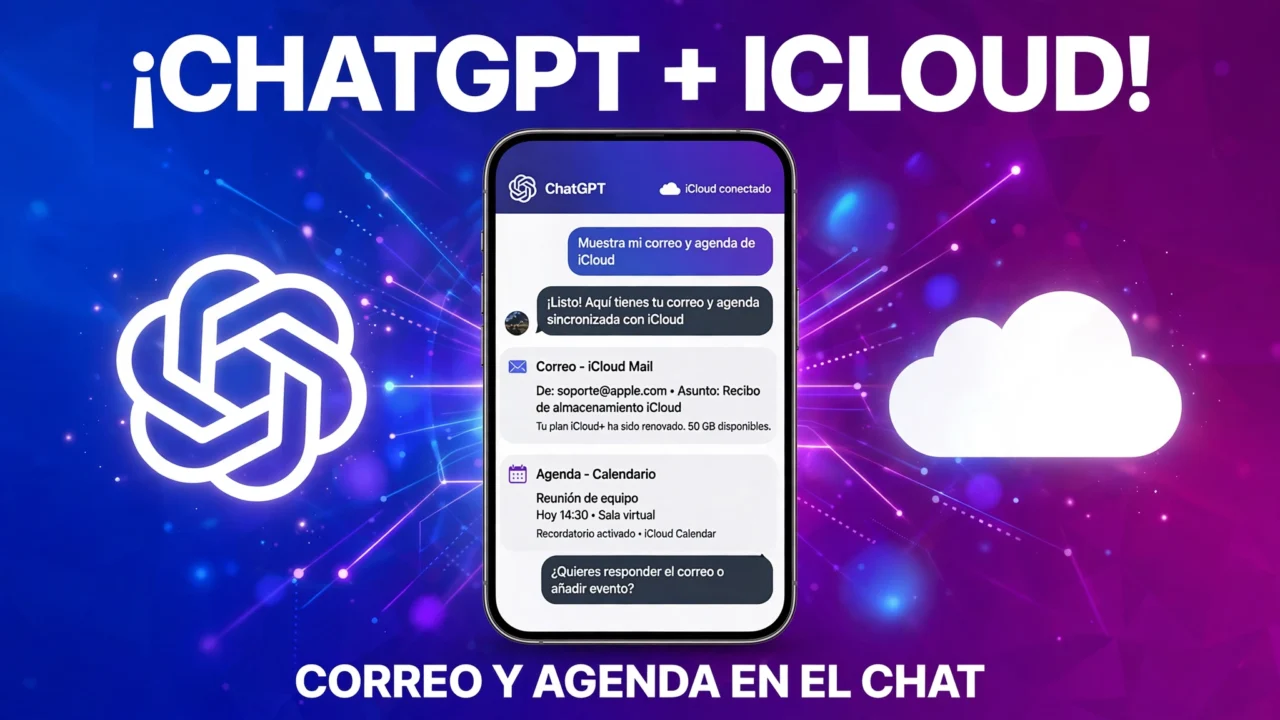
La idea es sencilla: en lugar de abrir Mail para buscar un correo o abrir Calendario para revisar tu semana, le pides a ChatGPT que lo haga por ti. Por eso, si buscas cómo conectar ChatGPT con iCloud Mail y Calendario, lo primero que tienes que entender es que no es un inicio de sesión normal con tu contraseña de Apple, sino una conexión por complementos que usa una contraseña específica. Por ejemplo, puedes escribirle "busca el correo con los boletos del vuelo de diciembre y dime a qué hora salgo" o "revisa mi agenda del viernes y dime si tengo un hueco para una comida de hora y media". ChatGPT busca en tu correo o en tu agenda, lee lo que encuentra y te responde en la misma conversación, sin que tengas que salir del chat.
Los dos complementos funcionan de forma independiente. El de iCloud Mail puede buscar y leer mensajes, gestionar borradores y enviar correos electrónicos. El de iCloud Calendar puede consultar tu agenda, crear eventos nuevos y modificar los que ya existen. Los dos incluyen además la consulta de contactos en modo de solo lectura, es decir, ChatGPT puede mirar tus contactos para completar un correo o un evento, pero no puede editarlos ni borrarlos.
Hay dos cosas que esta integración no incluye. La primera: no hay complementos independientes de Contactos ni de Recordatorios en este lanzamiento, así que no esperes gestionar tus recordatorios de Apple desde ChatGPT. La segunda: el acceso se limita a lo que vive en iCloud. Si en la app Mail de tu iPhone tienes configurada, además de tu cuenta de @icloud.com, una cuenta de Gmail o de Outlook, ChatGPT no las verá. Esas cuentas necesitan su propia integración con ChatGPT, distinta de la de iCloud.
Otra cosa importante: instalar un complemento no autoriza el acceso al otro servicio. Si conectas iCloud Mail, ChatGPT no puede tocar tu calendario, y si conectas iCloud Calendar, no puede leer tu correo. Cada permiso es independiente y se concede por separado, así que puedes conectar solo el calendario si no quieres darle acceso a tu correo, o solo el correo si la agenda no te interesa.
Qué necesitas antes de conectar ChatGPT con iCloud Mail y Calendario
Antes de empezar con los pasos de cómo conectar ChatGPT con iCloud Mail y Calendario, conviene dejar listos estos requisitos. Si te falta alguno, la conexión se detiene a mitad de camino y tendrás que volver a empezar.
Una cuenta de ChatGPT, en cualquier plan. La integración está disponible en todos los planes, incluido el gratuito. No hace falta pagar ChatGPT Plus ni ningún otro plan para usarla. Eso sí: si usas ChatGPT dentro de un espacio de trabajo o una cuenta de empresa, el administrador puede tener controles que limiten los complementos, así que si no ves la opción, pregunta en tu organización.
Una cuenta de Apple con iCloud Mail o iCloud Calendar en uso. Necesitas tener activa una dirección de correo que termine en @icloud.com, @me.com o @mac.com para conectar el correo. Para el calendario, ChatGPT pide la dirección de correo principal de tu cuenta de Apple, que puede ser distinta de tu dirección de iCloud Mail. Por ejemplo, tu correo principal de Apple puede ser una dirección de Gmail que usaste al crear el Apple ID, mientras que tu correo de iCloud termina en @icloud.com. En ese caso, para Mail usas la de @icloud.com y para Calendario usas la principal.
La autenticación de dos factores activada en tu cuenta de Apple. Es un requisito para crear contraseñas específicas para aplicaciones. Si no la tienes activada, tendrás que activarla primero en los ajustes de tu iPhone o en account.apple.com. Sin ella, Apple no te deja generar la contraseña específica y no podrás conectar nada.
Acceso a ChatGPT en una plataforma compatible. La integración funciona en la versión web de ChatGPT, en la app de escritorio y en iOS. La app de Android no figura en la lista de plataformas compatibles, así que si solo usas ChatGPT en Android, de momento no podrás conectar iCloud desde ahí. Puedes hacerlo desde el navegador del celular o desde una computadora y después usar lo conectado desde ahí.
Cinco minutos y tu teléfono a mano. Crear la contraseña específica requiere confirmar con la autenticación de dos factores, así que ten el iPhone cerca para aprobar el inicio de sesión. La contraseña específica es un código alfanumérico de 16 caracteres que Apple genera una sola vez: cópialo en el momento, porque no podrás volver a verlo después. Con todo listo, ya puedes seguir los pasos de cómo conectar ChatGPT con iCloud Mail y Calendario sin interrupciones.
Cómo crear la contraseña específica de Apple para ChatGPT
Este es el paso que más confunde a la gente cuando aprende cómo conectar ChatGPT con iCloud Mail y Calendario, así que lo explico aparte y con calma. Apple no permite iniciar sesión con OAuth directo en estos servicios para clientes de correo sin un acuerdo especial, así que OpenAI usa el método anterior de Apple: las contraseñas específicas para aplicaciones. Es una contraseña distinta de tu contraseña normal de Apple, que solo sirve para una app concreta, en este caso ChatGPT, y que puedes revocar en cualquier momento sin cambiar tu contraseña principal.
Paso 1: entra en account.apple.com
Abre el navegador y entra en account.apple.com, el portal oficial de gestión de cuentas de Apple. Inicia sesión con tu Apple ID y tu contraseña normal. Si tienes la autenticación de dos factores activada, Apple te pedirá el código que llega a tus dispositivos de confianza: introdúcelo para continuar.
Paso 2: ve a Inicio de sesión y seguridad
Dentro de tu cuenta, busca la sección "Inicio de sesión y seguridad". Ahí está la opción de "Contraseñas específicas para aplicaciones" o "Contraseñas de aplicaciones", según la versión del portal que te aparezca. Pulsa sobre ella.
Paso 3: genera una contraseña nueva
Pulsa en generar una contraseña nueva. Apple te pedirá que le pongas una etiqueta para identificarla, por ejemplo "ChatGPT iCloud". Esa etiqueta es solo para ti: te sirve para saber después qué contraseña es cuál cuando revises la lista. Confirma la acción con la autenticación de dos factores en tu teléfono.
Paso 4: copia la contraseña de 16 caracteres
Apple te mostrará un código alfanumérico de 16 caracteres. Cópialo en ese momento y guárdalo en un lugar seguro mientras haces la conexión. Es importante: Apple solo te muestra esta contraseña una vez. Si la pierdes antes de usarla, tendrás que generar otra nueva.
Ten en cuenta que Apple permite tener hasta 25 contraseñas específicas para aplicaciones activas a la vez. Si ya tienes muchas creadas para otras apps, conviene revisar la lista de vez en cuando y eliminar las que ya no uses. Con la contraseña específica en la mano, ya tienes la mitad de cómo conectar ChatGPT con iCloud Mail y Calendario resuelta; falta solo el formulario en ChatGPT.
Nunca escribas tu contraseña normal de Apple en el formulario de ChatGPT ni la pegues dentro de una conversación con el chatbot. La ayuda oficial de OpenAI lo dice claramente: la contraseña específica va en el formulario de conexión, y tu contraseña habitual de Apple no debe salir de los servicios de Apple. Si en algún momento un chat te pide tu contraseña de Apple, es una estafa: ChatGPT nunca te la va a pedir por conversación.
Cómo conectar ChatGPT con iCloud Mail paso a paso
Con la contraseña específica ya creada, así es como conectar ChatGPT con iCloud Mail y Calendario empezando por el correo. Los pasos son los mismos en la web, en la app de escritorio y en iOS, porque la configuración vive en tu cuenta de ChatGPT y no en el dispositivo.
Paso 1: abre ChatGPT y entra en Configuración
Abre ChatGPT en la web, en la app de escritorio o en tu iPhone. Toca tu foto de perfil o el menú de tu cuenta y entra en "Configuración".
Paso 2: entra en Complementos
Dentro de Configuración, busca la sección "Complementos". Ahí aparece el catálogo de aplicaciones conectadas de ChatGPT, con todos los servicios que puedes enlazar. Busca "iCloud Mail" en la lista.
Paso 3: instala el complemento de iCloud Mail
Selecciona iCloud Mail y pulsa "Instalar complemento" si aparece esa opción. En algunos casos, este paso inicia directamente el proceso de conexión o de configuración de la aplicación.
Paso 4: conecta tu cuenta
Si se te solicita, pulsa "Conectar" o continúa con el proceso de configuración. Se abrirá el formulario de conexión de iCloud Mail. Ahí tienes que introducir tu dirección de Mail de iCloud, la que termina en @icloud.com, @me.com o @mac.com, y la contraseña específica para aplicaciones que creaste en account.apple.com.
Paso 5: comprueba que la conexión funciona
Una vez conectado, haz una prueba sencilla: pídele a ChatGPT que busque un correo reciente, por ejemplo "busca el último correo que recibí de mi banco" o "¿tengo algún correo sin leer de hoy?". Si ChatGPT te devuelve resultados reales de tu bandeja de entrada, la conexión está funcionando. Si te dice que no tiene acceso, revisa que hayas usado la dirección de @icloud.com correcta y que la contraseña específica esté bien copiada.
Recuerda: conectar iCloud Mail no conecta el calendario. Son dos complementos separados y cada uno necesita su propia conexión. Si también quieres la agenda, sigue los pasos del apartado siguiente.
Cómo conectar ChatGPT con iCloud Calendar paso a paso
Para completar cómo conectar ChatGPT con iCloud Mail y Calendario, falta el segundo servicio. El proceso es casi idéntico al del correo, con una diferencia importante en el dato que te pide.
Paso 1: vuelve a Configuración > Complementos
En ChatGPT, entra de nuevo en Configuración > Complementos y busca "iCloud Calendar" en el catálogo.
Paso 2: instala el complemento de iCloud Calendar
Selecciona iCloud Calendar y pulsa "Instalar complemento". Como antes, esto puede iniciar directamente el proceso de conexión.
Paso 3: conecta con tu correo principal de Apple
En el formulario de conexión de Calendario, introduce la dirección de correo electrónico principal de tu cuenta de Apple, que puede ser distinta de tu dirección de Mail de iCloud. Si tu Apple ID es una dirección de Gmail, por ejemplo, esa es la que va aquí, no la de @icloud.com. Después introduce la contraseña específica para aplicaciones: puedes usar la misma que generaste para Mail o generar una nueva con otra etiqueta, como "ChatGPT Calendar", para tenerlas separadas y poder revocarlas por separado.
Paso 4: comprueba que la agenda responde
Haz una prueba: pídele a ChatGPT "¿qué tengo mañana?" o "revisa mi agenda del viernes y dime si tengo un hueco libre por la tarde". Si te responde con tus eventos reales, el calendario está conectado. Si te dice que no tiene acceso, revisa que el correo introducido sea el principal de tu cuenta de Apple y no el de iCloud Mail.
Qué puede hacer ChatGPT con tu correo y tu agenda
Una vez que sabes cómo conectar ChatGPT con iCloud Mail y Calendario, lo siguiente es sacarle partido. Esto es lo que cada complemento puede hacer por ti en una conversación normal, sin comandos raros y sin salir del chat.
Con iCloud Mail, ChatGPT puede buscar y leer mensajes. Puedes pedirle que encuentre un correo concreto ("busca el correo con la factura de la luz de noviembre"), que te resuma tu bandeja de entrada ("ponme al día con los correos que llegaron hoy"), que te diga qué sigue pendiente ("¿qué correos sin responder tengo de esta semana?") o que localice un dato dentro de un correo, como un número de reserva, una fecha o un archivo adjunto. El modelo rastrea la bandeja, localiza el hilo correcto, extrae incluso los PDF adjuntos y te entrega un resumen limpio con lo que pediste.
También puede gestionar borradores y enviar correos. Puedes pedirle que redacte un correo por ti y lo deje en borradores para que lo revises, o que envíe un mensaje directamente. Esto es útil para respuestas rápidas, para confirmar una cita o para enviar un correo que ya tienes claro en la cabeza y no quieres escribir a mano.
Con iCloud Calendar, ChatGPT puede consultar, crear y modificar eventos. Puedes preguntarle qué tienes en un día concreto, pedirle que busque un hueco libre para una reunión ("revisa mi agenda del viernes y dime si tengo un hueco para una comida de hora y media"), que cree un evento nuevo con título, fecha, hora y participantes, o que modifique uno existente, por ejemplo mover una reunión o añadirle una nota. El modelo tiene en cuenta las zonas horarias y los tiempos de desplazamiento cuando te propone huecos.
Los dos complementos pueden consultar tus contactos en modo de solo lectura. Eso significa que ChatGPT puede mirar un contacto para completar el destinatario de un correo o el invitado de un evento, pero no puede añadir, editar ni borrar contactos. Es una consulta, no un permiso de escritura.
Un ejemplo de lo que puedes hacer una vez que sabes cómo conectar ChatGPT con iCloud Mail y Calendario: le dices a ChatGPT "busca el correo con los boletos del vuelo, dime a qué hora salgo el viernes y crea un recordatorio en mi calendario para salir hacia el aeropuerto tres horas antes". ChatGPT busca el correo, extrae la hora del vuelo, revisa tu agenda del viernes y crea el evento con el margen que le pediste. Todo en una sola conversación, sin abrir Mail ni Calendario.
Qué no puede hacer ChatGPT con iCloud (y qué no debes esperar)
Tan importante como saber cómo conectar ChatGPT con iCloud Mail y Calendario es saber dónde están los límites. Si esperas algo que la integración no hace, te vas a frustrar, así que aquí van los límites claros, verificados con la ayuda oficial de OpenAI.
No puede ver cuentas de Gmail ni de Outlook que tengas en la app Mail de Apple. El conector solo accede a lo que vive directamente en la nube de Apple. Si en tu iPhone tienes configuradas, además de tu cuenta de @icloud.com, una cuenta corporativa de Exchange o una de Gmail, ChatGPT ni las verá. Esas cuentas necesitan su propia integración con ChatGPT, distinta de la de iCloud. Lo mismo pasa con el calendario: solo ve los calendarios de iCloud, no los de Google Calendar ni los de otras cuentas que tengas añadidas en la app Calendario.
No hay complementos de Contactos ni de Recordatorios. Este lanzamiento no incluye complementos independientes para Contactos y Recordatorios. Solo puedes consultar contactos en modo lectura dentro de Mail y Calendar, pero no gestionar tu lista de contactos ni tus recordatorios desde ChatGPT.
No hay monitorización autónoma en segundo plano. ChatGPT no está vigilando tu correo ni tu agenda todo el tiempo. Solo accede a ellos cuando tú se lo pides en una conversación. No te va a avisar por su cuenta de que llegó un correo importante ni de que tienes una reunión en una hora, a menos que se lo preguntes en ese momento.
No funciona en la app de Android. OpenAI no menciona ninguna limitación regional, pero la app para Android no figura en la lista de plataformas compatibles. Si solo usas ChatGPT en Android, tendrás que conectar desde la web o desde un iPhone o una computadora.
No sustituye a la app de Mail ni a la de Calendario para todo. Hay cosas que seguirás haciendo mejor en las apps de Apple: gestionar carpetas y reglas de correo, revisar la configuración de notificaciones, o ver tu agenda en vista de mes con todos los detalles. La integración es para consultas rápidas y acciones concretas desde el chat, no para reemplazar las apps.
Tabla: qué puede hacer ChatGPT con iCloud Mail y con iCloud Calendar
Para dejarlo claro de un vistazo, aquí tienes lo que hace cada complemento cuando aprendes cómo conectar ChatGPT con iCloud Mail y Calendario:
| Complemento | Qué puede hacer | Qué no puede hacer |
|---|---|---|
| iCloud Mail | Buscar y leer mensajes, gestionar borradores, enviar correos, consultar contactos en lectura | Ver cuentas de Gmail u Outlook añadidas a Mail, gestionar carpetas o reglas, avisar en segundo plano |
| iCloud Calendar | Consultar la agenda, crear eventos, modificar eventos, consultar contactos en lectura | Ver calendarios de Google u otras cuentas, gestionar recordatorios, avisar en segundo plano |
| Ambos | Funcionar en web, escritorio e iOS, en todos los planes incluido el gratuito | Funcionar en la app de Android, usar tu contraseña normal de Apple, acceder sin contraseña específica |
El aviso de privacidad que casi nadie menciona: desconectar no basta
Aquí está el punto más importante de todo el artículo, y el que casi ninguna cobertura menciona. Ya sabes cómo conectar ChatGPT con iCloud Mail y Calendario; ahora tienes que saber cómo desconectar de verdad. Cuando investigas cómo conectar ChatGPT con iCloud Mail y Calendario, todo el mundo te explica cómo conectar, pero casi nadie te explica cómo desconectar de verdad.
Según la propia ayuda de OpenAI, desconectar una conexión de iCloud en ChatGPT no revoca su contraseña en Apple. La contraseña específica para aplicaciones que creaste sigue siendo válida hasta que la elimines en account.apple.com, uses la opción de revocar todas, o cambies o restablezcas la contraseña principal de tu cuenta de Apple. Y esa contraseña no tiene fecha de caducidad: sigue vigente indefinidamente mientras no la revoques.
Esto significa que si conectas iCloud a ChatGPT para probarlo, luego lo desconectas en ChatGPT y te quedas tranquilo, en realidad la credencial sigue activa en el lado de Apple. Si solo quieres probar el complemento, elimina la entrada en Apple después de desconectarlo. Así cortas el acceso por completo, aunque la configuración en el lado de OpenAI se quede colgada.
Cómo revocar la contraseña específica en Apple:
- Entra en account.apple.com e inicia sesión con tu Apple ID.
- Ve a "Inicio de sesión y seguridad" y abre "Contraseñas específicas para aplicaciones".
- Busca la entrada con la etiqueta que le pusiste, por ejemplo "ChatGPT iCloud", y elimínala.
- Si quieres cortar todas las conexiones de golpe, usa la opción "Revocar todas" en ese mismo apartado.
Al revocar la contraseña, el acceso de ChatGPT se corta al instante, incluso si la configuración en el lado de OpenAI se queda colgada. Es el corte de verdad, y es el que tienes que hacer cuando ya no quieras la integración.
Además, hay otro ajuste de privacidad que conviene revisar antes de conectar: para evitar que tu correo se use para entrenar modelos, desactiva primero esa opción en los Controles de datos de ChatGPT. Ve a Configuración > Controles de datos y revisa el ajuste de mejora del modelo. Si no quieres que el contenido de tus conversaciones, incluidos los correos que ChatGPT lea por ti, se use para entrenar, desactívalo antes de conectar iCloud.
Y un último detalle: desconectar tampoco elimina automáticamente las conversaciones o los recuerdos que ya se hayan guardado en ChatGPT. Si ChatGPT guardó algún dato de tus correos en su memoria, tendrás que revisarlo y borrarlo desde los ajustes de memoria de tu cuenta.
Errores comunes al conectar ChatGPT con iCloud Mail y Calendario
Estos son los fallos más habituales cuando intentas cómo conectar ChatGPT con iCloud Mail y Calendario, y cómo evitar cada uno:
- Usar tu contraseña normal de Apple en el formulario. Es el error más grave. La integración solo acepta la contraseña específica para aplicaciones que se crea en account.apple.com. Tu contraseña habitual de Apple nunca debe escribirse en el formulario de ChatGPT ni pegarse en una conversación. Si la escribiste por error, cámbiala cuanto antes en Apple y genera una contraseña específica nueva.
- Poner el correo equivocado en cada servicio. Para Mail, la dirección tiene que terminar en @icloud.com, @me.com o @mac.com. Para Calendario, va el correo principal de tu cuenta de Apple, que puede ser distinto. Si pones el de iCloud en el calendario o el principal en el correo, la conexión falla y no sabrás por qué.
- Intentar conectar sin la autenticación de dos factores. Apple no te deja crear contraseñas específicas sin ella. Si no la tienes activada, el portal no te mostrará la opción y tendrás que activarla primero en los ajustes de tu iPhone o en account.apple.com.
- Creer que conectar Mail conecta también el calendario. Son complementos independientes y cada uno necesita su propio proceso. Si conectas solo Mail, ChatGPT no podrá ver tu agenda, y si conectas solo Calendar, no podrá leer tu correo. Instalar un complemento no autoriza el acceso al otro servicio.
- Pensar que desconectar en ChatGPT corta el acceso. Como explico arriba, la contraseña específica sigue activa en Apple hasta que la revoques tú en account.apple.com. Desconectar en ChatGPT detiene el acceso futuro por esa conexión, pero la credencial sigue vigente.
- Perder la contraseña específica antes de usarla. Apple solo la muestra una vez al generarla. Si cierras la ventana sin copiarla, tendrás que generar otra nueva. Anótala en el momento y no la compartas con nadie.
- Esperar que funcione en la app de Android. La app de Android no está en la lista de plataformas compatibles de este lanzamiento. Si intentas conectar desde ahí y no ves la opción, no es un fallo de tu cuenta: es que esa plataforma no está incluida por ahora. Usa la web o un iPhone.
- Pegar la contraseña específica dentro de un chat. El formulario de conexión es el único sitio donde va esa contraseña. Nunca la escribas en una conversación con ChatGPT, ni siquiera para pedirle ayuda con la conexión. Si un supuesto soporte te la pide por chat, es una estafa.
Qué hacer si la opción de conectar iCloud no te aparece
Si sigues los pasos de cómo conectar ChatGPT con iCloud Mail y Calendario y no ves los complementos en tu cuenta, revisa esto en orden:
- Comprueba que estás en una plataforma compatible. La integración está en la web, en la app de escritorio y en iOS. Si estás en la app de Android, no la verás. Abre chatgpt.com en el navegador y prueba desde ahí.
- Actualiza la app de ChatGPT. En iPhone, ve a App Store y comprueba que no haya una actualización pendiente. Los complementos nuevos llegan con las versiones recientes.
- Cierra sesión y vuelve a entrar. A veces la lista de complementos se actualiza al reiniciar la sesión. Sal de tu cuenta de ChatGPT y vuelve a entrar con tu correo y contraseña.
- Revisa si tu cuenta es de un espacio de trabajo. Si usas ChatGPT con una cuenta de empresa o de escuela, el administrador puede haber desactivado los complementos. En ese caso no verás la opción y tendrás que pedirle que la active o usar tu cuenta personal.
- Espera unos días y vuelve a revisar. OpenAI despliega las funciones por oleadas y no todos los usuarios las ven el mismo día. La ayuda oficial se actualizó hace dos días, así que el despliegue sigue en marcha. Si no te aparece hoy, puede aparecerte esta semana.
No instales ninguna app de terceros que prometa "conectar iCloud con ChatGPT" ni sigas tutoriales que pidan instalar archivos fuera de App Store o de la web oficial. La única vía es la oficial: Configuración > Complementos dentro de ChatGPT, con la contraseña específica de Apple. Si una app o un enlace te pide tu contraseña de Apple fuera de account.apple.com, es una estafa.
Preguntas frecuentes
¿Cómo conectar ChatGPT con iCloud Mail y Calendario paso a paso?
Primero crea una contraseña específica para aplicaciones en account.apple.com, con la autenticación de dos factores activada. Después abre ChatGPT, entra en Configuración > Complementos, instala el complemento de iCloud Mail y completa el formulario con tu correo de iCloud (@icloud.com, @me.com o @mac.com) y esa contraseña específica. Repite el proceso con iCloud Calendar, usando el correo principal de tu cuenta de Apple. Cada servicio se conecta por separado.
¿Conectar ChatGPT con iCloud es gratis?
Sí. La integración de iCloud Mail y iCloud Calendar está disponible en todos los planes de ChatGPT, incluido el gratuito. No hace falta pagar ChatGPT Plus. Lo único que necesitas es una cuenta de Apple con iCloud y la autenticación de dos factores activada para crear la contraseña específica.
¿Qué contraseña uso para conectar iCloud con ChatGPT?
Una contraseña específica para aplicaciones de Apple, que se crea en account.apple.com en Inicio de sesión y seguridad. Es un código de 16 caracteres distinto de tu contraseña normal de Apple. Nunca uses tu contraseña habitual de Apple en el formulario de ChatGPT ni la pegues en una conversación: OpenAI lo advierte en su propia ayuda.
¿ChatGPT puede leer todos mis correos de iCloud?
Solo los que viven en iCloud Mail, es decir, los de tu dirección @icloud.com, @me.com o @mac.com. Si en la app Mail de tu iPhone tienes configuradas cuentas de Gmail o de Outlook, ChatGPT no las ve: necesitan su propia integración. Además, solo accede a tu correo cuando tú se lo pides en una conversación, no vigila tu bandeja en segundo plano.
¿Desconectar iCloud en ChatGPT borra el acceso por completo?
No. Si te preguntas cómo conectar ChatGPT con iCloud Mail y Calendario, también tienes que saber cómo desconectar de verdad: desconectar en ChatGPT no revoca la contraseña específica en Apple. Esa contraseña sigue activa hasta que la elimines en account.apple.com, en Inicio de sesión y seguridad > Contraseñas específicas para aplicaciones, o uses Revocar todas.
¿ChatGPT puede enviar correos desde mi cuenta de iCloud?
Sí, el complemento de iCloud Mail puede gestionar borradores y enviar correos electrónicos. Puedes pedirle que redacte un correo y lo deje en borradores para que lo revises antes de enviarlo, o que lo envíe directamente. Revisa siempre el destinatario y el texto antes de que lo envíe.
¿Funciona la conexión de iCloud con ChatGPT en Android?
De momento no. OpenAI lista la integración en la web, en la app de escritorio y en iOS, y la app para Android no figura entre las plataformas compatibles. Si solo usas ChatGPT en Android, conecta desde el navegador o desde una computadora.
¿ChatGPT puede ver mi calendario de Google si conecto iCloud Calendar?
No. El complemento de iCloud Calendar solo accede a los calendarios que viven en iCloud. Si tienes calendarios de Google u otras cuentas añadidos en la app Calendario de tu iPhone, ChatGPT no los verá. Cada servicio necesita su propia integración.
¿Qué pasa si pierdo la contraseña específica de Apple?
Nada grave: Apple solo muestra cada contraseña específica una vez, pero puedes generar una nueva en cualquier momento en account.apple.com. Entra en Inicio de sesión y seguridad, elimina la antigua si hace falta y genera otra con una etiqueta nueva. Después actualiza la conexión en ChatGPT con la contraseña nueva.
¿Puedo conectar solo el calendario sin darle acceso a mi correo?
Sí. Cuando aprendes cómo conectar ChatGPT con iCloud Mail y Calendario, lo primero que tienes que saber es que son dos complementos independientes. Puedes instalar solo iCloud Calendar y no tocar iCloud Mail, o al revés. Instalar un complemento no autoriza el acceso al otro servicio.
Si sigues esta guía, ya sabes cómo conectar ChatGPT con iCloud Mail y Calendario sin exponer tu contraseña de Apple y con la tranquilidad de saber cómo cortar el acceso cuando quieras.
Enlaces útiles
- Ayuda oficial de OpenAI: conectar y gestionar cuentas de aplicaciones en ChatGPT — https://help.openai.com/es-es/articles/20001494-connecting-and-managing-app-accounts-in-chatgpt
- Categoría Inteligencia Artificial en TecnoApps — https://tecnoapps.co/inteligencia-artificial/
- Cómo usar ChatGPT en Word, Excel y PowerPoint gratis paso a paso — https://tecnoapps.co/como-usar-chatgpt-en-word-gratis/
- Cómo bloquear chats en ChatGPT paso a paso — https://tecnoapps.co/como-bloquear-chats-en-chatgpt/
- Cómo conectar apps a Gemini paso a paso — https://tecnoapps.co/como-conectar-apps-a-gemini/
- Cómo crear GIFs animados con ChatGPT paso a paso — https://tecnoapps.co/como-crear-gifs-animados-con-chatgpt/
Si quieres conocer otros artículos parecidos a Cómo conectar ChatGPT con iCloud Mail y Calendario paso a paso (2026): correo y agenda desde el chat puedes visitar la categoría Inteligencia Artificial.
Contenido Relacionado